
Пошаговая инструкция по активации VT-x и SVM Mode на ПК и ноутбуках
Содержание
Что такое виртуализация в BIOS и зачем её включать
Как проверить, поддерживает ли процессор виртуализацию
Как включить виртуализацию на Intel
Как включить виртуализацию на AMD
Как включить виртуализацию на ноутбуках HP, Dell, ASUS, MSI, Lenovo и Acer
Как сохранить настройки и проверить результат
Влияет ли виртуализация на производительность в играх
Что делать, если в BIOS нет виртуализации или пункт неактивен
Что делать, если виртуализация включена, но программа её не видит
Виртуализация в BIOS — это аппаратная возможность центрального процессора, позволяющая запускать виртуальные машины, эмуляторы и другие приложения в изолированных программных средах. Подавляющее большинство современных компьютеров поддерживает эту технологию из коробки, но далеко не везде она активна по умолчанию: на самосборных ПК и на части материнских плат переключатель приходится включать вручную. Ниже подробно разберём, что представляет собой виртуализация, как убедиться в её поддержке, где именно искать нужный пункт у каждого производителя и что делать, если он не находится или не нажимается.
Что такое виртуализация в BIOS и зачем её включать
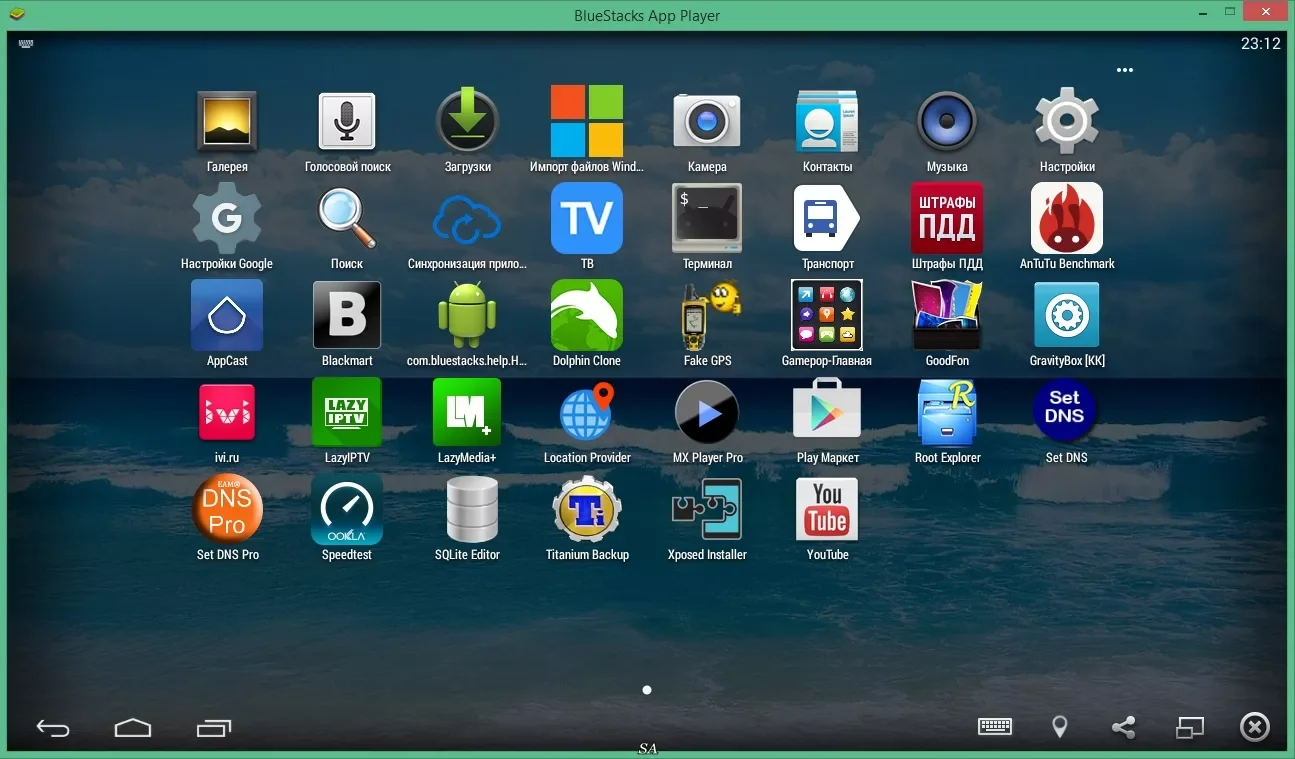 Виртуализация позволяет запускать Android-эмуляторы вроде BlueStacks и LDPlayer
Благодаря виртуализации ресурсы одного компьютера задействуются для создания и работы нескольких обособленных виртуальных окружений. К примеру, внутри Windows можно использовать Linux либо другую редакцию Windows, не прибегая к переустановке основной системы.
Аппаратная поддержка появилась ещё в середине двухтысячных: у Intel она называется VT-x (внутреннее обозначение набора инструкций — VMX), у AMD — AMD-V, а в меню прошивки этот переключатель чаще всего подписан как SVM Mode. Практически любой процессор, выпущенный после 2010 года, эту технологию умеет, включая бюджетные линейки Pentium, Celeron и Athlon последних поколений.
Суть технологии простая: без неё гипервизору приходится программно перехватывать и переводить каждую привилегированную инструкцию гостевой системы, а с ней процессор сам переключается между режимом хозяина и режимом гостя. Именно поэтому разница в скорости получается не в проценты, а в разы.
Данная функция оказывается полезной:
- для функционирования Android-эмуляторов типа BlueStacks, LDPlayer и MuMu;
- для запуска старых либо несовместимых с текущей системой приложений;
- для испытания программного обеспечения в безопасной изолированной среде;
- для работы виртуальных машин Hyper-V, VirtualBox и VMware;
- для использования WSL 2, Docker и взаимодействия с Linux прямо в Windows;
- для «Песочницы Windows» — одноразовой чистой системы, которая полностью стирается после закрытия окна;
- для работы части защитных механизмов самой Windows — VBS, «Целостности памяти» и Credential Guard.
Без аппаратной поддержки часть программ просто откажется запускаться. Показательный пример — BlueStacks 5: при выключенной виртуализации доступной остаётся лишь урезанная 32-битная конфигурация на базе Android Nougat, работающая заметно медленнее. Мобильные игры в таком режиме идут рывками даже на мощном железе.
Сама по себе активация VT-x или AMD-V в BIOS не запускает никакой гипервизор — она лишь открывает системе доступ к аппаратным инструкциям. Замеры на платформах Ryzen показывали, что включённый SVM Mode отнимает в многопоточных тестах порядка 2%, то есть находится в пределах погрешности. Сложности порой появляются из-за отдельных функций Windows, которые эту виртуализацию задействуют, — например Hyper-V или VBS, если конкретное приложение оказывается с ними несовместимым.
Как проверить, поддерживает ли процессор виртуализацию
На некоторых устаревших либо специализированных процессорах аппаратная виртуализация может отсутствовать. Убедиться в её наличии и узнать текущее состояние можно четырьмя способами — от самого быстрого к самому подробному.
Первый и самый быстрый — «Диспетчер задач». Нажмите Ctrl+Shift+Esc, перейдите во вкладку «Производительность» → «ЦП» и отыщите строку «Виртуализация». Там будет отображено, включена данная функция или отключена.
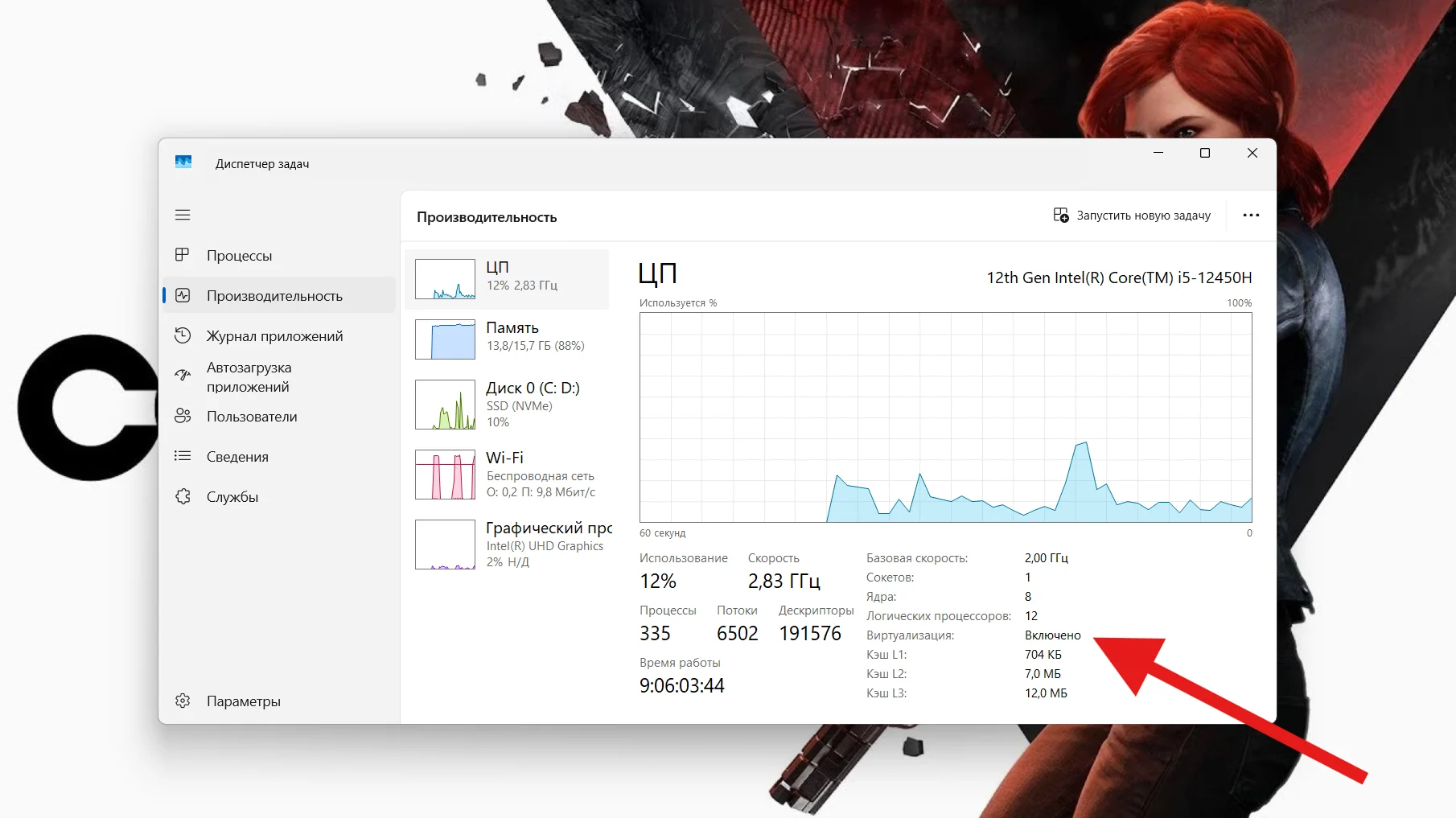 «Диспетчер задач» — самый простой способ проверить, включена ли виртуализация
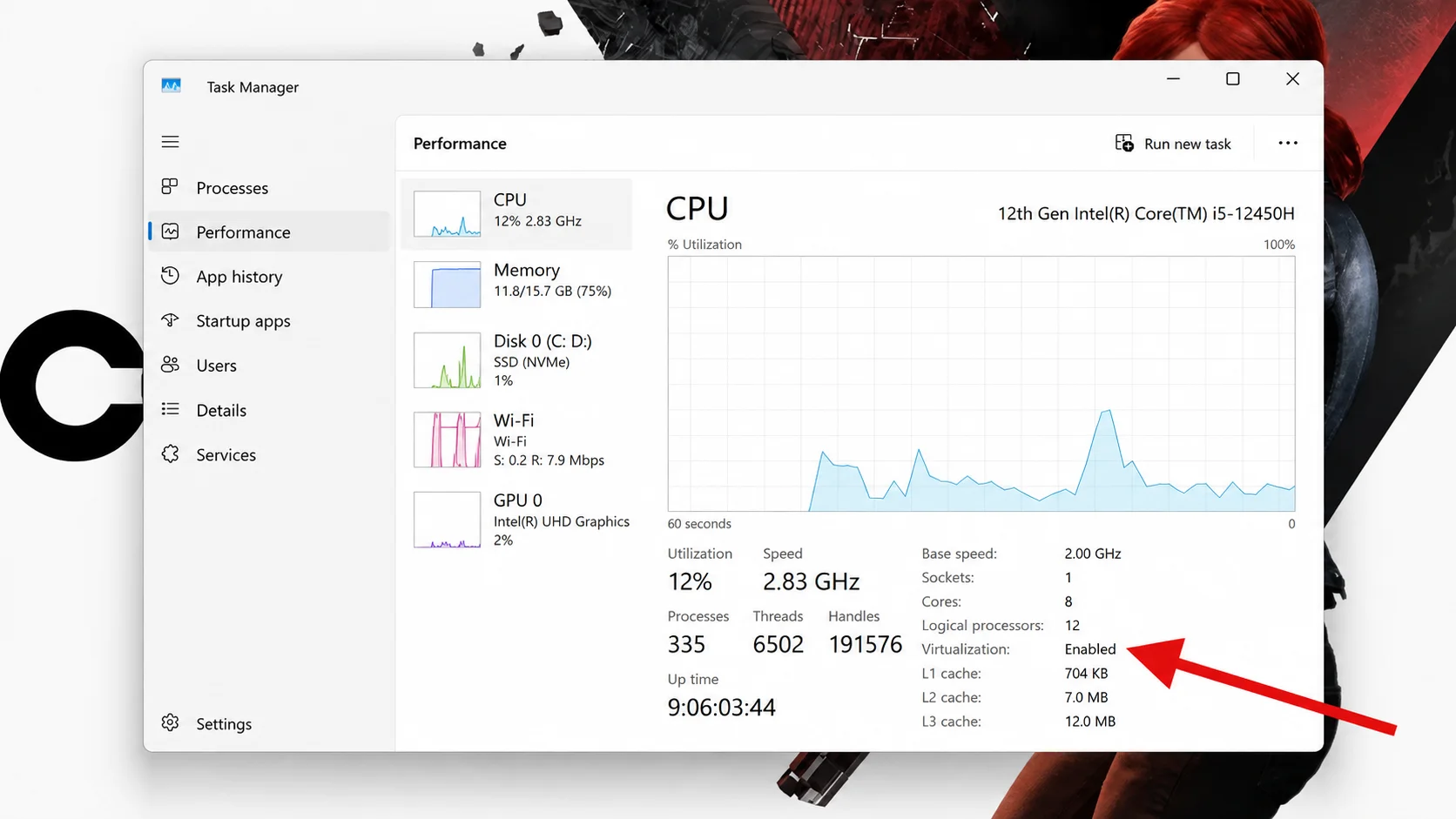 Строка «Виртуализация» во вкладке «Производительность» показывает текущее состояние функции
Важный нюанс: если в системе уже работает Hyper-V, строка «Виртуализация» может исчезнуть, а вместо неё появится пункт «Виртуальная машина: Да». Это не поломка — просто Windows сама выступает в роли гипервизора, а значит, аппаратная виртуализация точно активна.
Второй способ — «Сведения о системе». Нажмите Win+R, введите msinfo32 и посмотрите на строку «Виртуализация включена во встроенном ПО». Значение «Да» означает, что переключатель в BIOS стоит в нужном положении. Заодно рядом видно состояние строки «Безопасность на основе виртуализации» — это и есть та самая VBS, к которой мы ещё вернёмся.
Третий способ — командная строка. Выполните systeminfo и найдите блок «Требования Hyper-V»: там отдельными строками перечислены поддержка виртуализации во встроенном ПО, расширения режима мониторинга и предотвращение выполнения данных.
Четвёртый — PowerShell, встроенный в Windows инструмент для выполнения системных команд. Чтобы его запустить, нажмите Win, наберите в поиске PowerShell и откройте Windows PowerShell. В Windows 11 также доступен запуск через Win+X → «Терминал» — обычно в нём по умолчанию открывается именно PowerShell.
После этого выполните команду: Get-CimInstance Win32_Processor | Select-Object VMMonitorModeExtensions
Параметр VMMonitorModeExtensions демонстрирует, поддерживает ли процессор расширения для аппаратной виртуализации, однако он не даёт достоверной информации о том, активирована ли она непосредственно в BIOS/UEFI. Для установления актуального состояния оптимальнее использовать «Диспетчер задач» или msinfo32.
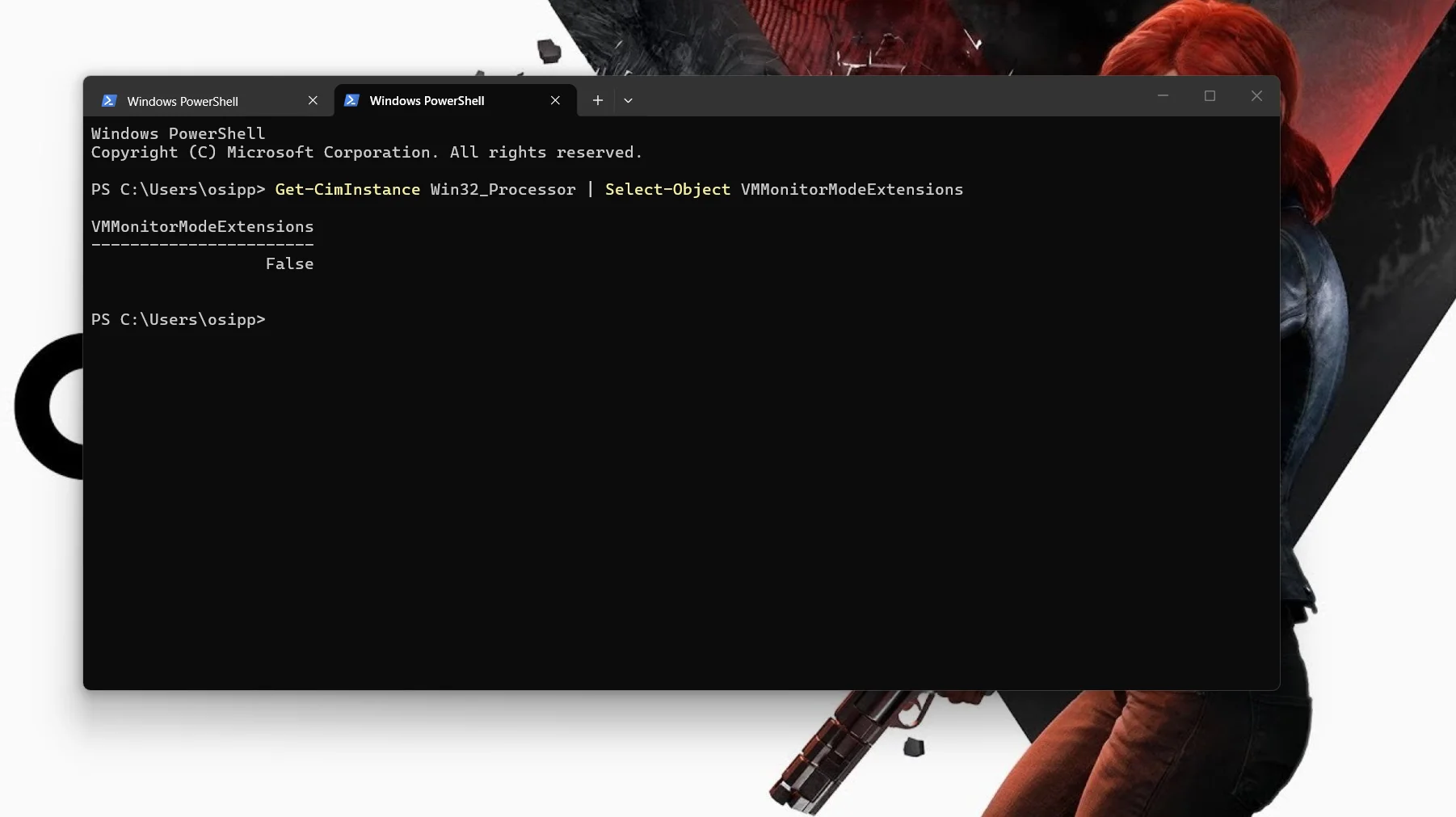 PowerShell — встроенный инструмент Windows для выполнения системных команд
Наконец, характеристики процессора всегда можно уточнить у производителя. Отыщите свою модель в базе Intel ARK либо на официальном сайте AMD. Для Intel стоит проверять наличие поддержки Intel Virtualization Technology (VT-x) и отдельно VT-d, для AMD — AMD-V или SVM.
Как войти в BIOS или UEFI
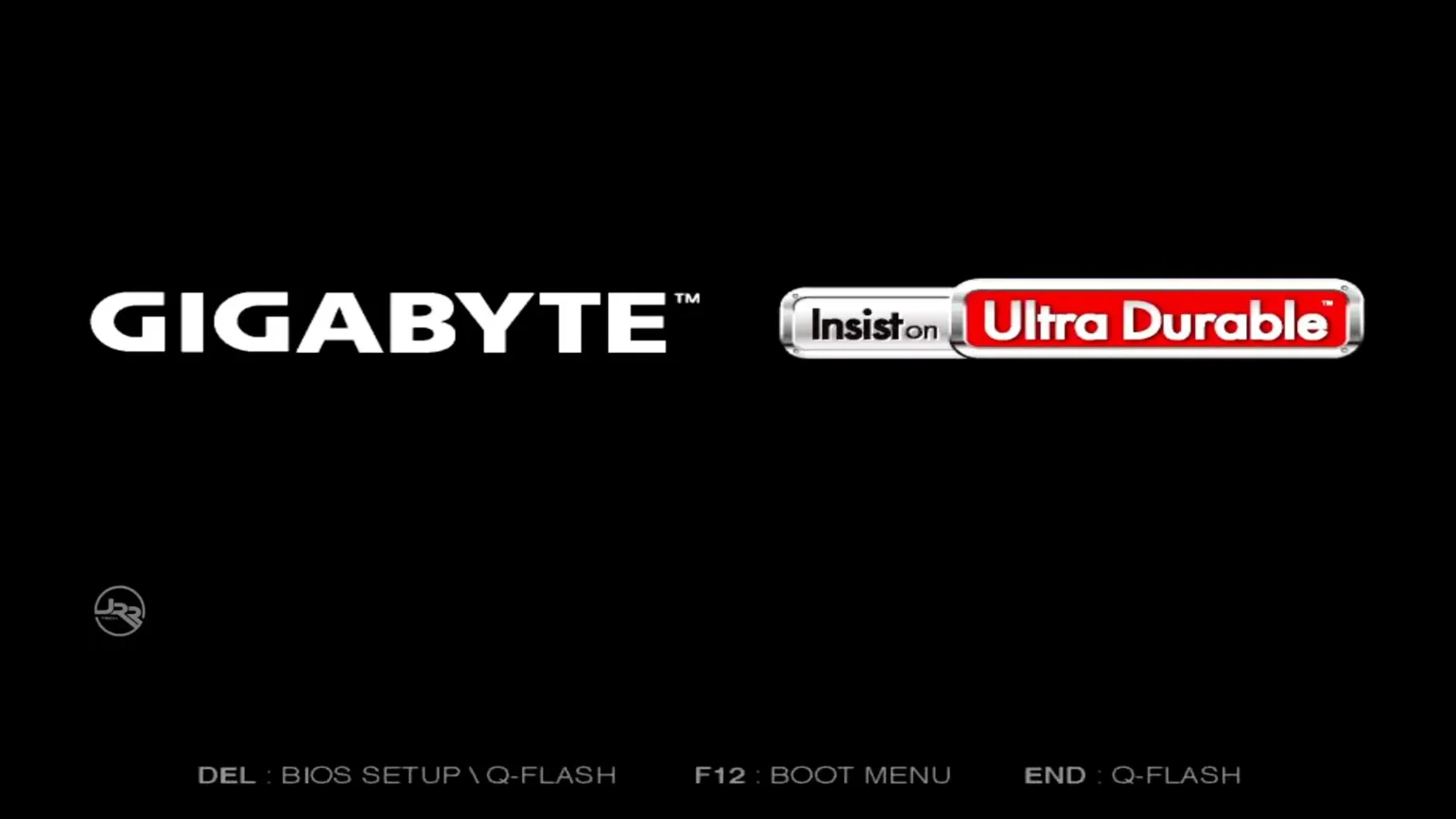 Загрузочный экран с подсказками о горячих клавишах для входа в BIOS
Если виртуализация отключена, её включение осуществляется через BIOS или UEFI. Поэтому в первую очередь потребуется получить доступ к настройкам прошивки компьютера.
Чтобы зайти в BIOS, перезапустите систему и сразу после старта многократно нажимайте нужную клавишу. На настольных компьютерах чаще всего применяются Delete или F2. Конкретная клавиша определяется производителем материнской платы либо ноутбука.
Отдельная история — серверные платформы: там за вход в настройки прошивки у HP отвечает F9, у Dell — F2, у Supermicro — Delete. На серверных процессорах AMD EPYC виртуализация к тому же нередко активна с завода.
Если войти не получается, дело может быть в быстром запуске Windows: система уходит в гибридный сон, и экран с подсказками просто не успевает появиться. Тогда воспользуйтесь входом из самой системы.
В Windows 11 добраться до UEFI можно напрямую из операционной системы:
- Зайдите в «Параметры» → «Система» → «Восстановление».
- Возле пункта «Расширенные параметры запуска» кликните «Перезагрузить сейчас».
- После перезагрузки выберите «Поиск и устранение неисправностей».
- Перейдите в «Дополнительные параметры» → «Параметры встроенного ПО UEFI».
- Нажмите «Перезагрузить».
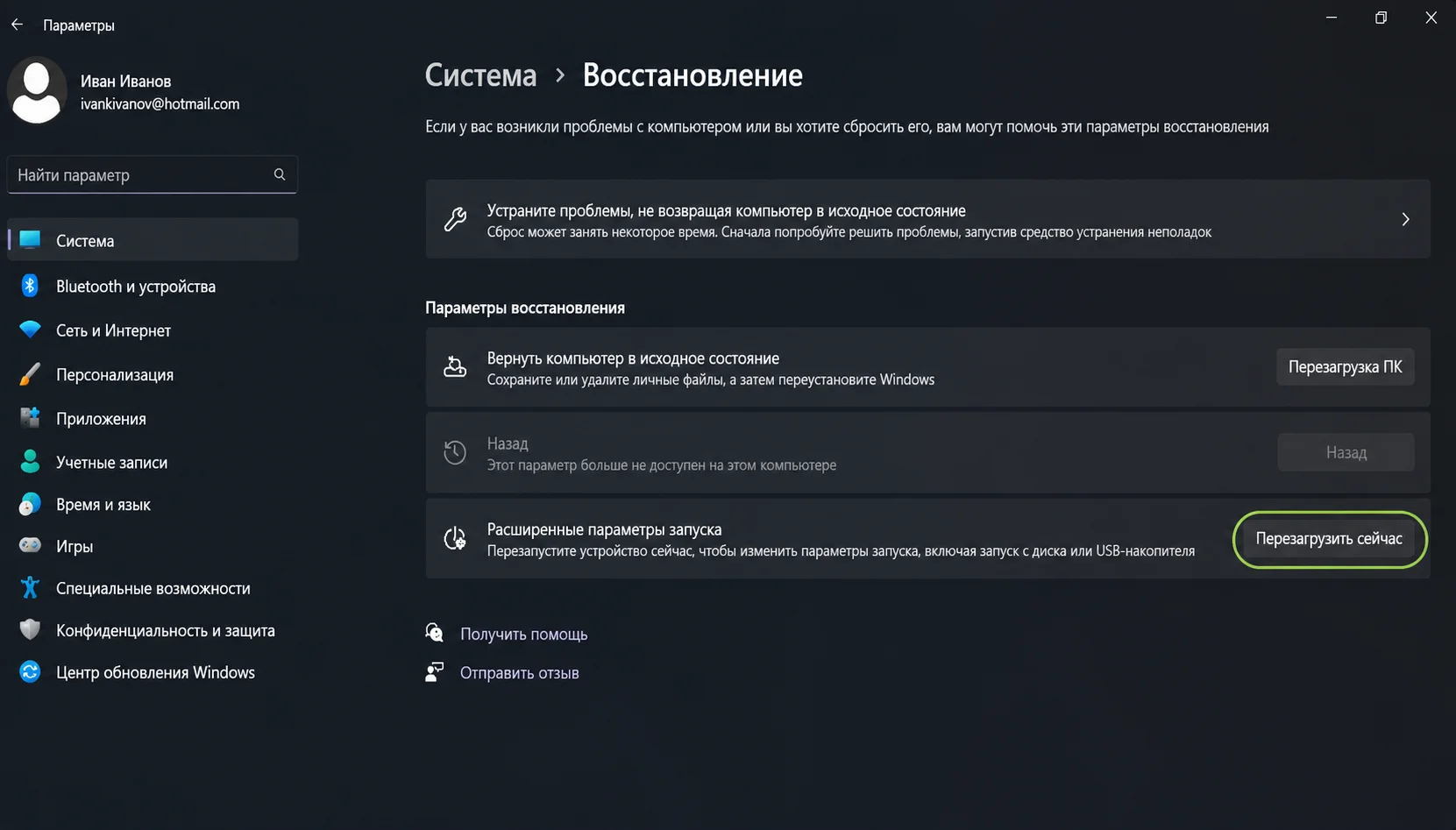 В Windows 11 попасть в UEFI можно непосредственно через систему
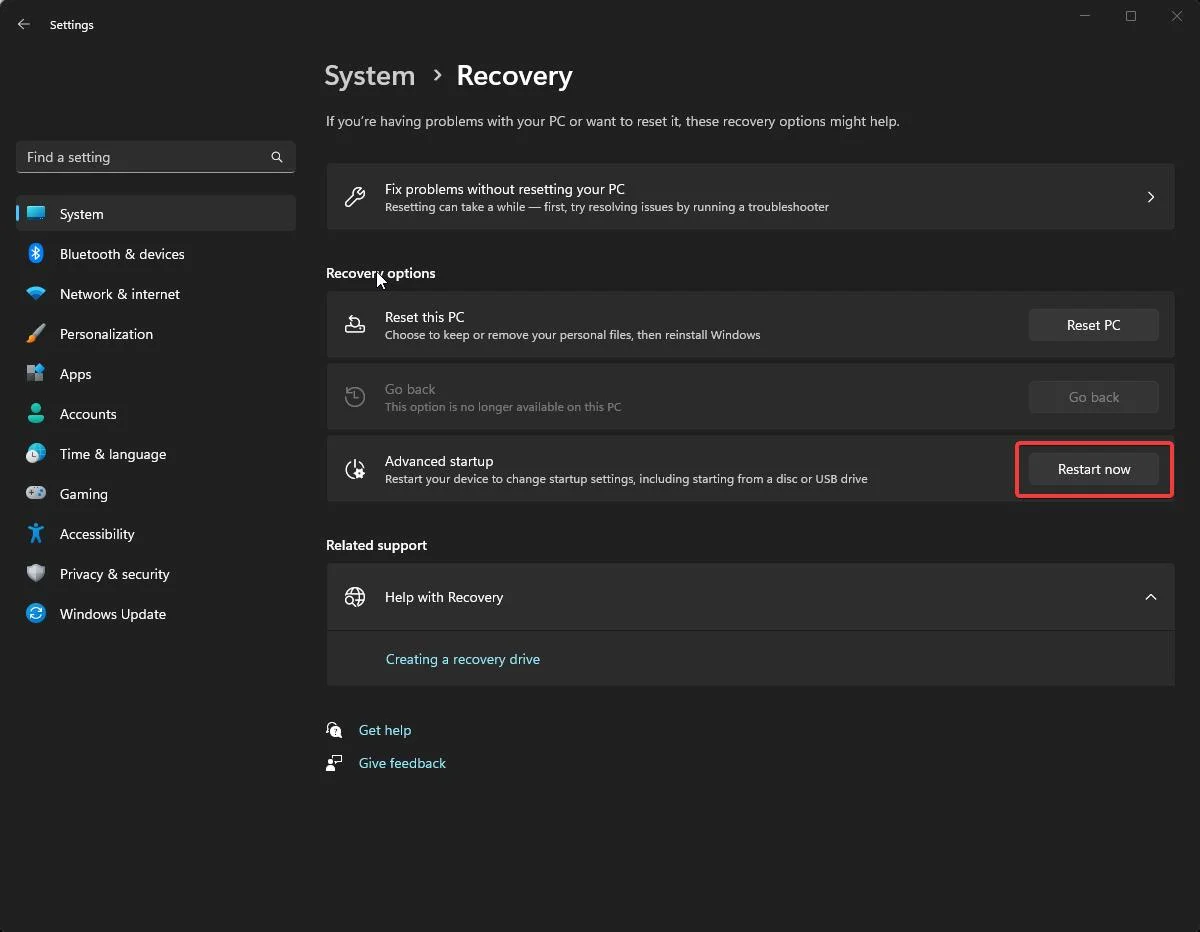 Пункт «Параметры встроенного ПО UEFI» в дополнительных параметрах восстановления
Тот же результат даёт перезагрузка с зажатой клавишей Shift при нажатии на «Перезапуск» в меню «Пуск». В Windows 10 начальный путь выглядит иначе: «Параметры» → «Обновление и безопасность» → «Восстановление». Затем откройте дополнительные параметры запуска и перейдите в настройки UEFI. Учтите: на старых компьютерах с классическим BIOS в режиме Legacy этого пункта не будет вовсе — туда придётся заходить только клавишей при загрузке.
Интерфейс BIOS заметно отличается у разных производителей и даже у отдельных моделей плат. Ввиду этого изменяйте лишь параметры, относящиеся к виртуализации. Отключать TPM, Secure Boot или прочие защитные функции для стандартной активации VT-x или SVM нет необходимости.
Полезная мелочь: во многих современных прошивках есть встроенный поиск по настройкам, который открывается клавишей F9. Достаточно ввести «SVM» или «Virtualization», чтобы система сама показала нужный пункт, не заставляя перебирать вкладки вручную.
Как включить виртуализацию на Intel
На компьютерах с процессорами Intel нужный параметр в BIOS может встречаться под следующими названиями:
- Intel Virtualization Technology;
- Intel (VMX) Virtualization Technology;
- Intel VT-x;
- Vanderpool — устаревшее кодовое имя, изредка попадается на очень старых платах.
Типовой порядок действий выглядит так:
- Выполните вход в BIOS/UEFI;
- Переключитесь в Advanced Mode клавишей F7, если BIOS загрузился в упрощённом режиме EZ Mode;
- Отыщите раздел Advanced, CPU Configuration, Processor Configuration либо аналогичный;
- Найдите пункт Intel Virtualization Technology;
- Выберите значение Enabled;
- Сохраните внесённые изменения клавишей F10 и перезагрузите компьютер.
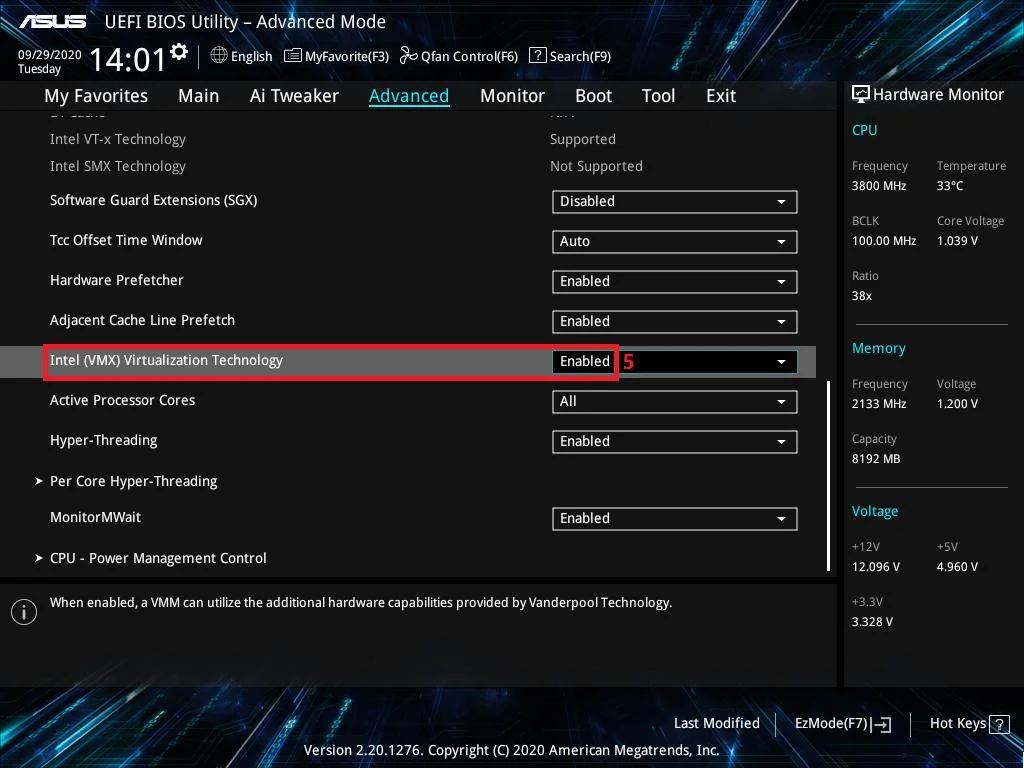 Как включить виртуализацию на Intel
На актуальных материнских платах ASUS маршрут до настройки следующий:
BIOS → F7 → Advanced → CPU Configuration → Intel (VMX) Virtualization Technology → Enabled.
По завершении нажмите F10 и согласитесь с сохранением параметров — система сама уйдёт в перезагрузку. На платах серии ROG расширенный режим открывается сразу, поэтому нажимать F7 не требуется.
Важный момент от ASUS: если пункт Intel Virtualization Technology отображается серым и не поддаётся изменению, сначала переведите в положение Disabled параметр Intel Trusted Execution Technology (TXT) — он блокирует переключатель виртуализации. После этого VT-x станет доступен.
На настольных платах MSI параметр обычно живёт в разделе OC → Advanced CPU Configuration, а на некоторых поколениях — в Settings → Advanced → CPU Configuration. У Gigabyte пункт VMX и родственный ему VT-d ищите в Tweaker → Advanced CPU Settings, на старых чипсетах — в M.I.T. → Advanced Frequency Settings → Advanced Core CPU Settings. У ASRock всё проще: Advanced → CPU Configuration.
На ноутбуках MSI, поддерживающих Intel Virtualization Technology, эта опция обычно уже активирована с завода. Чтобы убедиться в этом, при запуске нажмите Delete, откройте вкладку Advanced и найдите Intel Virtualization Technology. Переведите значение в Enabled и сохраните изменения нажатием F10.
Рядом нередко располагается пункт VT-d (Intel Virtualization Technology for Directed I/O). Он отвечает за проброс физических устройств в виртуальную машину — например, видеокарты или контроллера USB — и для обычных задач вроде эмуляторов, WSL 2 или VirtualBox не требуется.
Как включить виртуализацию на AMD
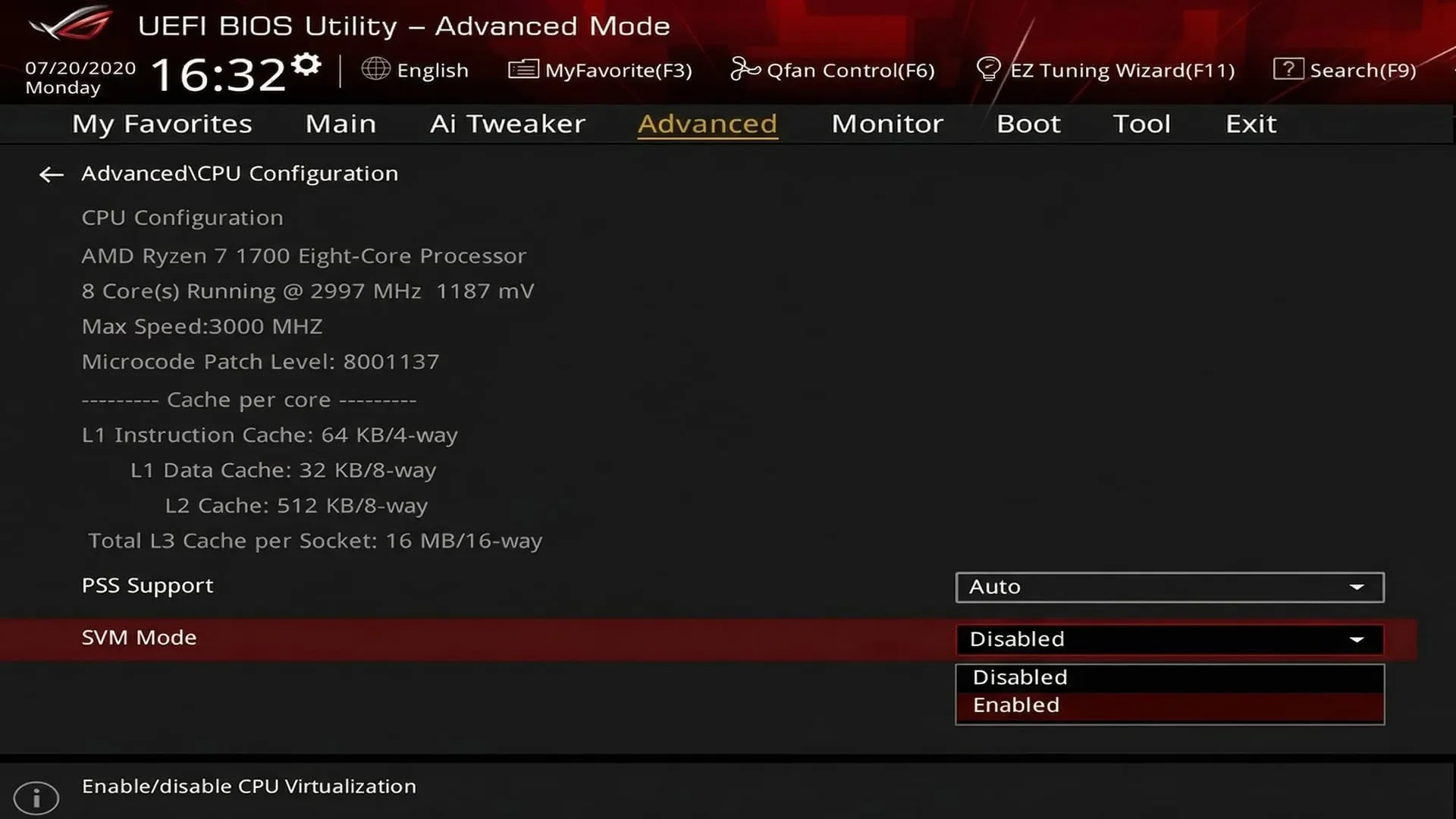 Как включить виртуализацию на AMD
В процессорах AMD аппаратная виртуализация именуется AMD-V, однако в BIOS материнской платы отвечающий за неё переключатель обычно называется SVM Mode (Secure Virtual Machine).
Для включения:
- Откройте BIOS/UEFI;
- Перейдите в расширенный режим — в упрощённом виде пункт почти никогда не показывается;
- Найдите настройки процессора;
- Отыщите пункт SVM Mode;
- Установите значение Enabled;
- Сохраните настройки и перезагрузите компьютер.
Чтобы не блуждать по вкладкам, сверьтесь с таблицей типовых маршрутов по производителям:
Параметр IOMMU, который нередко располагается поблизости, отвечает за виртуализацию операций ввода-вывода — это аналог интеловского VT-d. Для стандартного запуска виртуальных машин включать его одновременно с SVM не обязательно.
Для плат ASUS официальная последовательность выглядит так: BIOS → Advanced → CPU Configuration → SVM Mode → Enabled. После этого нажмите F10 и подтвердите сохранение настроек.
На некоторых свежих прошивках AMD-параметры вынесены в отдельное дерево AMD CBS, куда SVM Mode может переехать вместе с прочими настройками платформы. В документации Gigabyte эта опция напрямую описывается как функция виртуализации, дающая системе возможность работать с независимыми виртуальными средами.
У разных поколений материнских плат структура меню различается, поэтому при отсутствии SVM Mode в указанном месте лучше воспользоваться поиском по прошивке или изучить руководство к своей модели, нежели менять похожие параметры наугад.
Криогенный хладагент в Palworld: рецепт, добыча ингредиентов и области применения
Как включить виртуализацию на ноутбуках HP, Dell, ASUS, MSI, Lenovo и Acer
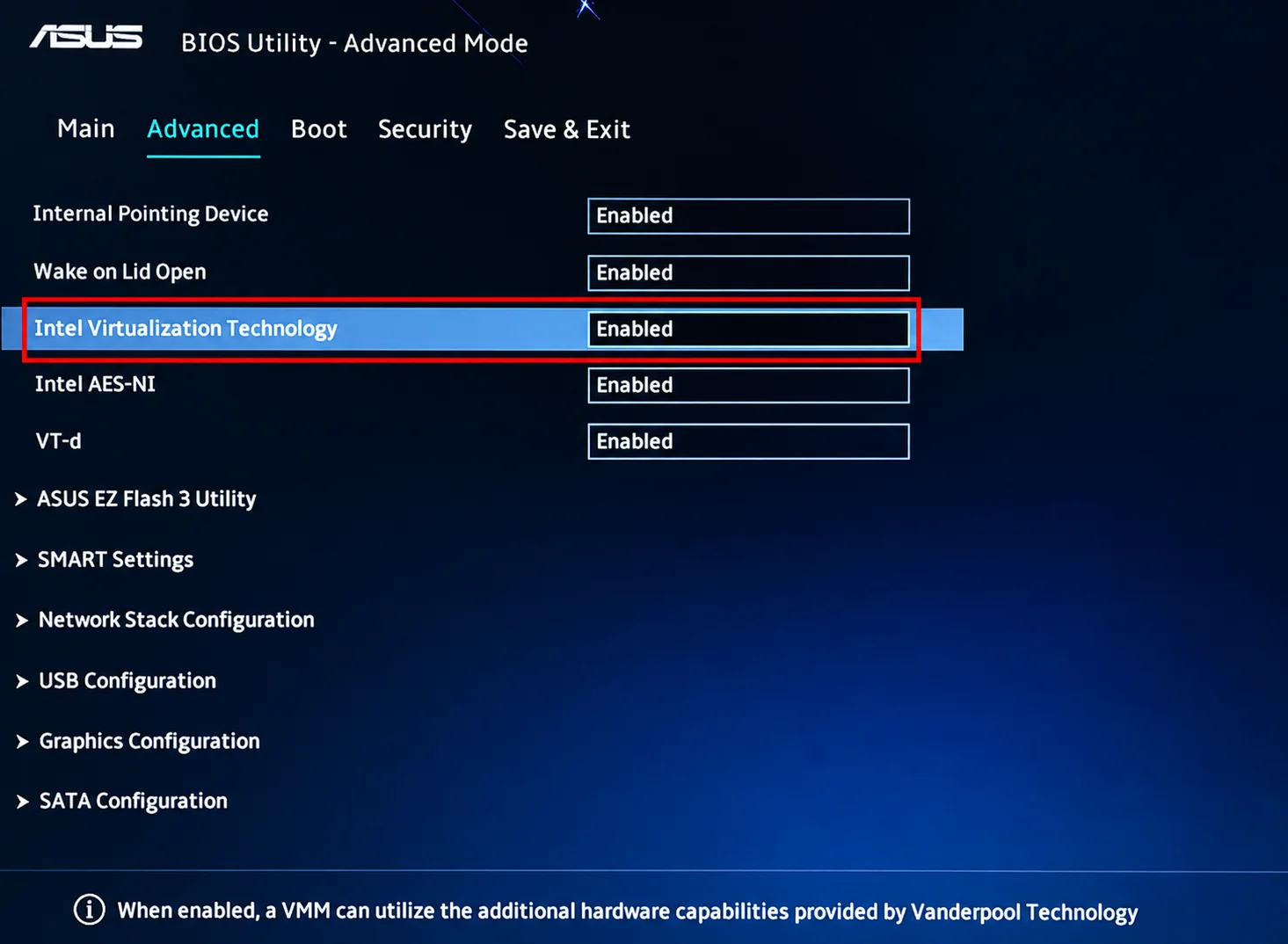 Как включить виртуализацию на ноутбуке
В ноутбуках BIOS обычно содержит меньше опций, а расположение переключателя особенно заметно варьируется в зависимости от производителя. Ещё одна особенность: у мобильной техники нужный пункт чаще прячется не в разделе разгона, а во вкладках Security или Configuration.
- HP. Запустите устройство и нажимайте F10 для входа в BIOS. В официальном руководстве HP рекомендуется открыть Configuration → Virtualization Technology и выбрать Enable. На бизнес-сериях путь другой: Advanced → System Options. Если экран не успевает появиться, сначала нажмите Esc, а затем F10.
- Dell. Нажимайте F2 при появлении логотипа. Затем перейдите в Advanced → Virtualization либо Virtualization Support → Virtualization и включите опцию. Отдельный параметр Virtualization for Direct-IO (VT-d) отвечает за виртуализацию устройств.
- ASUS. На моделях с AMD ищите SVM Mode, на версиях с Intel — Intel Virtualization Technology или VT-x. По умолчанию на ноутбуках ASUS этот параметр, как правило, уже включён.
- MSI. У современных ноутбуков MSI технология виртуализации, как правило, включена производителем по умолчанию. На устройствах с AMD параметры SVM и IOMMU также могут быть активированы изначально, из-за чего отдельного переключателя в BIOS может не быть.
- Lenovo. Вход по F1, F2 или через маленькую кнопку Novo рядом с разъёмом питания. Нужный пункт обычно лежит в Configuration или Security → Virtualization и называется Intel Virtual Technology либо AMD SVM.
- Acer. Вход по F2, параметр VT-x находится во вкладке Main или Advanced. На части моделей раздел Advanced скрыт и открывается только после установки пароля супервизора.
Отдельная особенность ноутбуков — ограниченные корпоративные прошивки. На технике, закупавшейся для организаций, администратор мог заблокировать доступ к настройкам паролем, и тогда включить виртуализацию без него не получится.
Как сохранить настройки и проверить результат
После активации VT-x или SVM непременно сохраните внесённые изменения. В большинстве версий BIOS для этого используется F10 — Save & Exit. Подтвердите сохранение, и система автоматически перезагрузится. Если этого не сделать, параметр не применится, и виртуальная машина снова пожалуется на отсутствие аппаратного ускорения.
Когда Windows загрузится, снова зайдите в «Диспетчер задач» → «Производительность» → «ЦП». В строке «Виртуализация» должно отображаться значение «Включено». Быстрая альтернатива для тех, кому удобнее командная строка, — команда systeminfo и строка о поддержке виртуализации во встроенном ПО.
Если значение не изменилось, попробуйте полностью выключить компьютер и включить заново, а не просто перезагрузить: на части плат изменения применяются лишь после холодного старта.
Влияет ли виртуализация на производительность в играх
Это, пожалуй, главный страх геймеров, и здесь важно разделять два совершенно разных явления.
Сам переключатель VT-x или SVM Mode практически ничего не отнимает: пока гипервизор не запущен, процессор просто имеет неиспользуемую возможность. Замеры на процессорах Ryzen фиксировали разницу около 2% в многопоточных тестах, что сопоставимо с погрешностью измерения.
А вот VBS (безопасность на основе виртуализации) и связанная с ней «Целостность памяти» (HVCI) — совсем другое дело. Эти механизмы поднимают собственный гипервизор поверх системы, и потери уже заметны: тесты в полутора десятках игр показывали падение кадровой частоты примерно на 5–10%, а отдельные проекты вроде симуляторов теряли до 11%. Более свежие проверки на связке Ryzen 5800X3D и Windows 11 версии 24H2 дали около 8% разницы. Чем ниже разрешение и чем сильнее игра упирается в процессор, тем ощутимее просадка.
Проверить состояние VBS можно всё в том же msinfo32 — строка «Безопасность на основе виртуализации». Отключается «Целостность памяти» в «Безопасности Windows» → «Безопасность устройства» → «Сведения об изоляции ядра».
Решать вам: на домашнем компьютере с одним пользователем без HVCI вполне можно обойтись, а вот на рабочей машине с корпоративными данными защиту лучше оставить. Учтите и обратную сторону — часть современных сетевых игр требует включённых Secure Boot и TPM, а отдельные античиты сами используют механизмы виртуализации.
Что выгоднее в 2026 году — Xbox Game Pass Ultimate или PS Plus Extra: состав подписок и цены
Что делать, если в BIOS нет виртуализации или пункт неактивен
Для начала убедитесь, что процессор поддерживает данную технологию. Если VT-x или AMD-V присутствуют в официальных характеристиках, но соответствующего параметра в BIOS нет, пройдитесь по списку типовых причин.
- Вы в упрощённом режиме. Нажмите F7 или кнопку перехода в Advanced Mode — на платах AMD пункт SVM в базовом виде почти никогда не показывается.
- Пункт серый и не нажимается. На платформах Intel виновником чаще всего оказывается включённая Intel Trusted Execution Technology: отключите её, и переключатель разблокируется.
- Виртуализация включена принудительно. В ряде систем она всегда активна, а переключатель пользователю просто не показывают — так устроены устройства Surface и часть новых ноутбуков MSI на AMD.
- Параметр переехал. Воспользуйтесь встроенным поиском по прошивке (обычно F9) и введите «SVM» или «Virtualization».
- Устаревшая прошивка. Проверьте, не вышла ли новая версия BIOS на официальной странице устройства — особенно если вы недавно меняли процессор.
Обновлять прошивку вслепую не стоит: сначала ознакомьтесь с инструкцией и перечнем изменений, используйте фирменные утилиты вроде ASUS EZ Flash, MSI M-FLASH или Gigabyte Q-Flash и выполняйте процедуру только при стабильном питании. На ноутбуке — обязательно от сети и с заряженной батареей.
Не отключайте бездумно Secure Boot, TPM и другие защитные механизмы и не трогайте настройки разгона. Они не являются обязательным условием для активации VT-x или SVM, зато их отключение способно заблокировать вход в некоторые сетевые игры с античитом.
Что делать, если виртуализация включена, но программа её не видит
Активация VT-x или SVM в BIOS предоставляет Windows аппаратные возможности виртуализации, однако отдельным программам дополнительно могут требоваться системные компоненты.
Так, для WSL 2 необходим компонент Virtual Machine Platform: найдите через поиск Windows «Включение или отключение компонентов Windows», отметьте «Платформа виртуальной машины», подтвердите установку и перезагрузите компьютер. В Windows 11 всё это ставится одной командой wsl --install, запущенной от имени администратора: она сама подтянет подсистему, платформу виртуальной машины, ядро Linux и дистрибутив.
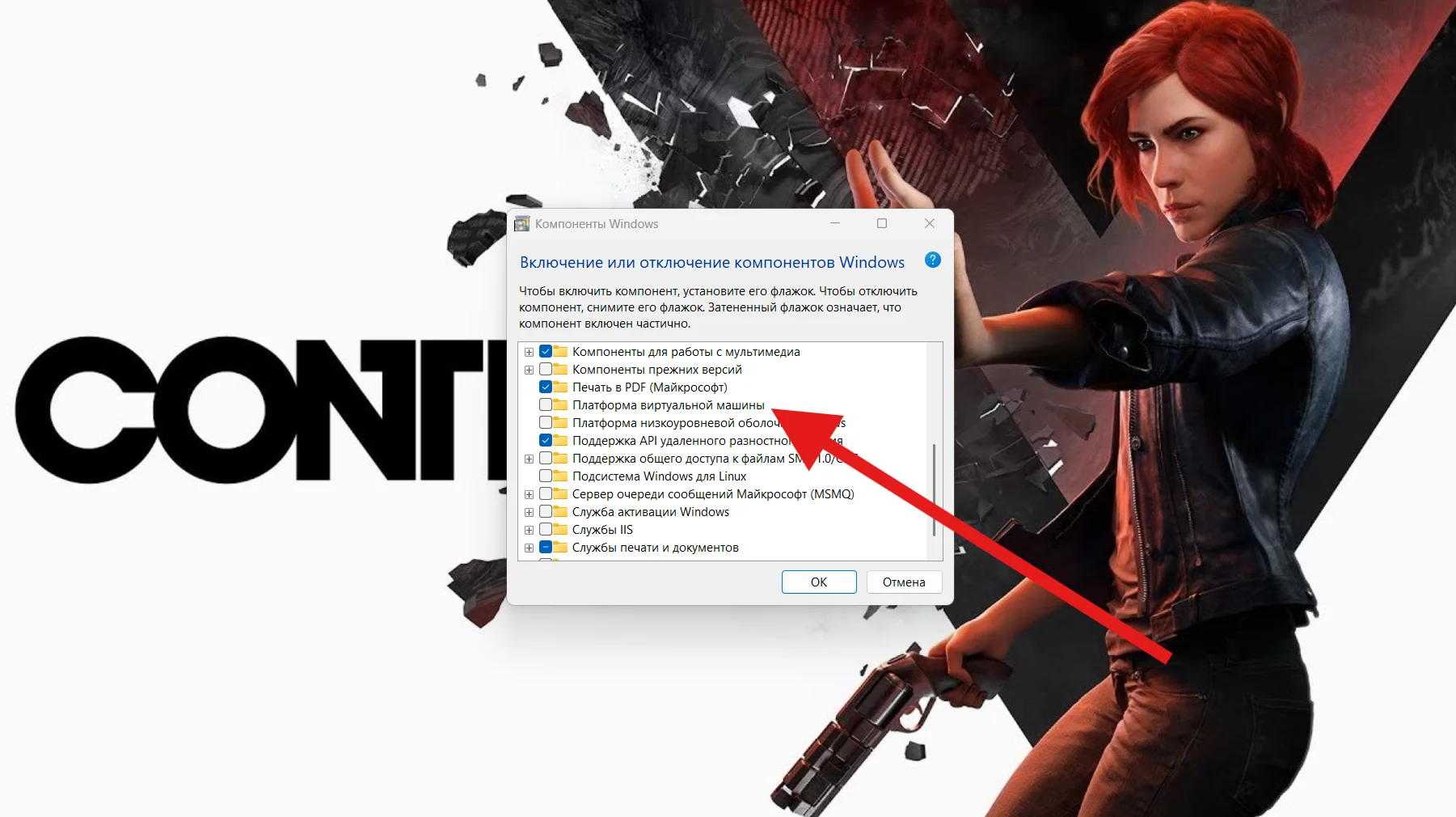 Виртуализацию можно включить через «Включение или отключение компонентов Windows»
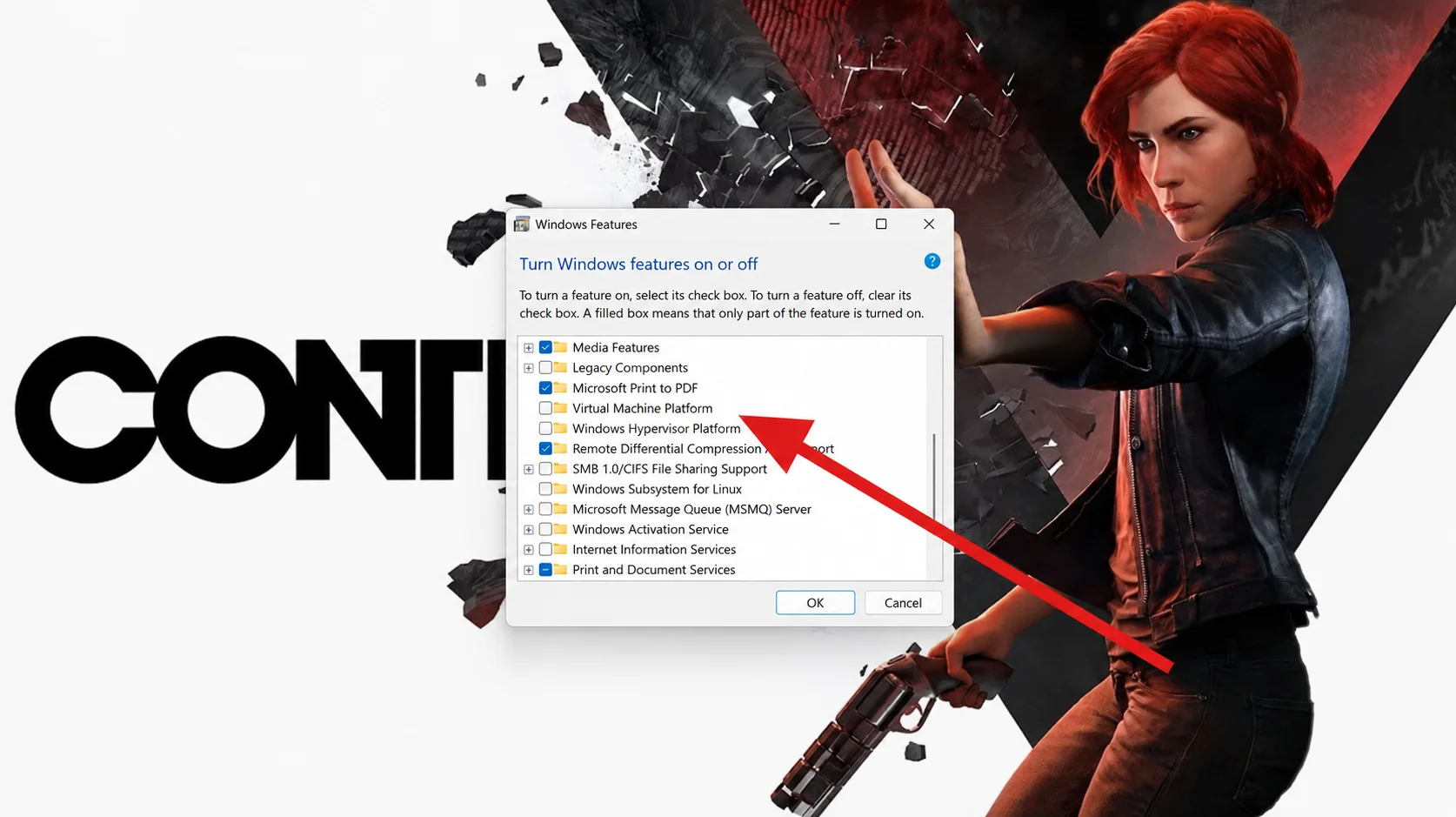 Компонент «Платформа виртуальной машины» в списке компонентов Windows
Для Windows 10 есть минимальная планка: подсистема второй версии работает начиная со сборки 18362 (версия 1903). Windows 11 поддерживает её в любой редакции. Ошибка вида HCS_E_HYPERV_NOT_INSTALLED почти всегда означает ровно одно — виртуализация выключена во встроенном ПО, и лечится она возвратом в BIOS.
Отдельный момент — редакция системы. Компонент Hyper-V и «Песочница Windows» штатно доступны только в изданиях Pro, Enterprise и Education; в «Домашней» их в списке компонентов не будет. Владельцам Home проще воспользоваться VirtualBox или VMware Workstation, чем искать обходные способы установки гипервизора.
Обратная ситуация тоже встречается: программе мешает уже работающий гипервизор Windows. Классический пример — старые сборки VirtualBox и часть Android-эмуляторов, которые конфликтуют с Hyper-V, VBS, функцией «Целостность памяти» и Credential Guard. Помогает отключение «Целостности памяти» в «Безопасности Windows» → «Безопасность устройства» → «Изоляция ядра», а при необходимости — снятие галочек с компонентов Hyper-V, «Платформа виртуальной машины» и «Песочница».
Впрочем, BlueStacks 5 этот конфликт давно перерос: начиная с инстансов на Android Pie эмулятор научился работать при активном Hyper-V, и отключать гипервизор нужно лишь на отдельных старых конфигурациях. Если вы сталкиваетесь с требованием выключить Hyper-V — скорее всего, у вас устаревшая версия эмулятора или старый образ Android.
Отдельная категория конфликтов — античиты сетевых игр. Ядерные защиты вроде EAC, BattlEye и Vanguard целенаправленно борются с гипервизорами, поскольку через них маскируется значительная часть читов. Практические последствия для честного игрока два: запуск игры внутри виртуальной машины почти наверняка закончится отказом, а после крупных обновлений Windows иногда всплывают конфликты с «Изоляцией ядра» и аппаратной защитой стека.
Сезон KORD BREACH в Escape from Tarkov: подробный разбор PvP- и PvE-зон
Hyper-V, WSL 2, VirtualBox, VMware и эмуляторы могут предъявлять отличающиеся требования. Поэтому если «Диспетчер задач» показывает виртуализацию как включённую, а конкретная программа по-прежнему сообщает о недоступности VT-x или AMD-V, изучите её документацию и системные требования, прежде чем вновь заходить в BIOS.
Частые вопросы
Что важнее включить — VT-x или VT-d?
Для стандартных виртуальных машин и эмуляторов ключевым параметром является VT-x. VT-d необходим для виртуализации ввода-вывода и отдельных продвинутых сценариев работы с устройствами — например, для проброса видеокарты в виртуальную машину. У AMD роль VT-d выполняет IOMMU.
В BIOS нет пункта AMD-V — что включать?
AMD-V — это название технологии, а SVM Mode — распространённое обозначение переключателя в BIOS. Установите SVM Mode в положение Enabled.
Почему пункт виртуализации отображается серым?
На платформах Intel самая частая причина — активная Intel Trusted Execution Technology. Переведите её в Disabled, и переключатель VT-x станет доступен для изменения. На ноутбуках параметр может быть заблокирован паролем администратора.
Можно ли включить виртуализацию без входа в BIOS?
Из Windows допустимо напрямую перейти в интерфейс UEFI и включить нужные программные компоненты, однако сам аппаратный переключатель VT-x или SVM изменяется только в BIOS/UEFI.
Безопасно ли держать виртуализацию включённой постоянно?
Да, это стандартная аппаратная возможность современных платформ. Пока гипервизор не запущен, влияние на скорость работы системы и игр укладывается примерно в 2%. При взаимодействии с BIOS придерживайтесь инструкции для своей модели и не меняйте прочие параметры без острой необходимости.
Виртуализация включена, но эмулятор всё равно тормозит — почему?
Чаще всего дело в нехватке оперативной памяти и ядер, выделенных эмулятору, устаревшем видеодрайвере или параллельно работающем гипервизоре Windows. Проверьте настройки самого эмулятора, обновите его до актуальной версии и убедитесь, что Hyper-V и «Целостность памяти» не мешают ему получить прямой доступ к аппаратной виртуализации.
Нужна ли Windows 11 Pro для виртуальных машин?
Для Hyper-V и «Песочницы» — да, «Домашняя» редакция их официально не предлагает. Для VirtualBox, VMware Workstation, WSL 2 и Android-эмуляторов подойдёт любая редакция, лишь бы в BIOS был включён VT-x или SVM Mode.