Полное руководство по созданию собственного скина в Minecraft — от выбора инструментов до установки в игру
Содержание
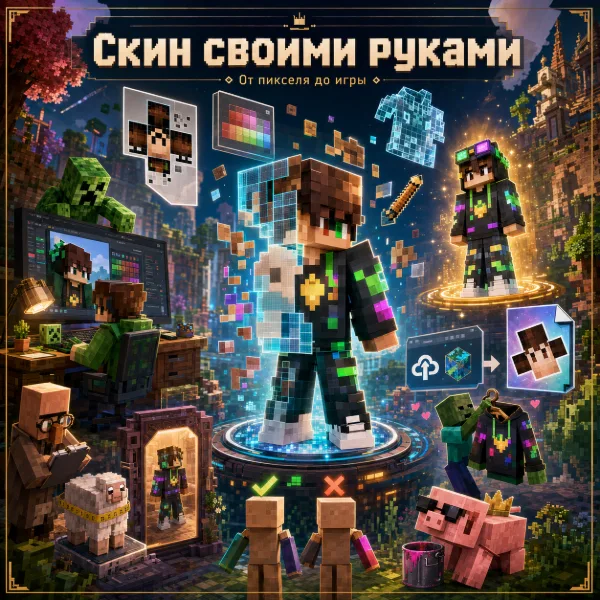
Смастерить скин в Minecraft можно буквально за несколько минут. Вовсе не обязательно быть художником или владеть сложными графическими программами. Ниже разберём, где создавать скин, как его сохранить и загрузить в игру.
Как выглядит скин в Minecraft?
Скин в Minecraft — это PNG-файл, который наносится на модель персонажа. Стандартное разрешение такого файла — 64 × 64 пикселя. Для классической модели доступно 3 264 пикселя, распределённых на два слоя по 1 632 пикселя. У тонкой модели их чуть меньше — 3 136 пикселей, по 1 568 пикселей на слой.
До того как приступить к созданию скина, нужно определиться с моделью персонажа и версией игры. У модели Classic (Стив) руки имеют ширину 4 пикселя, а у Slim (Алекс) — 3 пикселя.
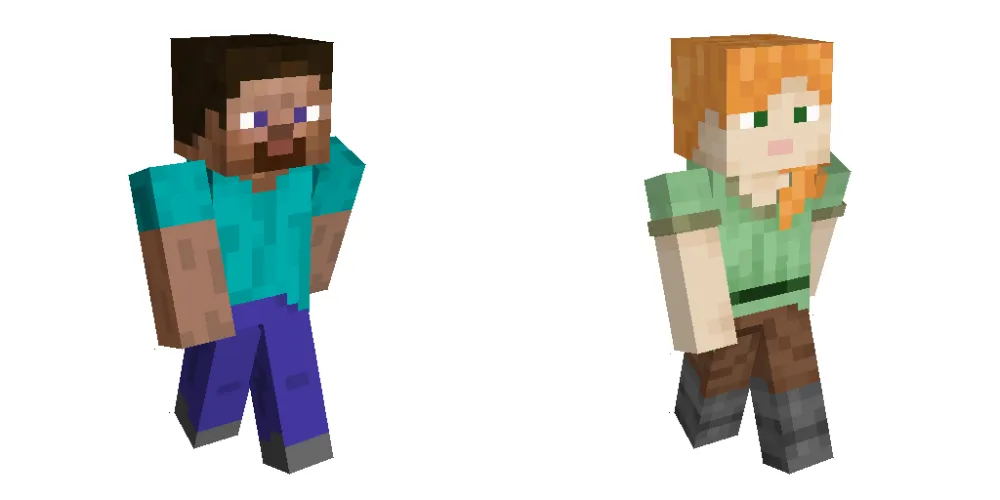
Если загрузить скин, предназначенный для одной модели, на другую, руки будут отображаться некорректно. Стоит помнить и о том, что Java Edition и Bedrock Edition используют идентичный формат PNG, но управляют скинами и хранят их независимо друг от друга.
Где можно сделать скин для Minecraft?
Онлайн-редакторы в браузере
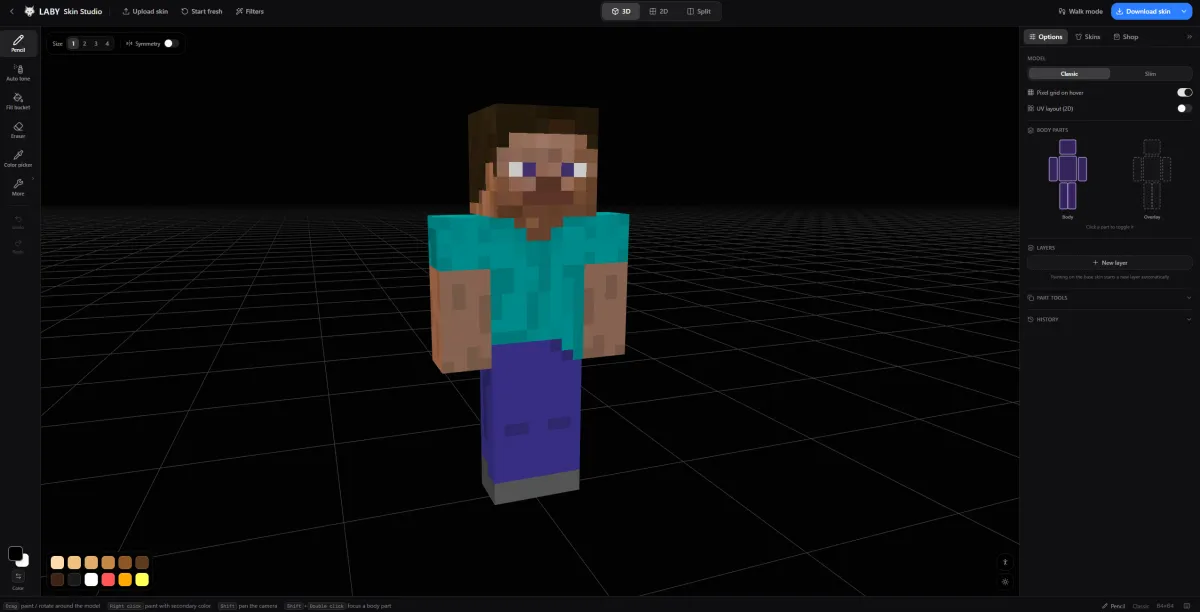
Наиболее быстрый способ. Ничего не нужно скачивать — инструмент работает на любом ПК или планшете.
Проверенные ресурсы — Nova Skin, Skin Studio, редактор minecraftskins.com и SkinMC.
В них можно рисовать прямо на вращающейся 3D-модели или переходить к плоской 2D-развёртке, работать со слоями с регулировкой непрозрачности и режимов смешивания, включать симметрию, применять заливку и штамп — на выходе получается готовый PNG 64 × 64.
Где найти и как эффективно фармить кораллиновую руду в Palworld
Программы для компьютера
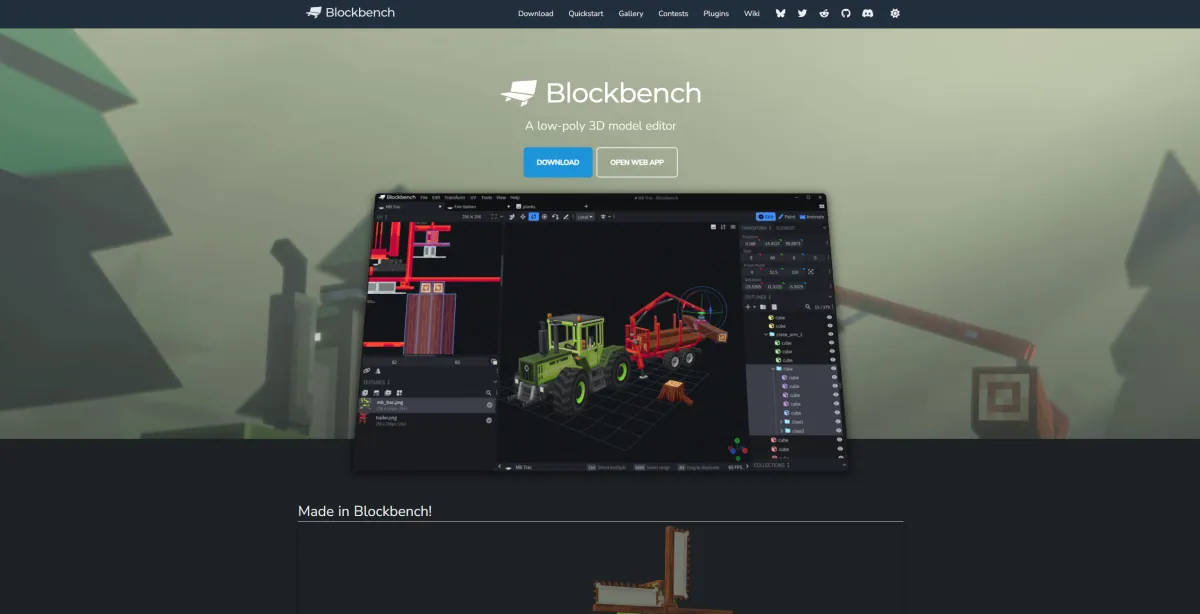
Если планируется серия однотипных скинов или работа без доступа к интернету, установленная программа окажется удобнее.
Blockbench бесплатен, работает на Windows, macOS и Linux и включает полноценный режим для скинов.
Другой вариант — обычный пиксельный редактор: подойдут GIMP, Krita, Aseprite, а также Photoshop. Понадобится пустой шаблон скина в качестве основы и понимание того, какая зона шаблона какой части тела соответствует. Важно при работе в этих программах отключать интерполяцию при масштабировании, иначе границы пикселей станут размытыми.
Приложения для телефона
Редакторы скинов существуют и в виде приложений для Android и iOS — самое известное Skinseed. В дороге это удобно, однако экран невелик, и для проработки отдельных пикселей клик мышью точнее пальца.
Character Creator в Bedrock
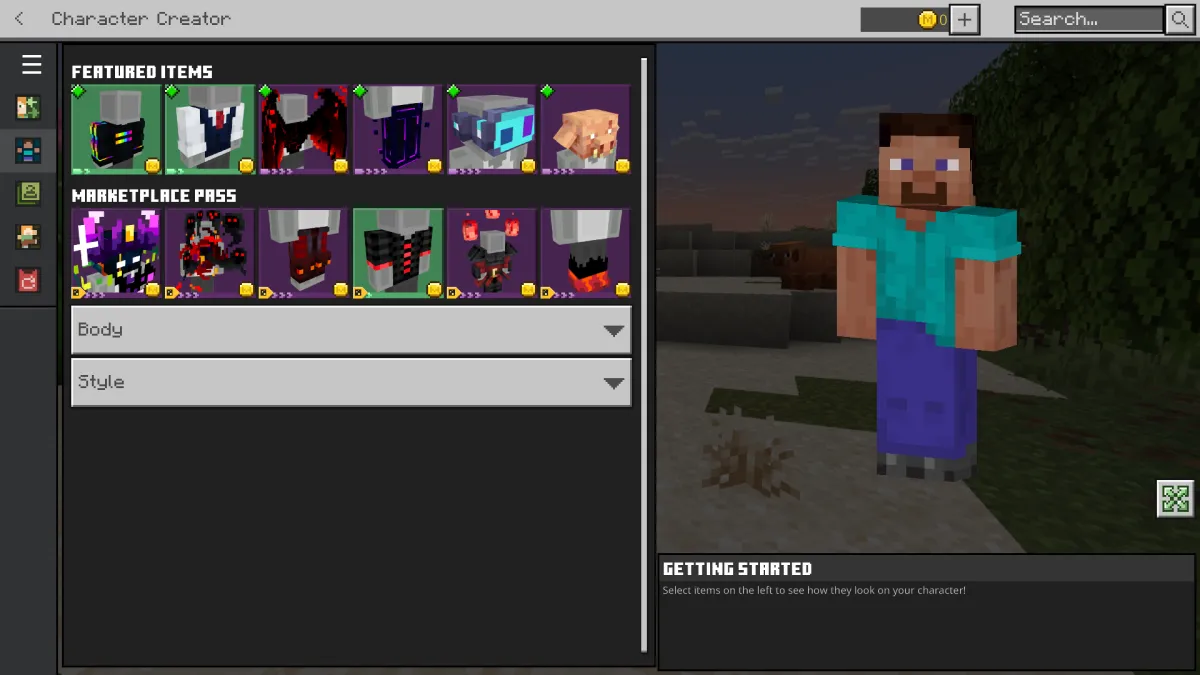
В Bedrock есть встроенный Character Creator, позволяющий собирать персонажа из частей тела, причёсок, одежды и аксессуаров. Однако он не формирует PNG-файл. Если требуется полноценный скин, которым можно делиться, придётся использовать классические PNG-скины.
Как создать собственный скин в Minecraft на ПК?
До начала рисования стоит запомнить несколько особенностей:
- У любого скина есть основной и второй слой. Второй расположен чуть выше первого, поэтому именно на нём изображают очки, волосы, капюшоны, куртки, броню и прочие элементы одежды.
- В Java Edition прозрачность поддерживается исключительно на втором слое. Если сделать прозрачным основной слой, игра заменит такие пиксели чёрным цветом. В Bedrock Edition прозрачность работает и на основном слое, но только в полностью прозрачном или полностью непрозрачном виде. Кроме того, Bedrock поддерживает скины с разрешением 128 × 128 пикселей, тогда как Java Edition без модификаций использует только 64 × 64 пикселя.
Как нарисовать скин
1. Определитесь с моделью персонажа. Сразу решите, будете использовать Classic (Стив) или Slim (Алекс). У этих моделей ширина рук отличается, поэтому менять их после старта работы не рекомендуется.
2. Сформируйте основу. Закрасьте кожу, одежду, обувь и волосы. На этом этапе достаточно задать базовые цвета.
3. Добавьте второй слой. Разместите на нём все детали, которые должны быть поверх основной текстуры: капюшон, очки, ремни, манжеты и аксессуары.
4. Прорисуйте тени. Верхние части головы и плеч обычно делают немного светлее, а нижние края одежды и внутренние стороны ног — чуть темнее. Это помогает придать скину объёмность.
5. Проверьте стыки текстур. Осмотрите модель со всех сторон, чтобы линии одежды и аксессуаров совпадали на разных сторонах тела.
6. Оцените цветовую гамму. Не стоит применять полностью чёрный цвет для больших участков или излишне яркие кислотные оттенки. Обычно достаточно двух-трёх основных цветов и нескольких дополнительных тонов.
7. Сохраните файл. Экспортируйте скин в формате PNG. Формат JPG не подходит, так как сжатие способно испортить пиксельную графику. После сохранения не меняйте размер изображения.
Гайд по Splatoon Raiders: как выжить, прокачаться и пройти все рейды
Как установить скин в Minecraft?
Процесс установки зависит от издания игры, поэтому разберём оба варианта — Java Edition и Bedrock Edition.
Java Edition
Через лаунчер: откройте Minecraft Launcher → вкладка Skins («Скины») → New Skin → укажите название, выберите модель (classic/slim), отметьте PNG-файл → Save & Use. Если сохранено несколько скинов, переключаться между ними здесь можно одним кликом.
Через сайт: войдите на minecraft.net под учётной записью Microsoft → Профиль → раздел Skins → загрузите файл, выберите модель, сохраните.
Скин привязывается к учётной записи, а не к компьютеру, поэтому он применяется автоматически на всех устройствах с тем же аккаунтом Microsoft. Требуется интернет: в офлайн-режиме скины не подгружаются.
Полное прохождение The Long Dark: все пять эпизодов Wintermute
Bedrock Edition
Запустите Minecraft → Гардеробная (Dressing Room) → выберите слот персонажа → Редактировать персонажа → вкладка Классические скины → раздел В наличии (Owned) → Импорт → выберите PNG → подтвердите Classic или Slim.
После установки скина рекомендуется один раз зайти в любой мир. В некоторых ситуациях импортированный скин не синхронизируется с аккаунтом до тех пор, пока не будет применён в игре.
Также нужно учитывать ограничения консольных версий. В 2026 году Minecraft для Xbox, PlayStation и Nintendo Switch не поддерживает импорт собственных PNG-файлов. На этих платформах доступны только Character Creator, готовые наборы скинов и контент из Marketplace. Даже если скин был импортирован на ПК, на консоли он может не появиться.
Если скин не работает
- Персонаж не изменился. На серверах Java Edition это нередко связано с офлайн-режимом или неофициальным лаунчером — тогда скины загружаются через серверные плагины, а не через учётную запись Minecraft. На серверах Bedrock Edition администраторы могут полностью блокировать пользовательские скины.
- Руки отображаются некорректно. Скорее всего, выбран неправильный тип модели. Проверьте, соответствует ли скин модели Classic (Стив) или Slim (Алекс), и при необходимости загрузите его повторно.
- Игра не принимает файл. Удостоверьтесь, что скин сохранён в формате PNG и имеет разрешение 64 × 64 пикселя. Устаревший формат 64 × 32 также поддерживается, однако у него нет второго слоя для рук и ног.
- На скине появились чёрные участки. В Java Edition это обычно указывает на то, что на основном слое остались прозрачные пиксели. Замените их обычным цветом.
- Скин не отобразился сразу после загрузки. Иногда изменения синхронизируются не моментально — обычно достаточно перезапустить игру или подождать несколько минут.
DragonSword: Awakening: как открыть всех персонажей и разобраться во фракциях
Готовый PNG 64 × 64 можно загрузить в любой момент и менять сколько угодно раз. Главное — рисовать на правильном слое, следить за выбранной моделью (Classic или Slim) и сохранять файл именно в PNG. Тогда собственный скин корректно отобразится и в Java Edition, и в Bedrock Edition.