Признаки устаревшего GPU и как отличить их от решаемых проблем
Видеокарта — один из ключевых компонентов игрового компьютера: от неё зависят производительность в играх, качество графики и возможность использовать современные технологии. Однако низкий FPS, зависания и высокая температура не всегда означают, что GPU пора менять. Иногда проблему решают обновление драйверов, настройка графики или улучшение охлаждения.
Разберёмся, по каким признакам видеокарту действительно можно считать устаревшей, как проверить её возможности и когда покупка новой модели будет оправдана. Чтобы не ошибиться с заменой, полезно заранее изучить подборку актуальных моделей и их позиций в независимых тестах.
Производительности перестало хватать в играх
Самый очевидный признак — видеокарта больше не обеспечивает комфортную производительность в тех играх, в которые вы хотите играть. Например, раньше компьютер стабильно выдавал 60–100 FPS, а теперь ради приемлемой частоты кадров приходится снижать настройки графики.
Особенно показательно, если проблема наблюдается сразу в нескольких современных играх, а не в одном конкретном проекте. Новые игры нередко предъявляют более высокие требования к графическому процессору, поскольку используют детализированные модели, сложное освещение и дополнительные эффекты.
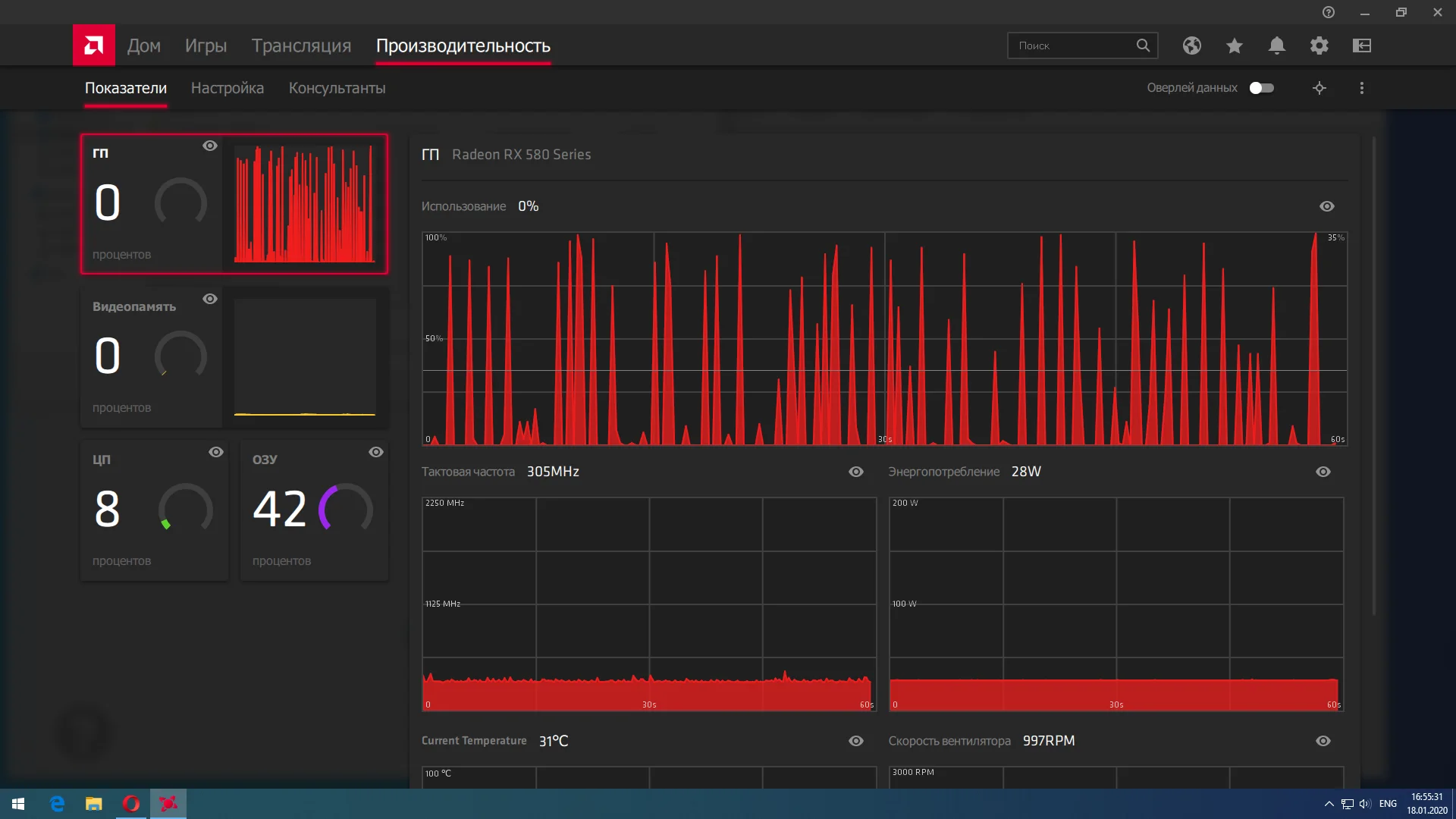 График нагрузки на видеокарту
При этом важно ориентироваться не только на средний FPS, но и на стабильность кадров. Если изображение регулярно подёргивается, а время отображения отдельных кадров резко возрастает, игра может оставаться некомфортной даже при высоком среднем FPS.
Перед покупкой новой видеокарты стоит сверить системные требования игр с характеристиками своего ПК. Учтите, что после крупных обновлений требования отдельных игр могут вырасти, а снижение графических настроек не всегда вытягивает желаемую производительность.
как разобраться в минимальных и рекомендуемых системных требованиях Deadlock
Приходится снижать разрешение и настройки графики
Если для комфортной игры приходится переходить с высокого качества графики на среднее или низкое, это может указывать на недостаточную мощность видеокарты.
Особенно заметна разница при повышении разрешения. Видеокарта, которая уверенно тянет Full HD (1920 × 1080), может испытывать трудности в Quad HD (2560 × 1440) или 4K (3840 × 2160): чем больше пикселей нужно обработать, тем выше нагрузка на GPU.
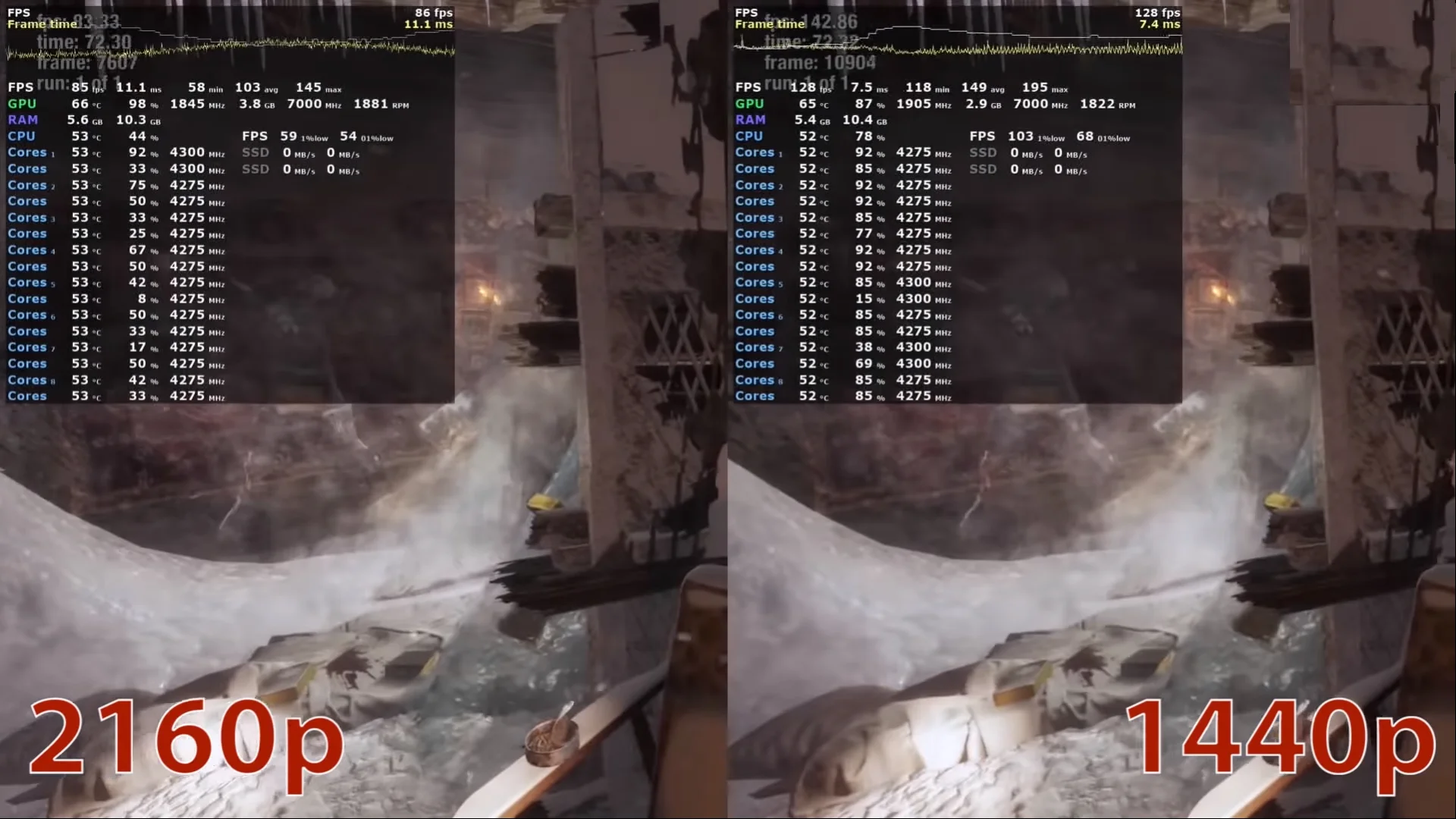 Снижение разрешения — действенный способ повысить FPS
Дополнительную нагрузку создают трассировка лучей, высококачественные тени, отражения и другие ресурсоёмкие эффекты. Если ради приемлемого FPS их приходится постоянно отключать, более мощная видеокарта способна заметно улучшить картинку.
Однако сами по себе низкие настройки ещё не повод для апгрейда. Если игры идут плавно и качество изображения вас устраивает, менять исправную видеокарту необязательно — всё упирается в ваши личные требования к картинке.
Не хватает видеопамяти (VRAM)
Видеопамять хранит текстуры, буферы кадров и другие графические данные. Когда её объёма не хватает для выбранных настроек, игра может снижать качество текстур, чаще обращаться к оперативной памяти и выдавать подёргивания или нестабильную производительность.
Проблема особенно заметна при текстурах высокого разрешения, больших игровых мирах и тяжёлых эффектах. Иногда игра продолжает работать, но загрузка ресурсов и переходы между локациями сопровождаются неприятными задержками.
При этом судить о пригодности видеокарты только по количеству гигабайт VRAM нельзя. Значение имеют и вычислительная мощность GPU, и пропускная способность памяти, и архитектура, и конкретная игра. Модель с большим объёмом видеопамяти не обязательно окажется быстрее модели с меньшим объёмом.
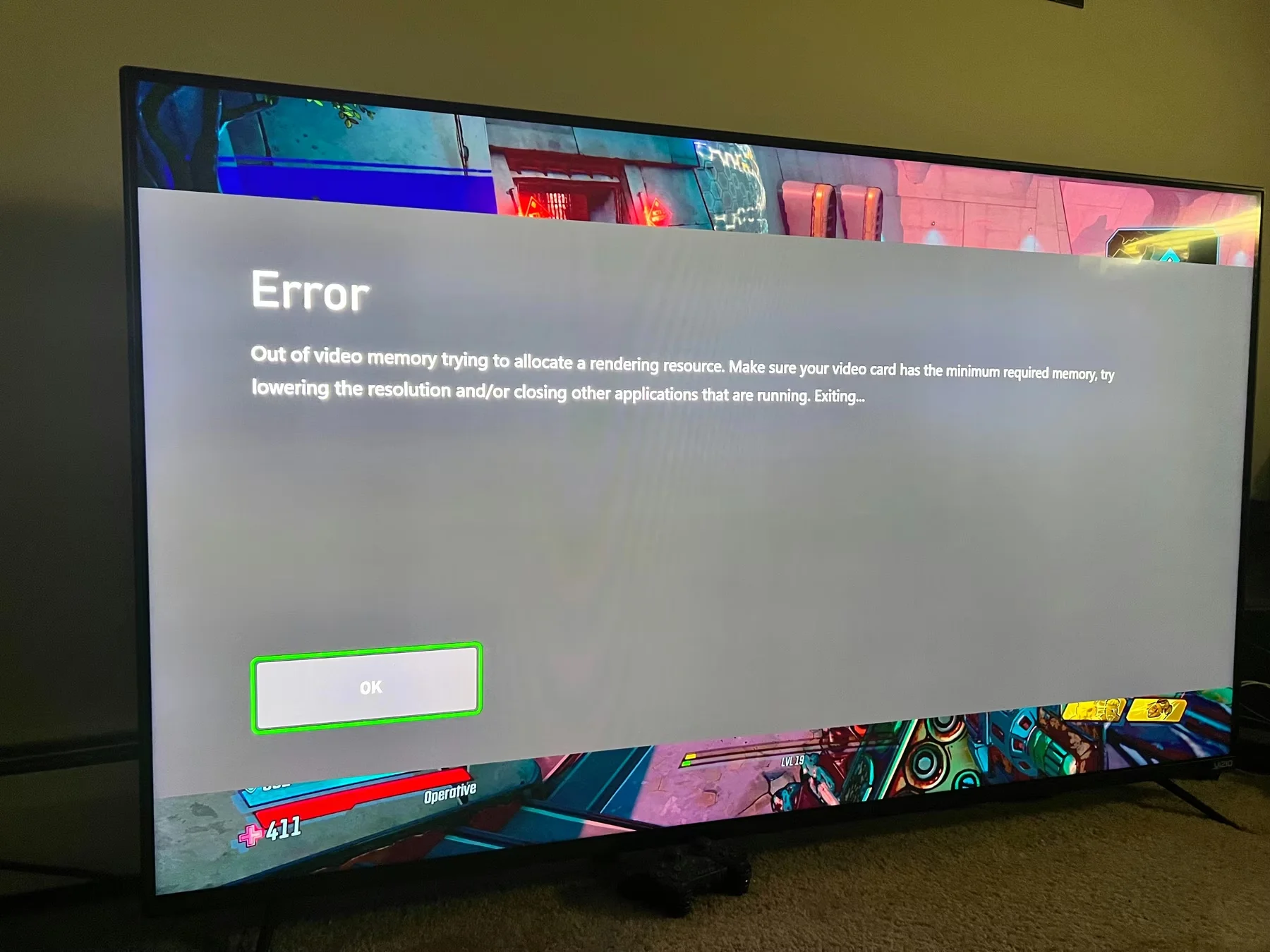 Такое сообщение можно поймать при нехватке VRAM
Чтобы оценить возможный дефицит VRAM, используйте MSI Afterburner или другие программы мониторинга. Если во время игры видеопамять занята почти полностью, сравните поведение системы при сниженном качестве текстур. Рост плавности после такой настройки может указывать на нехватку памяти, хотя одного показателя заполнения VRAM для окончательного вывода недостаточно.
Видеокарта не справляется с возможностями монитора
Переход на монитор с более высокой частотой обновления или разрешением способен вскрыть ограничения старой видеокарты.
Монитор с частотой 144 или 165 Гц позволяет показывать больше кадров в секунду, чем стандартная модель на 60 Гц. Но чтобы воспользоваться этим в играх, компьютер должен выдавать соответствующую производительность.
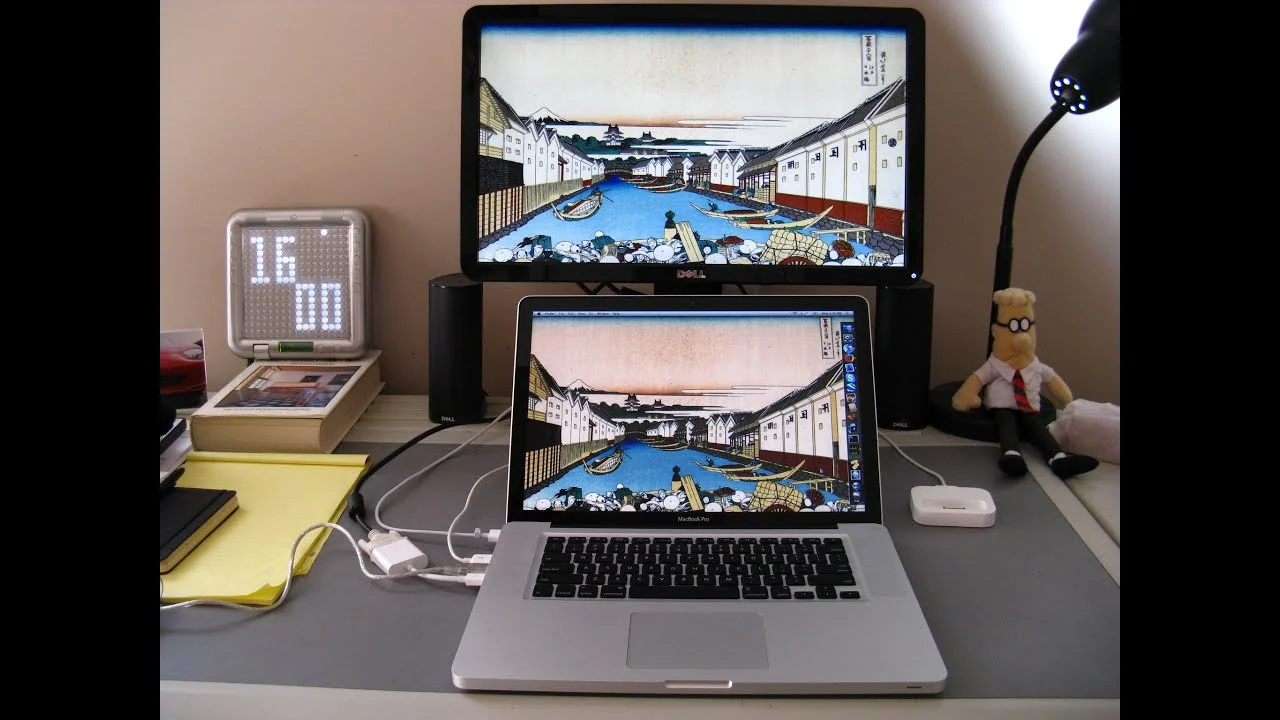 Частота монитора может быть выше, чем FPS, который выдаёт видеокарта
Если видеокарта выдаёт 50–70 FPS, сам по себе переход на монитор с частотой 165 Гц количество кадров не увеличит — для этого нужно более мощное железо или снижение настроек. Та же логика работает при переходе на 1440p или 4K: если хочется сохранить детализацию и плавность, новая видеокарта становится логичным обновлением.
При этом в соревновательных играх результат зависит не только от GPU, но и от процессора. Поэтому перед покупкой стоит определить, какой именно компонент ограничивает частоту кадров в ваших играх.
подборка лучших модов для The Witcher 3 Remastered с Nexus Mods
Видеокарта не поддерживает нужные технологии
Иногда причиной апгрейда становится не нехватка обычной производительности, а отсутствие нужных функций.
Разные поколения видеокарт отличаются поддержкой технологий масштабирования изображения, генерации кадров, трассировки лучей, кодирования и декодирования видео. Значение могут иметь и поддерживаемые графические API, и аппаратное ускорение в профессиональных программах.
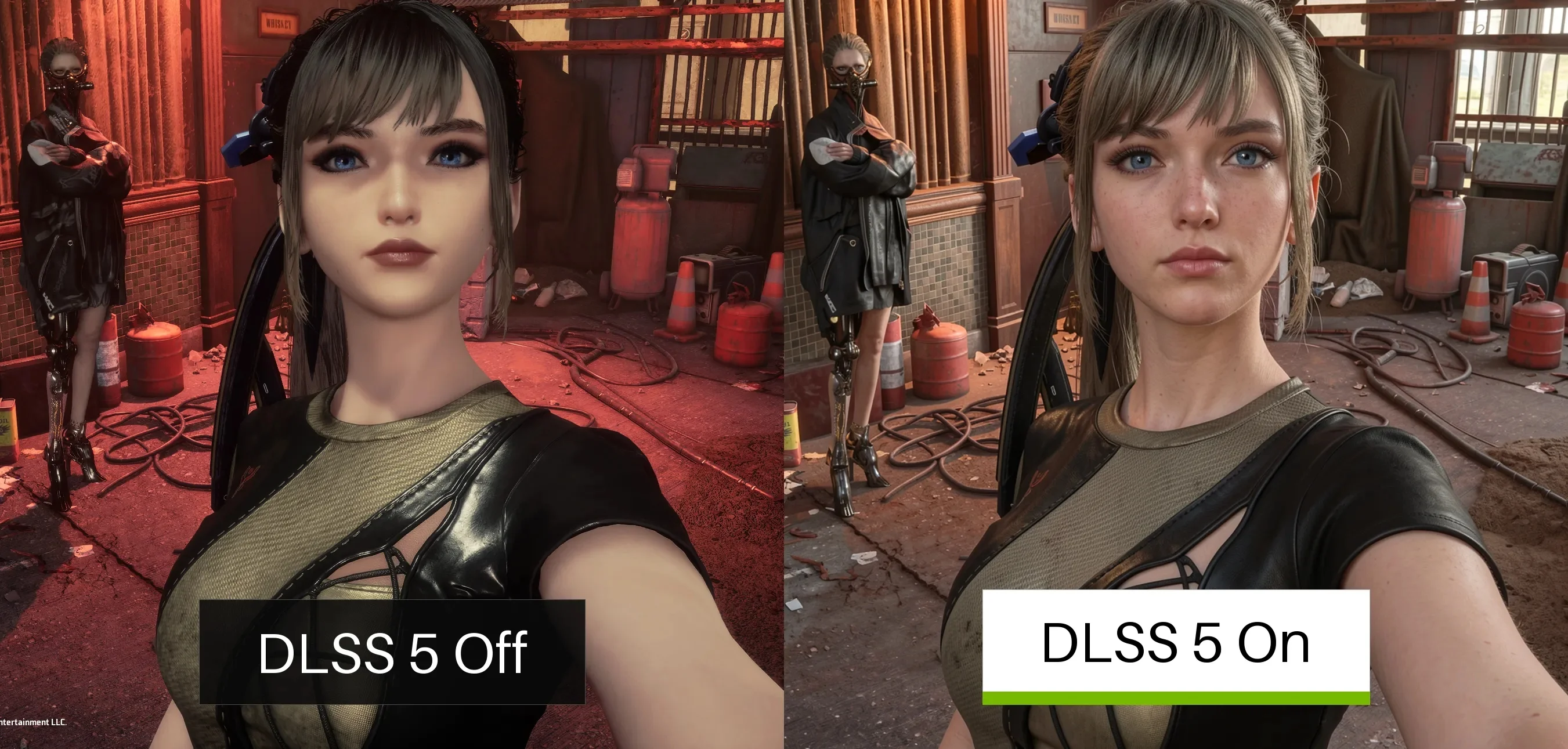 DLSS — яркий пример технологий последних поколений видеокарт
Если новая игра опирается на технологию, которой нет у старой видеокарты, вы можете либо вовсе не получить доступ к соответствующей функции, либо столкнуться с ограничениями производительности. Поэтому перед покупкой важно проверять не только название серии, но и поддержку конкретных функций выбранной моделью: похожее маркетинговое обозначение не гарантирует одинаковых возможностей у разных поколений GPU.
И наоборот: если видеокарта устраивает по производительности, а нужные программы и игры работают без ограничений, отсутствие отдельных современных функций само по себе не повод для замены.
Видеокарта перегревается или работает слишком шумно
Высокая температура, громкий шум вентиляторов и сброс частот под нагрузкой могут указывать на проблемы с охлаждением. Но это ещё не значит, что видеокарта износилась и её нужно менять. Со временем радиатор и вентиляторы покрываются пылью, а термопаста и термопрокладки теряют эффективность — в результате GPU греется сильнее, вентиляторы раскручиваются быстрее, а производительность падает из-за температурных ограничений.
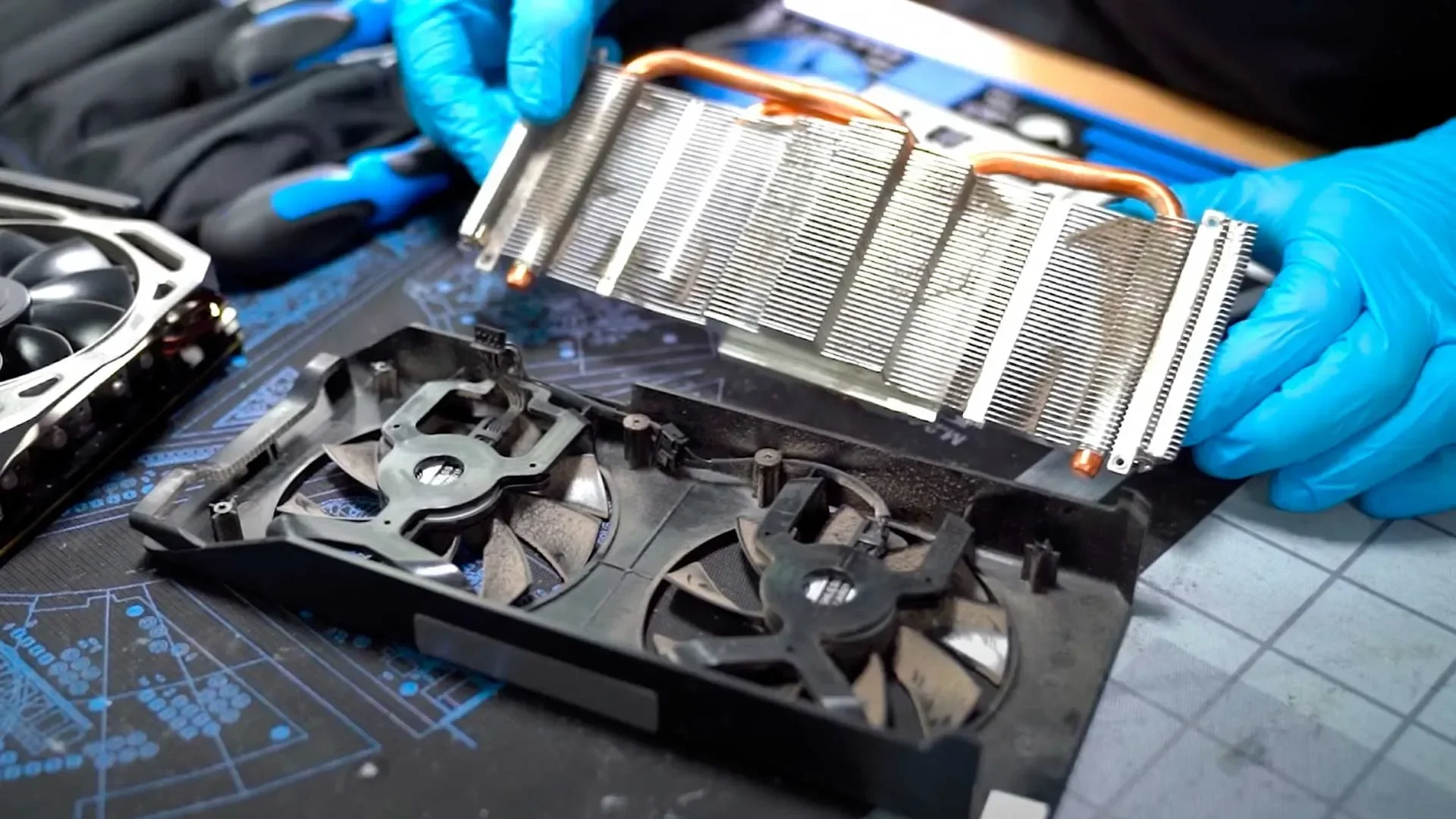 Часто помогает банальная очистка видеокарты от пыли
Для начала проверьте чистоту системы охлаждения, работу вентиляторов и температуры под нагрузкой, а затем сравните показатели с допустимыми значениями для конкретной модели — универсального температурного порога для всех видеокарт не существует. Если после обслуживания температура и шум пришли в норму, замена может и не понадобиться. А вот при неисправных вентиляторах, нестабильной работе или других аппаратных проблемах стоит сопоставить стоимость ремонта с ценой новой видеокарты.
8 советов новичкам для уверенного старта в Kingdom Come: Deliverance 2
Появились графические артефакты и вылеты
Цветные квадраты, полосы, мерцание текстур, искажения изображения и внезапные вылеты игр могут говорить о неисправности видеокарты. Иногда причина — проблемы с видеопамятью или другими компонентами GPU.
Но делать вывод о поломке сразу нельзя: похожие симптомы возникают из-за нестабильного разгона или андервольтинга, ошибок драйвера, перегрева, проблем с кабелем, монитором или питанием.
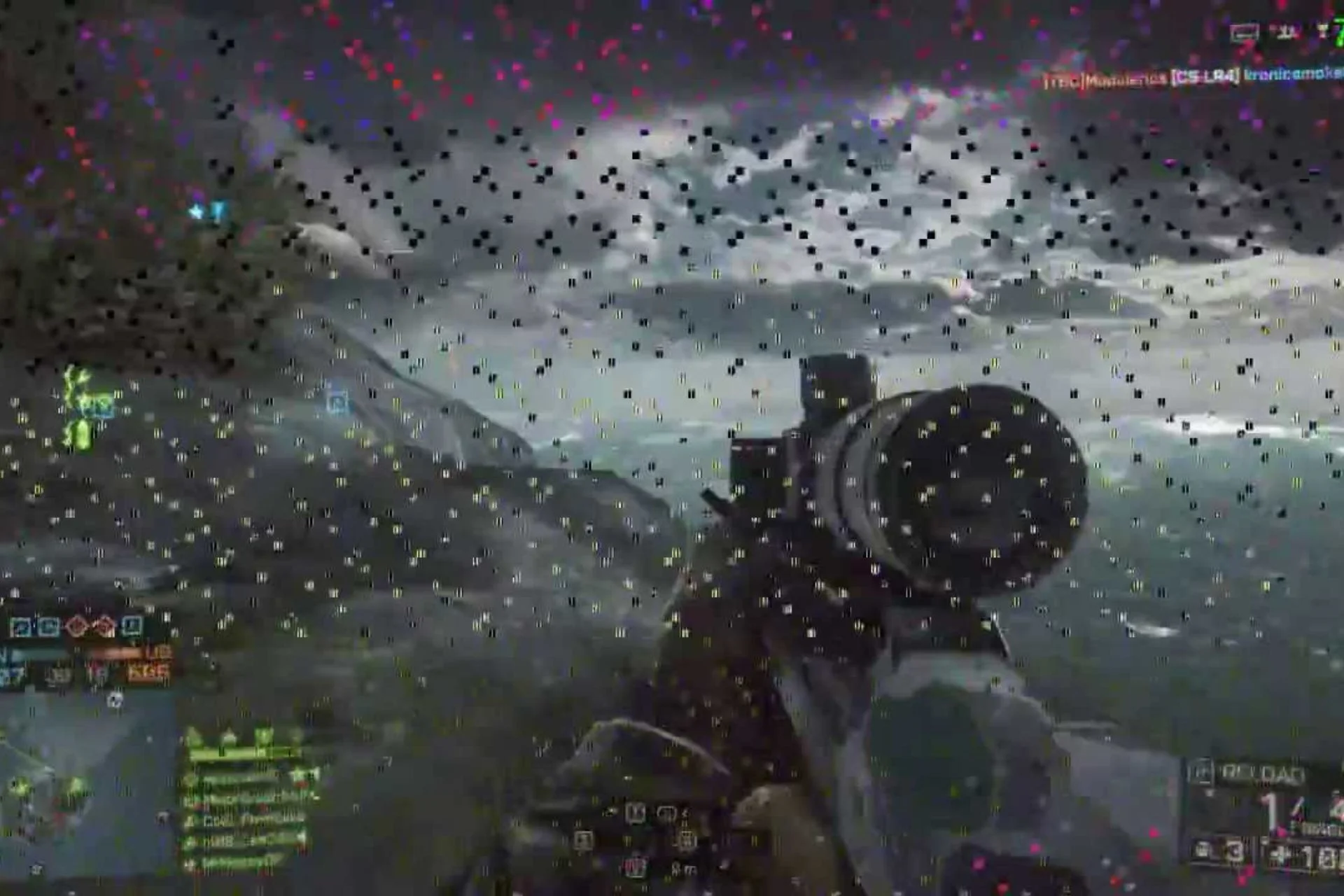 Старые видеокарты в новых играх могут давать подобные артефакты
Для диагностики верните частоты и напряжения к стабильным значениям, проверьте температуры, обновите или переустановите драйвер и протестируйте систему в нескольких приложениях. Если артефакты сохраняются в разных играх и тестах, вероятность аппаратной неисправности возрастает. При подтверждённой поломке решение зависит от стоимости ремонта, возраста устройства и цены подходящей замены: иногда ремонт выгоден, а для старой бюджетной модели рациональнее купить другую видеокарту.
Видеокарта ограничивает работу в программах
Видеокарта нужна не только для игр: она задействована в видеомонтаже, 3D-моделировании, рендеринге, обработке изображений и некоторых задачах машинного обучения. Если проекты обрабатываются слишком долго, не помещаются в видеопамять или программа не поддерживает нужные функции ускорения, более современный GPU способен заметно сократить время работы.
Но перед обновлением проверьте требования конкретного ПО. Для одних задач важна вычислительная мощность, для других — объём VRAM, поддержка определённых библиотек или специализированных функций. В отдельных сценариях производительность сильнее зависит от процессора, оперативной памяти или накопителя, поэтому рабочую видеокарту выбирают с учётом используемых программ и реальных нагрузок, а не только по игровым тестам.
гайд по билду Волшебника «Песнь клинка» в Baldur's Gate 3 с прокачкой 1–12
Как проверить, действительно ли пора менять видеокарту
Перед покупкой стоит выполнить несколько простых действий:
Обновить драйверы. Установить актуальную стабильную версию с официального сайта производителя.
Проверить температуры и частоты. Использовать программы мониторинга, например MSI Afterburner или HWiNFO.
Посмотреть загрузку компонентов. Во время игры оценить загрузку GPU, CPU, видеопамяти и оперативной памяти.
Сравнить настройки. Запустить одну и ту же сцену с разными настройками графики и разрешением.
Проверить стабильность. Убедиться, что нет перегрева, нестабильного разгона, ошибок драйверов и проблем с питанием.
Сверить результаты с тестами. Найти обзоры своей видеокарты в нужных играх и разрешении, учитывая процессор и настройки тестирования.
Если GPU во время игры постоянно загружен почти на 100%, а FPS не дотягивает до ваших требований, видеокарта, вероятно, и есть ограничивающий компонент. Если же GPU загружен слабо, а процессор или отдельные его ядра работают на пределе, замена видеокарты даст лишь небольшой прирост.
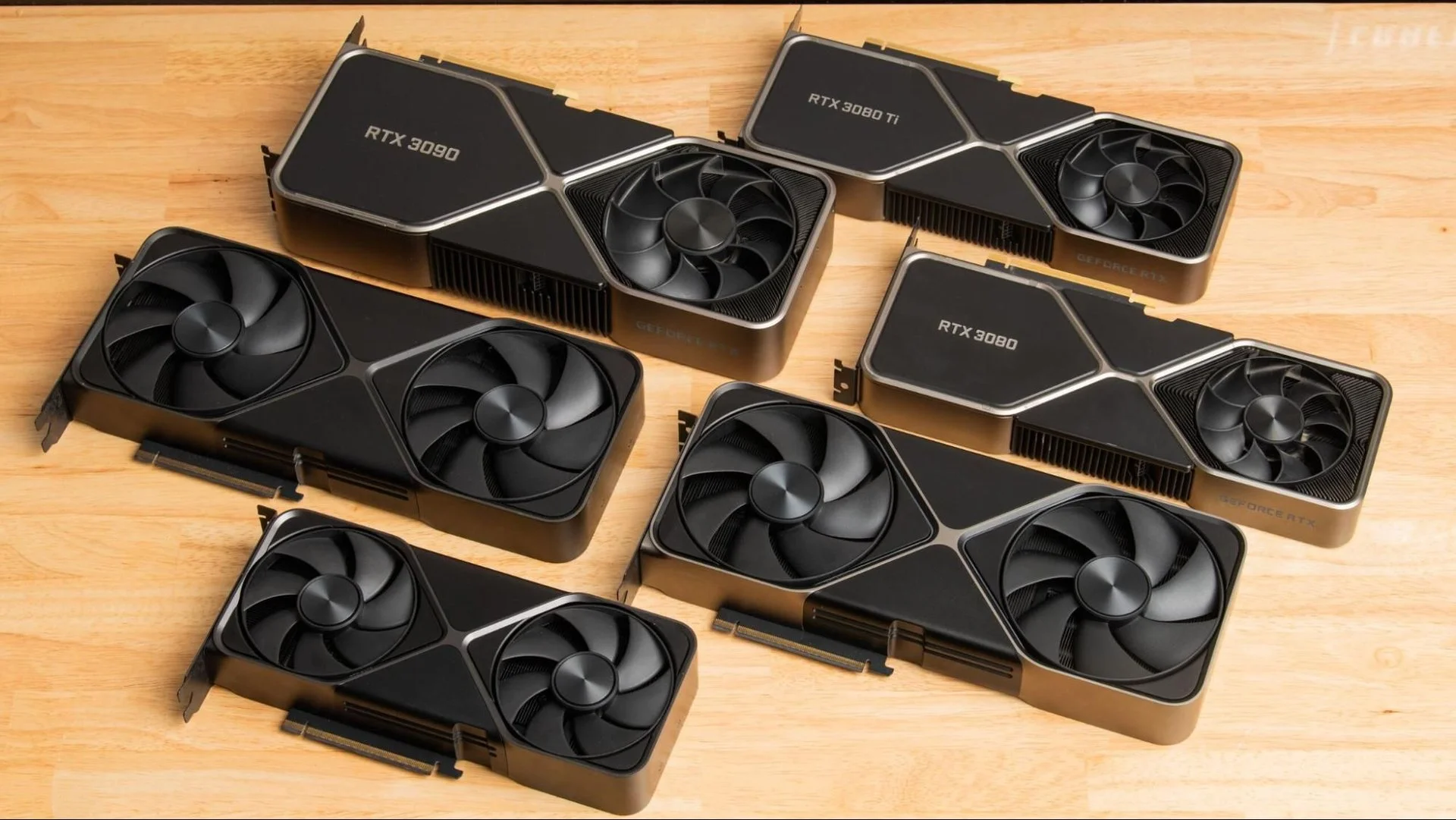
Ни один показатель нельзя рассматривать в отрыве от остальных. Например, ограничение FPS, вертикальная синхронизация или особенности игрового движка могут мешать полной загрузке GPU даже на исправной системе.
Как выбрать момент для апгрейда
Менять видеокарту стоит тогда, когда она перестаёт обеспечивать нужную производительность, не поддерживает необходимые функции или её ремонт становится экономически невыгодным. Возраст устройства сам по себе — не повод для покупки.
При выборе замены учитывайте не только прирост FPS, но и объём видеопамяти, энергопотребление, габариты карты, разъёмы питания, возможности блока питания и производительность процессора. Слишком мощная видеокарта окажется не лучшим вложением, если остальные компоненты ПК не позволят раскрыть её потенциал.
 Цены на видеокарты сейчас не радуют
Полезно сравнить несколько моделей в независимых тестах, ориентируясь на нужное разрешение, любимые игры и желаемую частоту кадров, а также оценить стоимость одного кадра в секунду и запас на будущее. На фоне высокого спроса со стороны индустрии ИИ и дефицита памяти цены на видеокарты остаются нестабильными, поэтому перед покупкой имеет смысл сравнить предложения нескольких магазинов.
Главный признак того, что пора менять видеокарту, — она больше не справляется с вашими задачами на приемлемом уровне качества и производительности. Низкий FPS, нехватка VRAM, отсутствие нужных технологий и ограничения в рабочих программах — веские причины для обновления.
А вот перегрев, шум, вылеты и графические артефакты требуют предварительной диагностики: нередко проблему удаётся устранить без покупки нового оборудования. Оптимальный момент для апгрейда определяется не числом лет с выхода видеокарты, а вашими потребностями, результатами тестирования и соотношением цены и прироста производительности.