Как устранить все ошибки запуска и подключения в Windrose
Содержание
Что стоит проверить в первую очередь
Что предпринять, если игра не стартует
Как быть, если не получается соединиться с сервером или друзьями
Что делать, когда Windrose вылетает в процессе игры
Windrose всё ещё пребывает в раннем доступе, поэтому баги и вылеты неизбежны 🐛. В этом руководстве расскажем, как действовать, если игра не запускается, вылетает, зависает либо мешает подключиться к серверу. Если ни один из способов не даст результата, используйте меню игры для отправки отчёта об ошибке разработчикам.
Что стоит проверить в первую очередь
В случае, когда Windrose не запускается или вылетает, сперва проверьте:
- Доступное пространство на диске;
- Состояние целостности файлов;
- Драйвер для видеокарты;
- Наличие блокировок от антивируса или брандмауэра;
- Если трудность связана с кооперативом, дополнительно сверьте версию игры, DNS и сетевой доступ.
Heartopia: как играть с друзьями — UID, журнал дружбы и приватный город
Что предпринять, если игра не стартует
Когда вы жмёте «Играть», но реакции нет, лаунчер открывается и тут же закрывается, либо проект вылетает ещё на заставке, последовательно проверьте все пункты.
- Диск: для работы Windrose требуется не менее 4 ГБ свободного места на том диске, куда она установлена, даже если обновления не загружаются. Это пространство необходимо для шейдерного кэша, файлов сохранений и временных данных;
- ОЗУ: закройте другие приложения, активно потребляющие память (браузеры с кучей вкладок, Discord и подобные), и попробуйте снова. Из-за нехватки оперативной памяти игра способна резко закрыться при старте;
- Рекомендуется использовать SSD: проект рассчитан на скорость чтения SSD-накопителя. Если вы разместили игру на HDD, запуск может завершиться ошибкой из-за превышения тайм-аута даже на мощных ПК.
Не исключены проблемы с целостностью данных — и сегодня это самая частая причина сбоев при запуске после выхода апдейта 🔍.
- Steam. Кликните ПКМ по Windrose в своей библиотеке — «Свойства» — «Установленные файлы» — «Проверить целостность файлов игры»;
- EGS. Библиотека — нажмите «...» на Windrose, затем — «Управление» — «Проверить».
Процесс займёт от 1 до 5 минут в зависимости от скорости вашего диска. Все недостающие или испорченные файлы будут загружены заново.
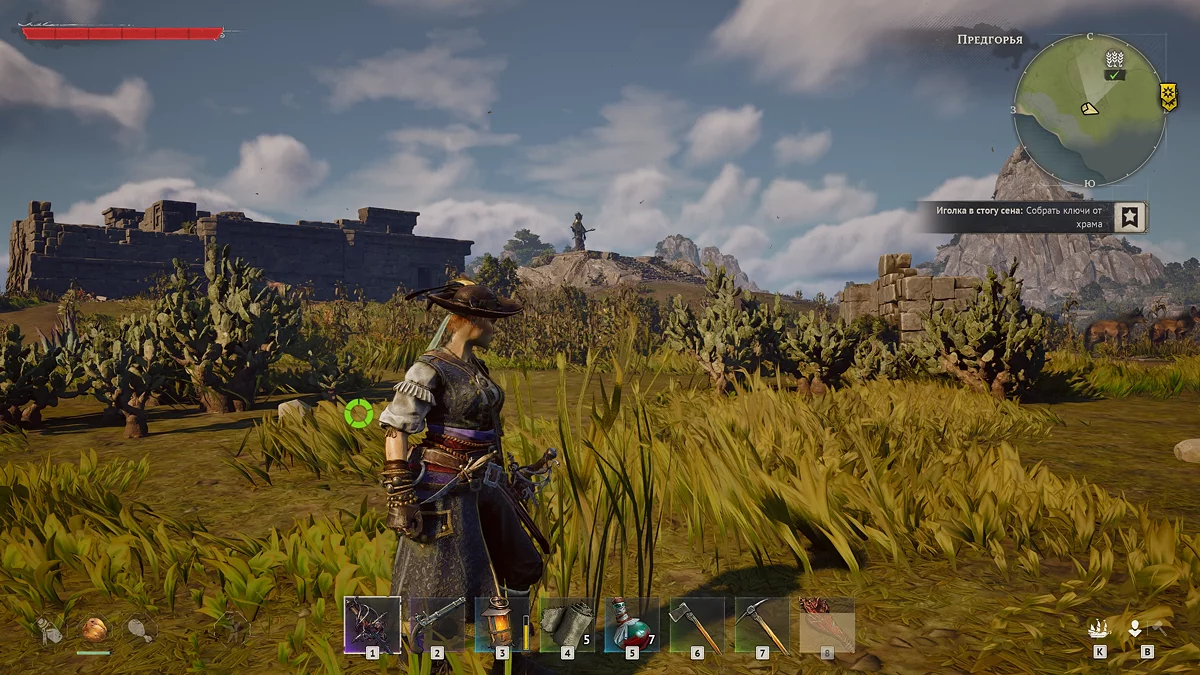 В поисках кукурузы и плодородной почвы
Излишне активные антивирусные программы (Kaspersky, ESET, Bitdefender, Avast) иногда отправляют DLL-файлы игры в карантин или вовсе блокируют запуск — особенно сразу после обновления 🛡️. Чтобы избежать этого, сделайте следующее:
- Добавьте папку с игрой в исключения антивируса;
- Перезагрузите компьютер;
- Повторите попытку запустить игру.
Крупные изменения в рендеринге могут вызывать сбои в работе старых драйверов. Скачайте последнюю версию напрямую с сайта производителя видеокарты, а не через Центр обновления Windows:
- NVIDIA
- AMD
- Intel Arc
 Что не сделаешь ради хорошего кадра
Некоторые игровые компоненты плохо обрабатывают иностранные символы в путях к файлам. Если имя пользователя Windows или название ПК содержит кириллические, китайские, японские, корейские, арабские, русские или иные нелатинские знаки, это способно вызвать сбой при запуске.
- Проверьте своё имя пользователя: откройте командную строку (нажмите Win+R, напишите cmd и кликните Enter) и исполните команду echo %USERNAME%;
- Проверьте имя компьютера: hostname;
- Если в имени есть нелатинские символы, создайте новую учётную запись Windows с именем только из латинских букв и попробуйте запустить игру из-под неё.
Если игра продолжает вылетать и вы подозреваете, что повреждены сохранения (к примеру, проект работал нормально до сбоя в середине сессии), существует специальное решение для базового хранилища RocksDB:
- Перейдите по адресу: %LocalAppData%\LocalR5\Saved\SaveProfiles\RocksDB.10.0 Accounts;
- Откройте файл с именем CURRENT в любом текстовом редакторе (подойдёт «Блокнот»). В нём окажется одна строка, например: MANIFEST-000005;
- В той же папке найдите файл с именем MANIFEST-XXXXXX (к примеру, MANIFEST-000004);
- Если число в CURRENT не совпадает с реальным файлом MANIFEST-XXXXXX, переименуйте MANIFEST так, чтобы он точно соответствовал числу из CURRENT.
Это простой обходной путь для исправления несоответствия состояния RocksDB. Он безопасен — вы только переименовываете файл, ничего не удаляя ✅.
 Вражеские корабли не будут стрелять по персонажу, но попытаются потопить судно
Как быть, если не получается соединиться с сервером или друзьями
Если Windrose запускается нормально, но не позволяет войти в кооператив или подключиться к другу, проблема чаще всего кроется в брандмауэре Windows, несовпадении версий или сетевых настройках 🌐. Трудность может возникнуть уже в самом начале, если невнимательно читать все сообщения или нажать не туда. При первом запуске игры или создании сервера Windows может спросить:
Вы хотите разрешить этому приложению доступ к общедоступным и частным сетям?
Нажмите «Разрешить». Если вы случайно нажали «Запретить», брандмауэр Windows закроет доступ к сетевой игре. Потребуется исправить это в настройках брандмауэра.
Прежде чем пробовать технические решения, испробуйте очевидные меры:
- Перезапустите игру и лаунчер;
- Перезагрузите роутер;
- Перезагрузите компьютер;
- Отключите VPN;
- Временно выключите антивирус/брандмауэр;
- Попробуйте переподключиться 3–5 раз — иногда игра просто не успевает соединиться с хостом.
Если ничего из перечисленного не сработало, переходите к следующим пунктам.
ARC Raiders: как пройти проект «Витрина трофеев» — все этапы, лут и награды
Запустите игру и посмотрите номер версии в правом нижнем углу главного меню. У обоих игроков она должна совпадать — даже отличие на один номер способно помешать подбору участников. Обновите игру через свой магазин (Steam / EGS / и т. д.) и повторите попытку.
 Даже на медленной лодке можно убежать и выжить
Если вы используете выделенный сервер, его версия тоже обязана совпадать с версией клиента. Чтобы обновить сервер:
- Скачайте и установите последний апдейт на свой клиент;
- Перейдите в папку с игровыми файлами и найдите директорию WindroseServer;
- Скопируйте её содержимое в папку, где расположен ваш выделенный сервер;
- Перенесите старые сохранения из R5Saved (старый сервер) в R5Saved (новый сервер).
Некоторые интернет-провайдеры применяют устаревшие DNS-серверы, которые не могут корректно разрешить доступ к хостам игры. Попробуйте следующее:
- Настройте DNS на Cloudflare (1.1.1.1 и 1.0.0.1) или Google (8.8.8.8 и 8.8.4.4);
- Откройте командную строку от имени администратора и выполните команду ipconfig /flushdns;
- Перезапустите игру.
Что делать, когда Windrose вылетает в процессе игры
Если Windrose запускается нормально, но вылетает уже во время игры, чаще всего причина в драйверах, перегрузке видеокарты, перегреве или нехватке памяти 💥. Действуйте по порядку.
Начните с этого — устаревшие драйверы наиболее часто становятся источником сбоев в середине сессии, особенно после апдейта.
- NVIDIA
- AMD
- Intel Arc
Перезагрузите систему после установки.
 Горящие факелы под деревянным потолком, это безопасно... но только в игре
Если включена генерация кадров (DLSS 3 Frame Gen, FSR 3 Frame Gen или аналогичная функция), попробуйте деактивировать её в настройках видео внутри игры. Технология Frame Gen может работать нестабильно в некоторых игровых сценах и провоцировать внезапные вылеты.
Escape from Duckov: где найти все ключи и ключ-карты — шансы спавна и источники дропа
Если сбои продолжаются даже после отключения генерации кадров, попробуйте убрать постобработку в настройках видео. Эффекты постобработки (свечение, размытие движения, глубина резкости, окклюзия окружения) нагружают графический процессор, что иногда приводит к сбоям на определённых конфигурациях оборудования. Отключение этих эффектов понижает качество картинки, но помогает избежать вылетов некоторым игрокам.
Высокая частота кадров в сочетании с «тяжёлыми» сценами — классический фактор, вызывающий проблемы с памятью видеокарты. Установите ограничение в 60 кадров в секунду в настройках игры или на панели управления графическим процессором, а затем проверьте, повторится ли проблема.
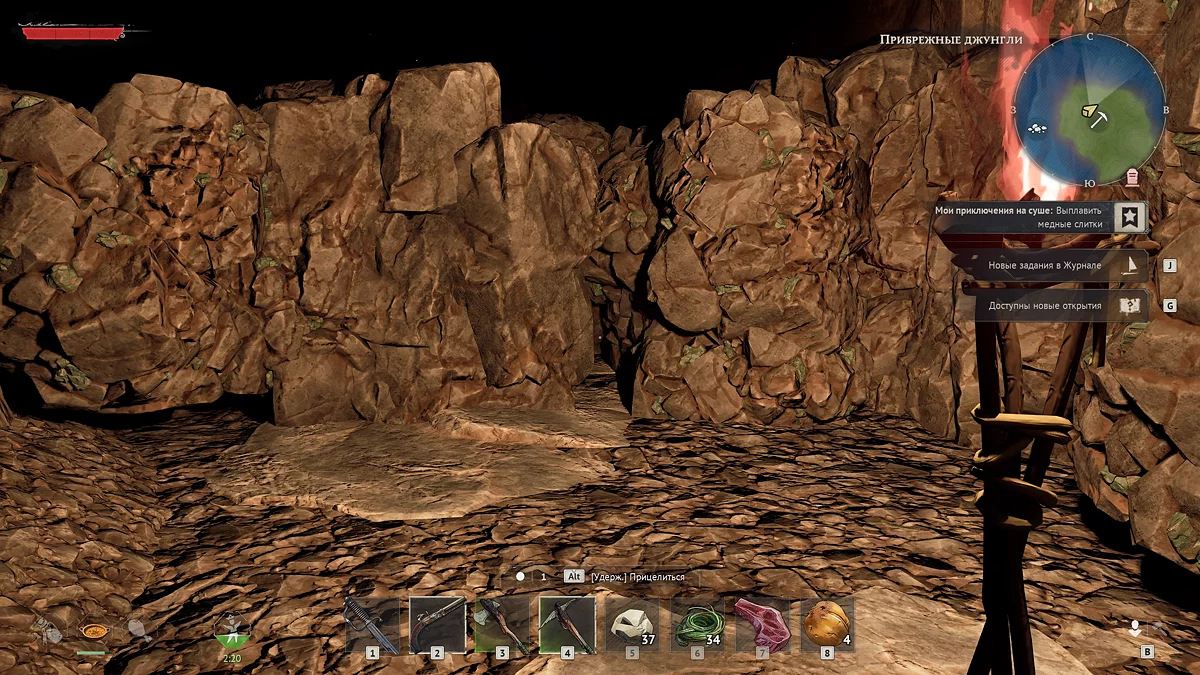 Пещеры — отдельная головная боль. Проще и быстрее просто купить руду у фракций
Временно уменьшите масштабирование разрешения рендеринга примерно до 50%. Если вылеты прекратились, значит, вы нагружали графический процессор сверх допустимого, что приводило к истощению видеопамяти или перегреву.
Летняя жара и пыльный корпус нередко вызывают вылеты в середине игры, которые легко перепутать с неполадками драйверов, хотя истинная причина — перегрев 🌡️.
- Используйте HWiNFO64, GPU-Z или инструменты AMD/NVIDIA для отслеживания температуры GPU и центрального процессора во время игры;
- Температура GPU выше 85°C под нагрузкой или CPU выше 95°C часто провоцирует проблемы со стабильностью;
- Очистите вентиляторы и радиаторы, улучшите продув корпуса, проверьте состояние термопасты.
Актуальные промокоды Mobile Legends на май 2026 — список рабочих кодов
Если ничто из этого не помогает, отправьте отчёт об ошибке через меню игры. Постарайтесь как можно подробнее описать ситуацию и моменты, в которые возникают проблемы. Разработчики оперативно изучают отчёты и исправляют ошибки 🛠️.
Читайте и другие наши гайды на тему Windrose
- Windrose: Полный гайд по прокачке героя — характеристики, таланты и стратегия выживания
- Все спрятанные сундуки на стартовом острове в Windrose: полный гайд по поиску и наградам
- Колокол быстрого перемещения в Windrose: как найти, построить и использовать телепорты
- Windrose: Полный гайд по кораблям — управление, улучшение, морские бои и абордаж
- Лучшие рецепты еды в Windrose: гайд по кулинарии и баффам для новичков
- Windrose: Полное руководство для новичков — выживание, бой, база и исследование мира
- Как играть в Windrose с друзьями: кооператив, серверы и кроссплатформенность
- Полный гайд по поиску и найму всех работников в Windrose