DXGI_ERROR_DEVICE_REMOVED, 0xc0000005, Fatal Error и чёрный экран: причины и проверенные решения
Оглавление
Fatal Error в Nioh 3 — что делать, если игра вылетает без кода ошибки
DXGI_ERROR_DEVICE_REMOVED — вылет через 5-20 минут игры
Ошибка 0xc0000005 (Application Error) в Nioh 3
Чёрный экран при запуске Nioh 3
Игра вылетает при запуске (Crash at Startup)
Зависания при загрузке и фризы
С выходом Nioh 3 многие пользователи ПК столкнулись с различными техническими неполадками. Среди них — вылеты с ошибками Fatal Error и Device Removed, сбои спустя несколько минут после запуска, зависания на экранах загрузки, черный экран, фризы, а также просадки производительности. В этом руководстве мы собрали все известные на данный момент ошибки и разобрали проверенные способы их устранения.
Системные требования
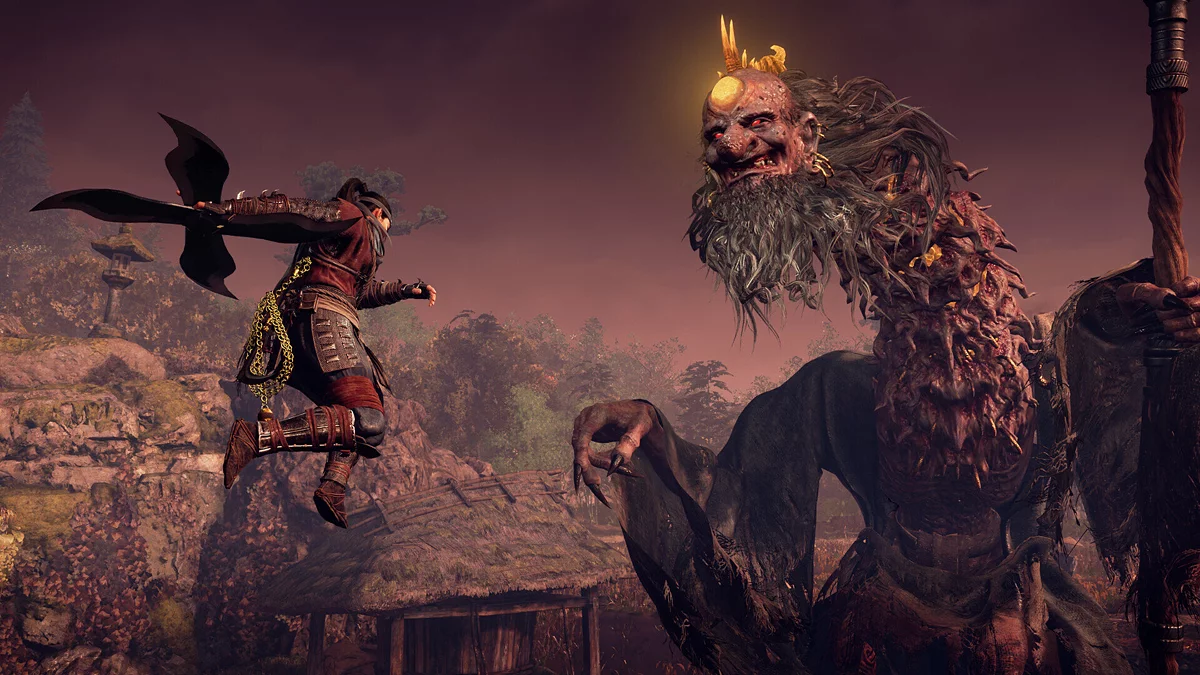
Перед приобретением игры настоятельно рекомендуем ознакомиться с минимальными и рекомендованными системными требованиями. Также убедитесь, что ваш ПК соответствует рекомендуемым параметрам — это обеспечит более комфортный игровой процесс.
- Операционная система: Windows 11
- Процессор: Intel Core i5-10400; AMD Ryzen 5 2600
- Оперативная память: 16 GB
- Видеокарта: GeForce GTX 1060; Radeon RX 5600 XT (6 GB)
- DirectX: 12
- Свободное место: 125 GB
- Дополнительно: Клавиатура, мышь.
Общие исправления
Часть сбоев в Nioh 3 не привязана к конкретным кодам ошибок и может быть вызвана отсутствием нужных системных компонентов или конфликтами внутри Windows. Прежде чем переходить к частным случаям, выполните базовые шаги из этого раздела.
Подробный гайд: как спасти всех ключевых персонажей во время прохождения Pathologic 3
Обновите DirectX
Для начала проверьте, установлен ли в системе актуальный пакет DirectX. Несмотря на то что Windows 11 включает DX12, отдельные компоненты иногда отсутствуют, из-за чего возникают ошибки и вылеты. Рекомендуем загрузить официальный веб-установщик DirectX с сайта Microsoft и выполнить установку.
Обновите Visual C++ Redistributable
Nioh 3 использует библиотеки Visual C++; при их повреждении или отсутствии возможны вылеты и ошибки на запуске. Рекомендуется установить обе версии дистрибутива Microsoft (x86 и x64). Если установщик предложит выполнить «Восстановление», согласитесь.
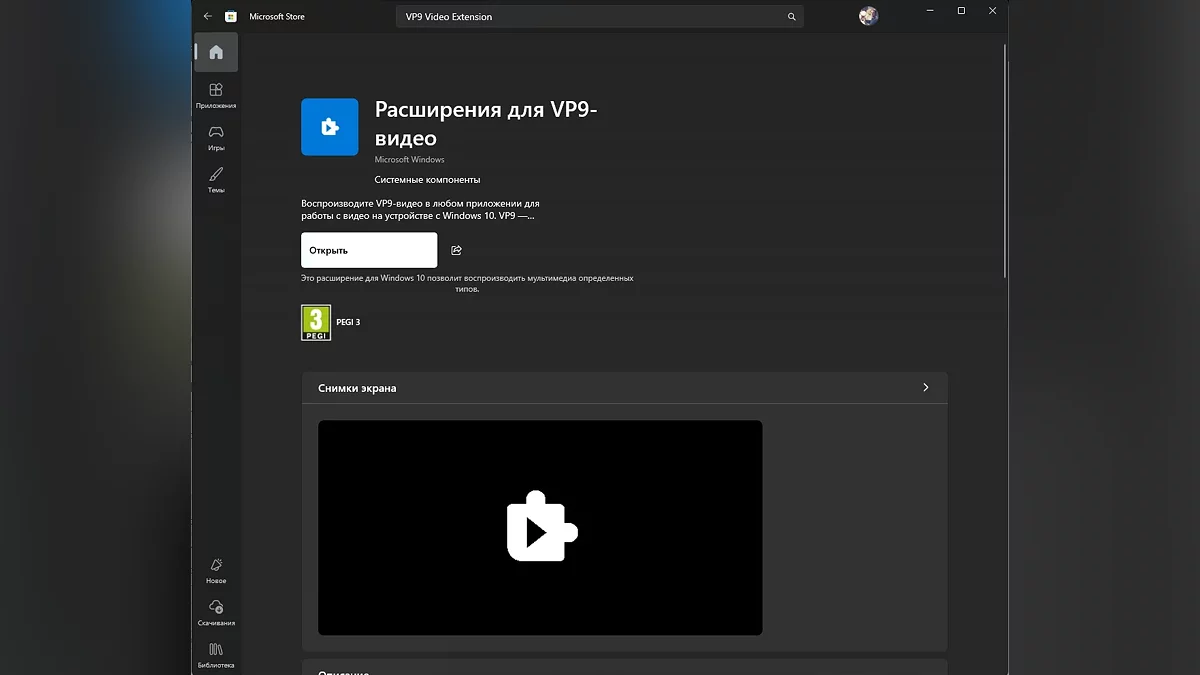
Установите VP9 Video Extension
Некоторые катсцены в Nioh 3 используют кодек VP9, и при отсутствии расширения возможны зависания или чёрный экран во время воспроизведения роликов на движке. Расширение можно бесплатно скачать в Microsoft Store.
Отключите игровые оверлеи
Оверлеи Steam, Discord, GeForce Experience и схожие службы нередко вызывают конфликты во время игры. Настоятельно советуем перед запуском Nioh 3 временно отключить их и проверить стабильность.
Антивирус и брандмауэр
Ещё один базовый шаг — добавить игру в исключения антивируса и разрешить её в брандмауэре Windows. Можно также на время отключить защиту и попробовать запустить игру.
Fatal Error в Nioh 3 — что делать, если игра вылетает без кода ошибки
Некоторые игроки сообщают о вылетах на рабочий стол и критической ошибке в процессе игры. На экране появляется окно с Fatal Error без подробного кода. Чаще всего проблема связана с драйвером, повреждёнными файлами или конфликтом системных служб.
Сначала рекомендуем выполнить чистую установку драйвера видеокарты через фирменный установщик, поскольку обновление через «Диспетчер устройств» редко помогает. Скачайте последнюю версию драйвера с официального сайта NVIDIA или AMD и установите её в режиме «Чистая установка». После завершения обязательно перезагрузите ПК:
- Скачать драйверы NVIDIA
- Скачать драйверы AMD
- Скачать драйверы INTEL
Далее проверьте целостность файлов игры в Steam. Повреждённые или некорректно загруженные данные — частая причина аварийных завершений. Для этого:
Полный гид по поиску всех чертежей и крафту предметов в ARC Raiders
- Откройте библиотеку Steam;
- Найдите в списке Nioh 3;
- Кликните ПКМ и выберите «Свойства» — «Установленные файлы» — «Проверить целостность файлов игры».
Если сбой возник после обновления Windows, откройте журнал обновлений и временно удалите последний установленный пакет. Иногда конфликт вызывает именно системный патч.
DXGI_ERROR_DEVICE_REMOVED — вылет через 5-20 минут игры
Сразу отметим, что ошибка DXGI_ERROR_DEVICE_REMOVED означает сброс драйвера видеокарты системой Windows. В большинстве случаев это связано с нестабильной частотой GPU и особенно часто встречается у владельцев видеокарт AMD:
- RX 7900 XTX
- RX 7900 XT
Чтобы устранить сбой, откройте приложение AMD Adrenalin, перейдите в профиль игры и включите ручную настройку. Здесь следует снизить максимальную частоту графического чипа примерно до 2700-2800 MHz вместо стандартных 2900+. Также можно задать лимит мощности (Power Limit) на +10%. Отметим, что именно этот метод помог большинству игроков избавиться от вылетов с указанной ошибкой.
Помимо этого, рекомендуется отключить:
- AMD FreeSync Premium;
- Frame Generation;
- Dynamic Resolution;
- Если используется разгон видеокарты, временно вернуть стандартные значения.
Владельцам видеокарт NVIDIA стоит попробовать сбросить настройки 3D в панели управления, а также установить переопределение DLSS (DLSS override) в режим «Использовать 3D настройки приложения» (Use 3D app settings).
Ошибка 0xc0000005 (Application Error) в Nioh 3
Ошибка 0xc0000005 — одна из наименее распространённых в Nioh 3, и она может быть связана со следующими причинами:
- Конфликтом с DEP (Data Execution Prevention),
- Антивирусом,
- Повреждёнными системными файлами,
- Нестабильной оперативной памятью.
Для её решения перейдите в «Дополнительные параметры системы» и активируйте DEP для всех программ, затем перезагрузите компьютер. Полезно также добавить игру в исключения антивируса и проверить права доступа к папкам — иногда именно это блокирует игровые файлы.
Если перечисленные выше меры не помогли и ошибка сохраняется, выполните команду sfc /scannow в командной строке от имени администратора, чтобы проверить целостность системных файлов Windows.
Чёрный экран при запуске Nioh 3
Если сразу после запуска Nioh 3 вы видите чёрный экран и курсор мыши, в большинстве случаев причина кроется в графических настройках или DirectX. Это не самая массовая ошибка, и она обычно быстро устраняется.
Запуск от имени администратора
- Откройте библиотеку Steam;
- Кликните ПКМ по Nioh 3 — «Управление» — «Просмотреть локальные файлы»;
- Найдите исполняемый файл с расширением .exe;
- Нажмите ПКМ — «Запуск от имени администратора».
Если этот способ помог, в свойствах того же .exe-файла на вкладке «Совместимость» поставьте галочку «Запускать от имени администратора».
Измените параметры запуска
Ещё одна частая причина чёрного экрана — попытка запуска на неподдерживаемой версии DirectX. Чтобы это проверить, откройте библиотеку Steam, нажмите ПКМ по Nioh 3, выберите «Свойства» — «Параметры запуска». Сюда следует по очереди вписать:
Лучший билд и рекомендации по комплектации Коломбины в Genshin Impact 6.3
- -dx11. Пробуйте запустить игру.
- Если не помогло — замените на -dx12.
Обратите внимание: не стоит вписывать два параметра одновременно — это не сработает. Игре нужно понять, на какой из этих версий следует запуститься.
Сброс высокого разрешения и графических настроек
Если у вас монитор с 4K, игра может «задыхаться» от количества пикселей, особенно при не самой новой видеокарте. Временное решение — переключиться на 1080p. Если зайти в игру для смены разрешения не получается, попробуйте сделать это через параметры запуска, но проще заранее выбрать нужное разрешение в настройках дисплея Windows перед стартом.
Игра вылетает при запуске (Crash at Startup)
Если Nioh 3 закрывается сразу после нажатия кнопки «Играть», сперва проверьте, что она запускается на дискретной видеокарте. В «Графических параметрах» Windows добавьте .exe игры и установите режим «Высокая производительность» (High Performance). Также можно временно отключить встроенную графику (iGPU) в диспетчере устройств, если у вас гибридная система.
Зависания при загрузке и фризы
Если игра зависает на экране загрузки или заметно фризит, проверьте, установлена ли она на твердотельный накопитель (SSD). Сообщество игроков отмечало, что перенос с жёсткого диска (HDD) часто полностью решает проблему.
Помимо этого, рекомендуется увеличить файл подкачки в «Дополнительных параметрах системы». Здесь следует установить пользовательский размер: около 1,5x от объёма установленной оперативной памяти для начального значения и до 3x для максимального.