Пошаговое руководство: когда и как перезагружать роутер — кнопкой, отключением питания, через веб-интерфейс и по расписанию
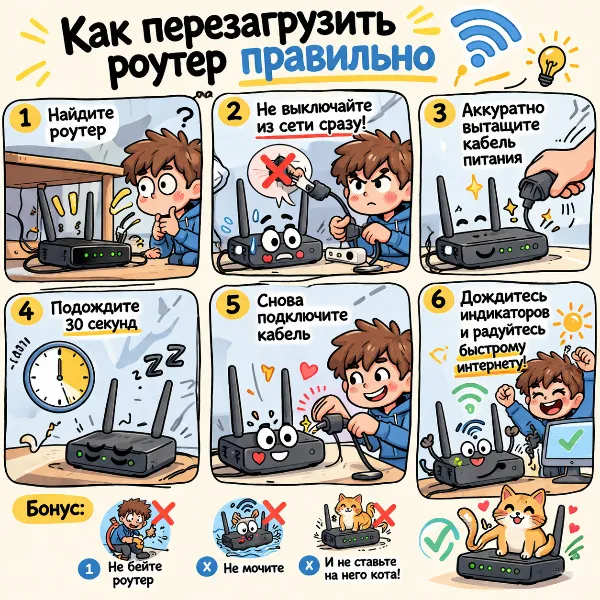
🔄 Перезапуск роутера — самый простой способ восстановить стабильность интернет-соединения без изменения каких-либо настроек. Он помогает устранять кратковременные сбои, разрывы связи и проблемы при подключении устройств. В этом руководстве разберём, в каких ситуациях нужна перезагрузка, чем она отличается от сброса настроек, как правильно её выполнить разными способами, как часто это делать и что предпринять, если после перезагрузки интернет не восстановился.
Пошаговое руководство по спасению персонажей в сложном прохождении Pathologic 3
Перезагрузка и сброс настроек: в чём разница
Это два принципиально разных действия, которые часто путают. Перезагрузка (reboot) — это простой перезапуск устройства: роутер выключается и включается заново, все пользовательские настройки (пароль Wi-Fi, конфигурация сети, проброс портов) сохраняются в полном объёме. Сброс до заводских настроек (factory reset) — полное стирание всей конфигурации. Роутер возвращается в состояние «из коробки»: имя сети, пароли, все персональные настройки будут удалены, после чего потребуется полная перенастройка.
Сброс до заводских настроек нужен только в крайних случаях — например, если вы забыли пароль от административной панели или перенастройка не помогает устранить серьёзный сбой. В повседневных ситуациях достаточно обычной перезагрузки.
В каких ситуациях следует перезагружать роутер
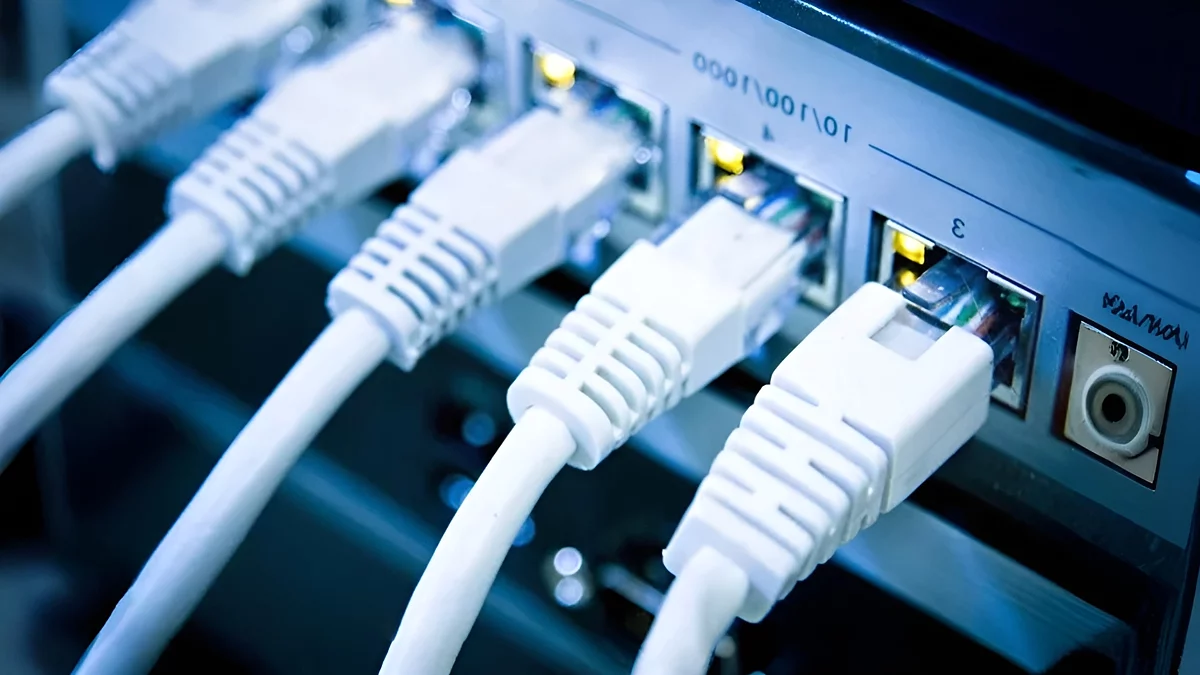
Чаще всего необходимость перезагрузки возникает при нестабильной работе сети: периодических обрывах соединения, высоком пинге во время игры, резком падении скорости, задержках при открытии сайтов или невозможности подключить новое устройство. Подобные симптомы нередко вызваны накопившимися сетевыми ошибками, утечками памяти или зависшими процессами.
Перезапуск уместен и тогда, когда роутер непрерывно работает несколько недель или месяцев без остановки. Длительная работа повышает риск программных сбоев, особенно на бюджетных и устаревших моделях. Помимо этого, периодическая перезагрузка полезна с точки зрения безопасности: она прерывает сессии вредоносного ПО (например, малвари типа VPNFilter), которое может незаметно работать в памяти устройства — об этом предупреждало в том числе АНБ США. Перезагрузка не устраняет заражение полностью, но сбрасывает активные вредоносные процессы.
Как часто нужно перезагружать роутер
Специалисты сходятся в том, что оптимальная частота — раз в месяц как профилактическая мера, даже если всё работает нормально. Это помогает очистить память устройства, освежить IP-адреса устройств в сети и устранить накопившиеся мелкие сбои до того, как они станут заметными.
Актуальный рейтинг операторов в Arknights Endfield: кто стоит прокачки
Если в доме подключено много устройств или интернет часто нестабилен — рекомендуется перезагружать раз в неделю. Роутерам старше трёх-четырёх лет также показан более частый перезапуск: их программное обеспечение, как правило, менее оптимизировано. Современные роутеры с качественной прошивкой могут работать без видимых проблем значительно дольше, но профилактическая перезагрузка раз в месяц всё равно не будет лишней.
Важно: слишком частые перезагрузки — например, каждую ночь — тоже нежелательны. Они маскируют реальные проблемы (перегрев, плохая прошивка, нестабильность провайдера), создают лишнюю нагрузку на компоненты и увеличивают суммарное время без связи.
Перезагрузка роутера через кнопку питания
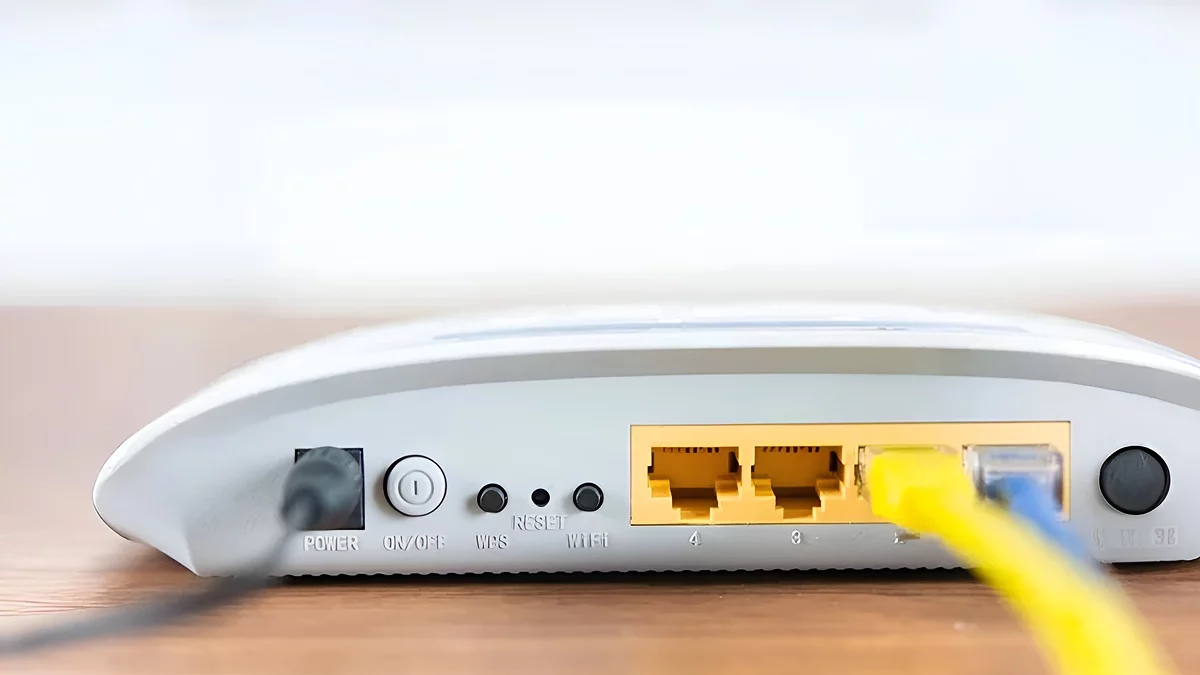
Большинство роутеров имеют на корпусе отдельную кнопку питания — это рекомендуемый способ перезапуска, поскольку устройство штатно завершает работу всех системных процессов перед выключением.
Кнопка находится на задней или боковой панели и обычно обозначается как Power или On/Off. Порядок действий: выключите роутер кнопкой, подождите 10–15 секунд (этого достаточно для полной остановки всех электронных компонентов), затем включите снова. Многие провайдеры рекомендуют выдерживать паузу не менее 30 секунд — это гарантирует, что оборудование на стороне провайдера тоже зафиксирует разрыв и корректно переустановит соединение.
После включения дождитесь полной загрузки роутера — обычно это занимает 1–2 минуты. Не стоит торопиться подключаться сразу: индикаторы должны стабилизироваться.
Перезагрузка роутера через отключение от сети питания
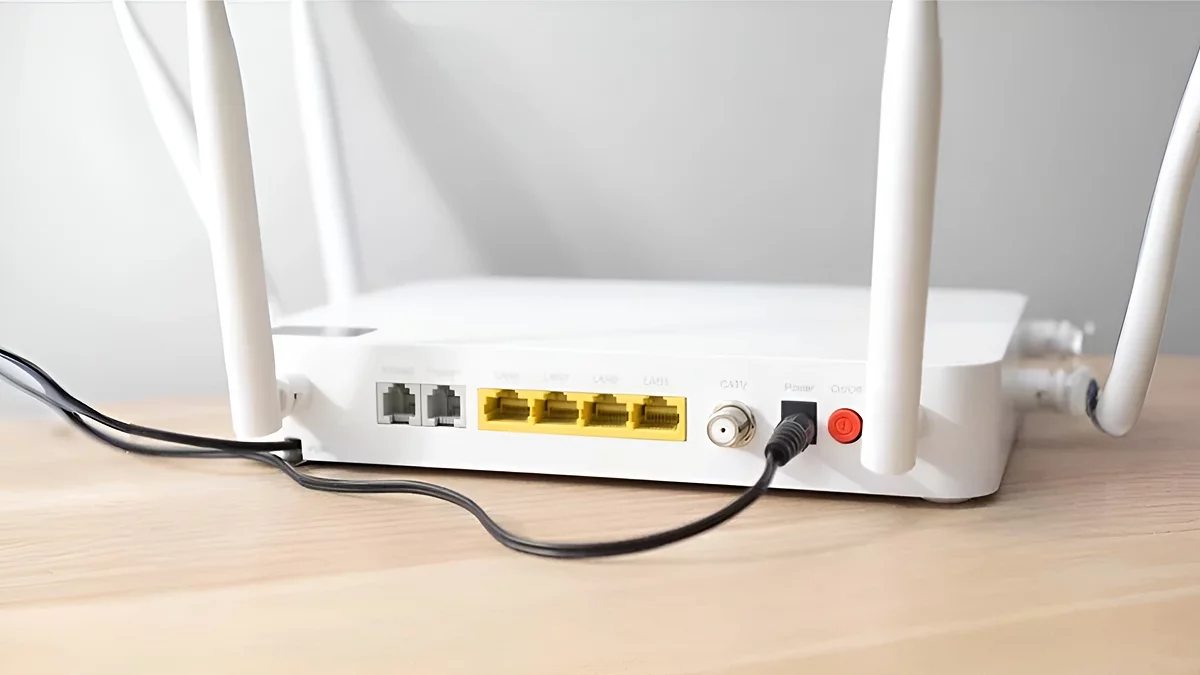
Отключение адаптера питания от розетки или от корпуса роутера — более жёсткий вариант перезагрузки. Он используется реже, но может быть эффективнее при серьёзных зависаниях, когда кнопка питания не реагирует.
Устройство нужно полностью обесточить и выждать не менее одной минуты перед тем, как подать питание снова. Более короткая пауза может привести к некорректному перезапуску, особенно у старых моделей: конденсаторы в блоке питания разряжаются не мгновенно. Этот способ более травматичен для электроники по сравнению с использованием кнопки, поэтому применять его стоит только при необходимости — после того, как штатное выключение через кнопку не помогло.
Перезагрузка роутера через веб-интерфейс
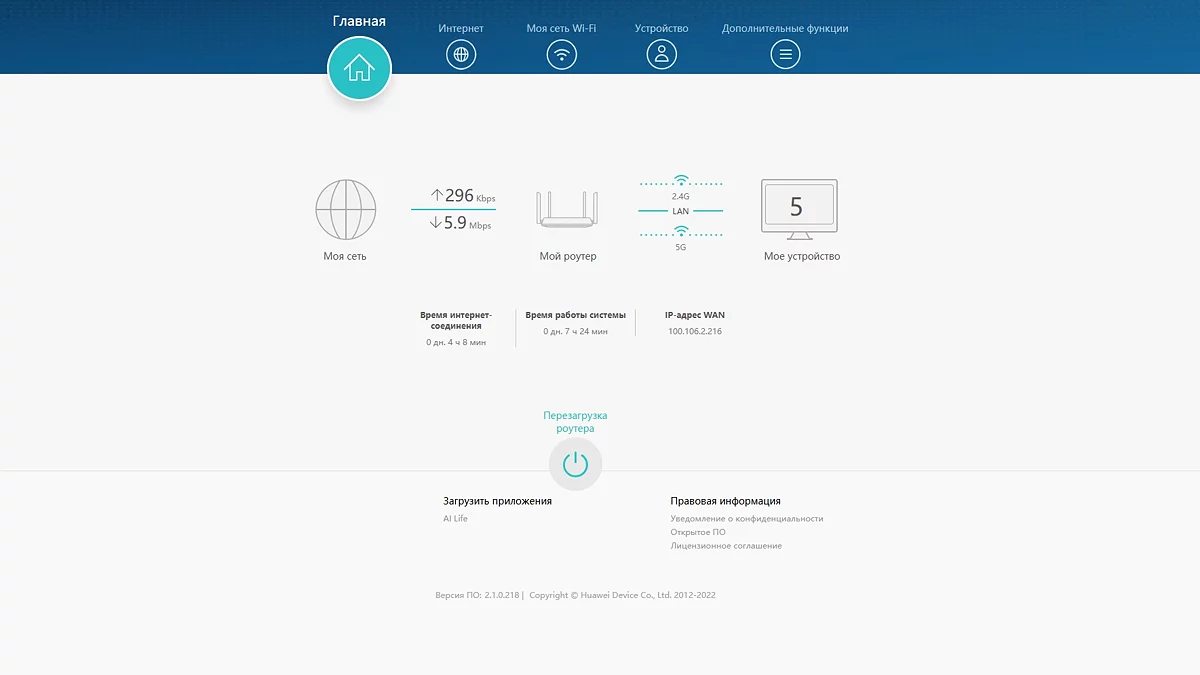
Почти все современные роутеры позволяют выполнять перезагрузку через административную панель в браузере или мобильное приложение. Это наиболее безопасный способ с точки зрения программной целостности — устройство корректно завершает все процессы.
Чтобы войти в административную панель, откройте браузер и введите адрес роутера в адресной строке. Чаще всего это 192.168.0.1 или 192.168.1.1 — точный адрес и данные для входа указаны на наклейке на корпусе устройства. После авторизации нужная функция обычно расположена в разделах «Система», «Обслуживание», «Администрирование» или System Tools. Конкретные названия зависят от производителя и версии прошивки, но логика одинакова: команда перезапуска инициирует штатное завершение работы и последующий запуск.
Метод особенно удобен для удалённого администрирования — например, если роутер физически недоступен (закреплён под потолком или в другой комнате).
Сбор всех чертежей и ресурсов для крафта в ARC Raiders: полная инструкция
Автоматическая перезагрузка по расписанию
Многие роутеры среднего и высокого ценового сегмента поддерживают функцию автоматической перезагрузки по расписанию. Это удобная опция для тех, кто хочет регулярно перезапускать роутер без ручного вмешательства. Функцию обычно можно найти в том же разделе «Система» или «Администрирование» веб-интерфейса.
Рекомендуется выбирать время с минимальной активностью в сети — например, глубокой ночью (3–4 часа). Следует убедиться, что в этот момент не работают устройства с критически важными задачами: IP-камеры с непрерывной записью, умные замки, домашние серверы. Если устройства испытывают трудности с автоматическим переподключением после перезагрузки, интервал стоит увеличить или вовсе отказаться от расписания.
Безопасность и обновление прошивки
Перезагрузка полезна не только для производительности, но и для безопасности. Она прерывает работу вредоносного ПО, которое может находиться в оперативной памяти роутера, — однако не удаляет заражение, если вредонос встроился в прошивку. Поэтому перезагрузка — это дополнение к нормальной безопасности, а не замена ей.
Для реальной защиты сети важно регулярно обновлять прошивку роутера. Производители выпускают обновления, которые закрывают уязвимости и улучшают стабильность. Проверить наличие обновлений можно в том же разделе веб-интерфейса, где находится кнопка перезагрузки. Некоторые роутеры поддерживают автоматическое обновление прошивки — если такая функция есть, её рекомендуется включить. Кроме того, стоит изменить стандартный пароль администратора на уникальный — стандартные данные для входа широко известны и активно используются злоумышленниками.
Что делать, если после перезагрузки интернет не появился
❓ Если после полной загрузки роутера соединение не восстановилось, это не обязательно признак неисправности самого устройства. Выполните следующие шаги:
- Осмотрите индикаторы на корпусе роутера и сравните их состояние с руководством производителя. Индикатор WAN/Internet должен гореть или мигать — это признак того, что кабель провайдера получает сигнал.
- Проверьте, что кабель провайдера надёжно подключён к WAN-порту роутера и не имеет видимых повреждений.
- Если у вас отдельный модем (ADSL, GPON-терминал), перезагрузите и его: сначала выключите модем, затем роутер, подождите минуту, после чего включите сначала модем — и лишь после его полной загрузки — роутер.
- Подключите к сети одно устройство по кабелю (Ethernet), чтобы исключить проблемы с Wi-Fi и проверить соединение напрямую.
- Выполните повторную перезагрузку, выдержав паузу не менее одной минуты.
- Если ни один из шагов не помог, уточните статус услуги у провайдера: возможны плановые технические работы или аварийное отключение на его стороне. Это можно проверить через приложение провайдера или по телефону службы поддержки.
Полный гайд по сбору коллекционных предметов и секретной концовке в REANIMAL