Gaming Services в Forza Horizon 6: причины ошибки «Invalid Gaming Services Detected» и все способы решения в 2026 году
Содержание
Релиз Forza Horizon 6 наконец состоялся: владельцы Premium Edition получили ранний доступ 15 мая 2026 года, а официальный мировой запуск прошёл 19 мая 2026 года. Однако ещё до первой поездки по огромному открытому миру множество игроков на ПК столкнулись с неприятностью — игра отказывается запускаться и сообщает об устаревшей версии Gaming Services. Это одна из первых трудностей, с которой пользователи встречаются прямо на старте.
Особенно раздражает то, что из-за этой проблемы не только нарушается нормальная игра, но и порой невозможно выйти из FH6 через меню внутри игры — экран попросту зависает на сообщении об ошибке. В таких ситуациях приходится прибегать к «Диспетчеру задач» или комбинации клавиш ALT+F4. 😤
Хорошая новость в том, что это одна из самых простых в устранении ошибок Forza Horizon 6: в большинстве случаев исправление занимает буквально пару минут. Чтобы убрать сообщение «Обнаружена устаревшая версия Gaming Service», нужно установить или обновить соответствующий компонент. Найти его в Microsoft Store бывает затруднительно, поэтому ниже мы детально опишем все действенные методы — от самого быстрого до «ядерного».
Почему тормозят игры на ПК в 2026 году: полный гайд по оптимизации для Windows 11 и Linux
Что такое Gaming Services и зачем он нужен
Gaming Services — это фоновый системный компонент от Microsoft, необходимый для стабильной работы приложения Xbox и игр, выпущенных через Microsoft Store. Он обеспечивает запуск и обновление игр, проверку лицензий и DRM, подключение к Xbox-сервисам, синхронизацию достижений, облачных сохранений, поддержку мультиплеера и интеграцию с Game Pass. 🎮
При отсутствии или повреждении Gaming Services многие игры от Xbox Game Studios могут:
- не запускаться вовсе;
- зависать на этапе загрузки;
- вызывать ошибки при авторизации;
- не подключаться к Xbox Live;
- показывать уведомление Invalid Gaming Services Detected.
Важный нюанс: Forza Horizon 6 зависит от Gaming Services независимо от платформы покупки. Даже если вы приобрели игру в Steam, она всё равно использует инфраструктуру Xbox в фоновом режиме для авторизации, кросс-плея и онлайн-функций. Поэтому ошибка одинаково затрагивает игроков в Steam, в приложении Xbox и в Game Pass. Владельцы консолей Xbox Series X|S с этой проблемой не сталкиваются — там сервис обновляется автоматически в фоне.
Какая версия Gaming Services нужна для Forza Horizon 6
Главная причина ошибки — слишком старая версия компонента. Forza Horizon 6 требует Gaming Services версии 36.113.2002 или выше. Это более новое требование, чем у большинства предыдущих игр, поэтому в первую очередь под удар попали пользователи, которые давно не обновляли этот компонент.
Точный текст ошибки, который видят игроки, звучит так: система обнаружила устаревшую версию Gaming Services, игру нужно закрыть и обновить компонент. Если ваша версия ниже 36.113.2002 или сервис отсутствует — запуск будет заблокирован. Проверить установленную версию можно, открыв страницу Gaming Services в Microsoft Store и посмотрев сведения о приложении.
Как повысить FPS в играх в 2026 году: настройка Windows 11, Windows 10 и Ubuntu
Как исправить ошибку: первый шаг — закрыть игру
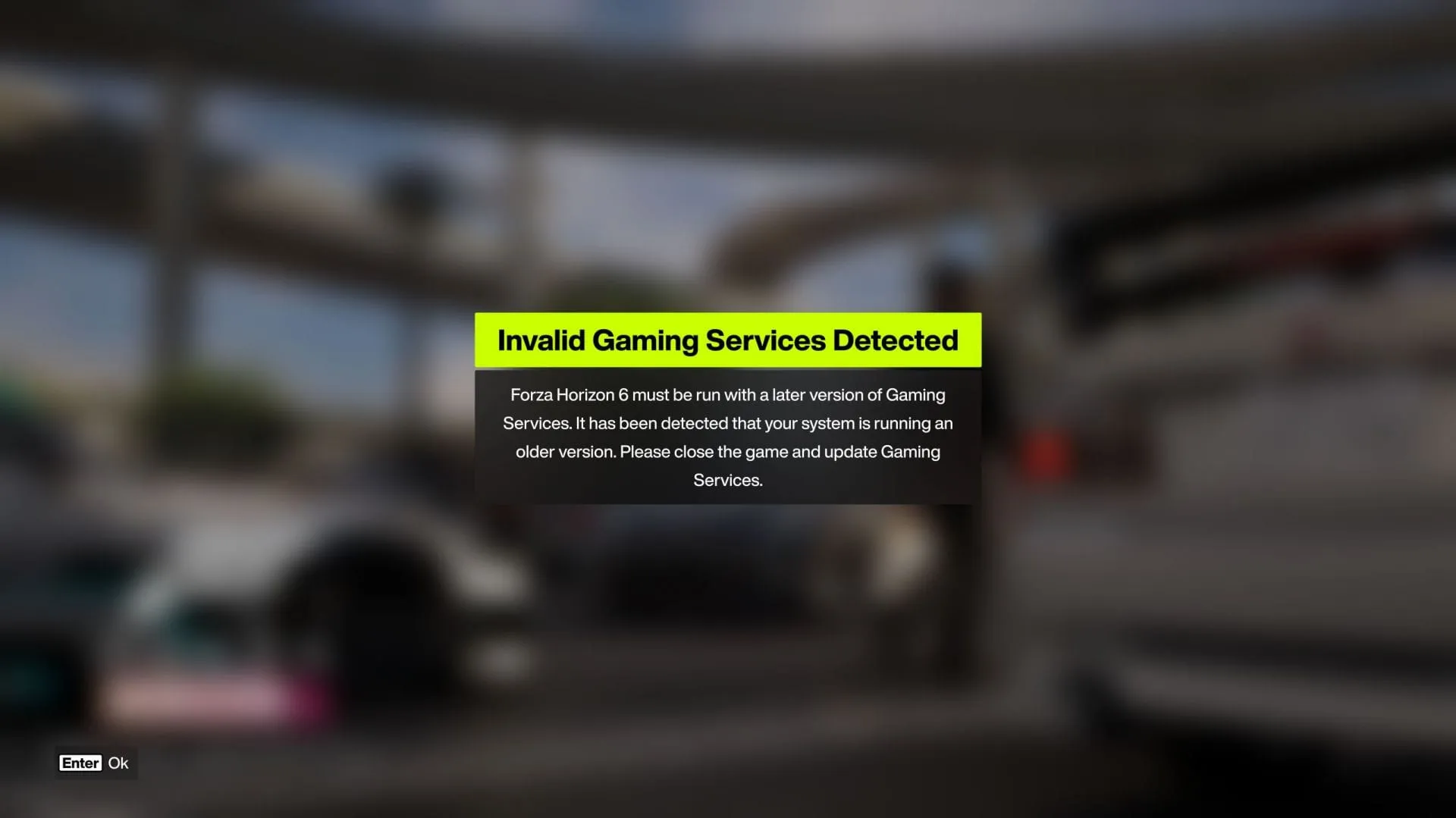
Поскольку окно ошибки часто блокирует интерфейс игры, сначала требуется принудительно закрыть FH6 через «Диспетчер задач» или комбинацией клавиш ALT+F4. В первом варианте действуйте так:
- Нажмите сочетание клавиш Ctrl + Shift + Esc.
- Отыщите процесс Forza Horizon 6 в списке.
- Кликните по нему правой кнопкой мыши и выберите пункт «Снять задачу».
Убедитесь, что игра полностью закрыта, прежде чем переходить к следующим шагам. После этого нужно установить актуальную версию Gaming Services. Этот компонент неразрывно связан с приложением Xbox на ПК и чаще всего уже имеется в системе. Если его нет — потребуется чистая установка, а если присутствует — обновление до последней версии.
Ниже разобраны три способа решения проблемы — переходите к ним по порядку, пока ошибка не исчезнет.
Способ 1 — обновить Gaming Services через Microsoft Store
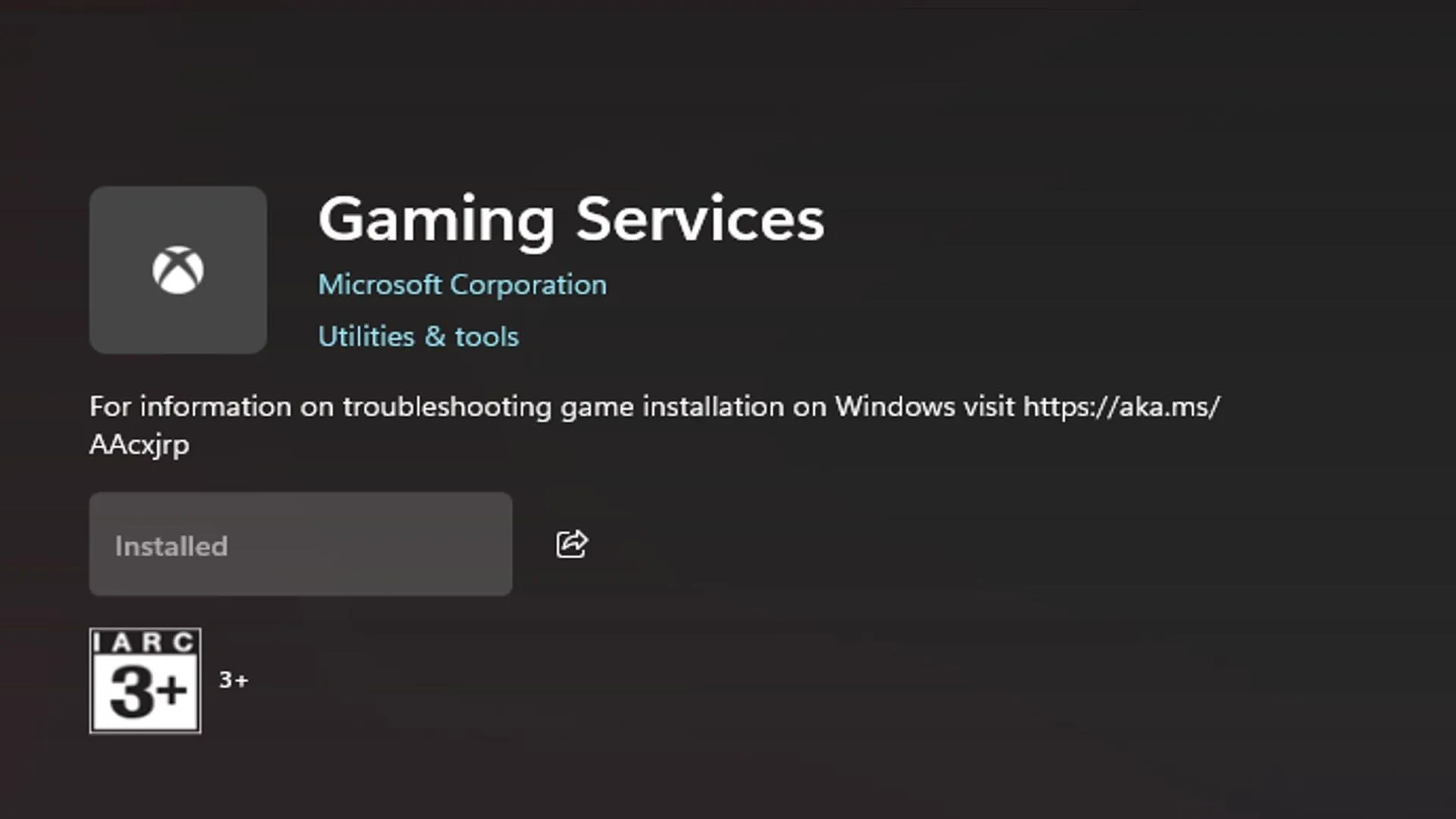
Это самый быстрый путь, который срабатывает у большинства игроков. 🛠️ Следуйте пошаговой инструкции:
- Нажмите клавишу Windows, введите Microsoft Store и откройте магазин.
- В левом нижнем углу нажмите «Библиотека» (или Downloads).
- В правом верхнем углу кликните «Получить обновления» (Check for updates).
- Дождитесь, пока магазин просканирует все установленные приложения, и найдите в списке Gaming Services — рядом с ним отображается зелёный логотип Xbox.
- Нажмите кнопку «Обновить» рядом с ним и дождитесь завершения.
Если кнопки «Обновить» нет — значит, у вас уже установлена последняя версия. Если же Gaming Services вообще не появляется в списке, найдите его через поиск в магазине и установите заново кнопкой Install.
После завершения перезагрузка компьютера обычно необязательна, хотя некоторые обновления активируются только после перезапуска. Убедитесь, что версия не ниже 36.113.2002, затем снова запустите Forza Horizon 6 — ошибка должна пропасть. ✅
Температура процессора: какая норма, признаки перегрева и как его починить в Windows и Ubuntu
Способ 2 — использовать Gaming Services Repair Tool for PC
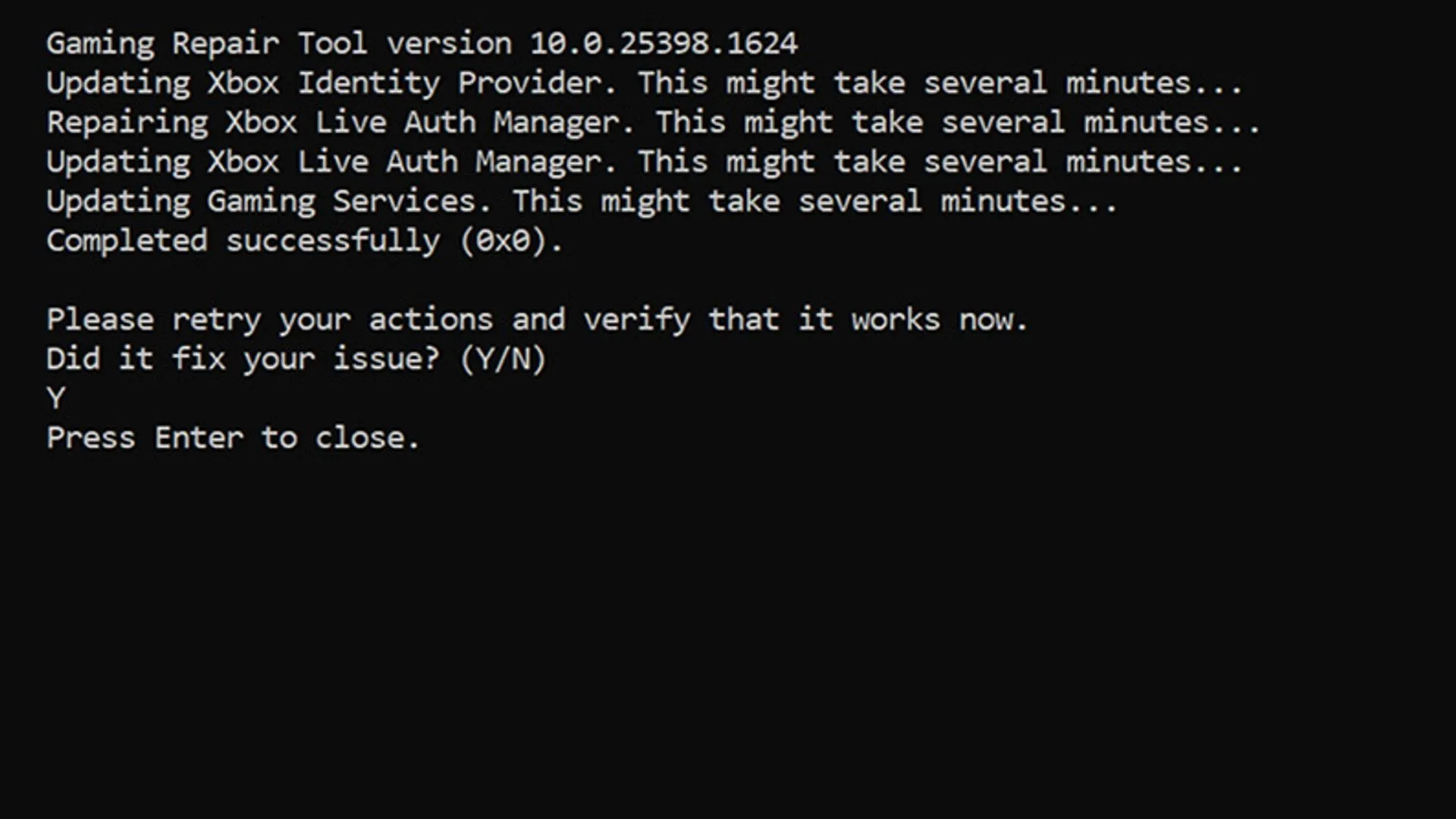
Если стандартное обновление не помогло, на помощь приходит официальная утилита Xbox — Gaming Services Repair Tool for PC. Чтобы исправить ошибку Invalid Gaming Services Detected этим методом:
- Откройте страницу Gaming Services Repair Tool на официальном сайте Xbox Support.
- Найдите раздел Downloadable Version.
- Скачайте Gaming Services Repair Tool for PC.
- Запустите программу.
Утилита автоматически:
- установит Gaming Services, если компонент отсутствует;
- обновит сервис до актуальной версии;
- исправит повреждённые файлы;
- проверит приложение Xbox на наличие неполадок.
По завершении работы программа спросит, удалось ли решить проблему. Но прежде чем отвечать, сначала попробуйте снова запустить Forza Horizon 6 и убедитесь, что ошибка «устаревший Gaming Services» исчезла. Если всё функционирует:
- вернитесь в окно командной строки;
- нажмите клавишу Y;
- подтвердите клавишей Enter.
Стоит учитывать, что проблема иногда возвращается после перезагрузки ПК — особенно при использовании ручного метода обновления через Microsoft Store. Поэтому лучше держать Gaming Services Repair Tool под рукой и не удалять утилиту: она решает проблему буквально одним нажатием. Если ошибка появляется вновь, закройте FH6 через «Диспетчер задач», завершите процессы Gaming Services и снова запустите Repair Tool — это гораздо быстрее повторной ручной переустановки. ⚡
Способ 3 — переустановка через PowerShell и сброс кэша
Если ни обновление, ни Repair Tool не сработали, проблема может крыться в повреждённом кэше Microsoft Store или в «битой» установке самого компонента. Здесь помогут более радикальные административные методы.
Шаг 1. Сброс кэша Microsoft Store. Нажмите Windows + R, введите wsreset.exe и нажмите Enter. Откроется пустое чёрное окно — не закрывайте его вручную. Примерно через 30 секунд кэш будет очищен, и магазин запустится автоматически. После этого повторите Способ 1.
Шаг 2. Полная переустановка через PowerShell. Если магазин по-прежнему не скачивает обновление, откройте PowerShell (администратор) через правый клик по кнопке «Пуск», подтвердите запрос UAC и принудительно переустановите связанные компоненты. Например, для Xbox Identity Provider используется команда:
- Get-AppxPackage -allusers Microsoft.XboxIdentityProvider | Remove-AppxPackage -allusers
После удаления заново установите Xbox Identity Provider из Microsoft Store, а заодно обновите Xbox Game Bar и Xbox Live, затем перезагрузите ПК.
Шаг 3. Проверка целостности системы. Если ничего не помогает, в PowerShell (администратор) последовательно выполните: sfc /scannow, а затем DISM /Online /Cleanup-Image /RestoreHealth. Эти команды восстанавливают повреждённые системные файлы Windows. После завершения перезагрузите компьютер.
Дополнительно стоит установить все ожидающие обновления Windows (включая необязательные), а игрокам в Steam — проверить целостность файлов игры через Свойства → Установленные файлы → Проверить целостность файлов игры. 🔧
Настройка видеокарты NVIDIA RTX в 2026: драйверы, DLSS, Frame Generation и андервольтинг
Почему появляется ошибка устаревшей версии Gaming Services
Чаще всего проблема связана с:
- устаревшей версией Gaming Services (ниже 36.113.2002);
- повреждёнными или частично установленными файлами сервиса;
- конфликтами после обновлений Windows или незавершённой синхронизацией Microsoft Store;
- повреждённым кэшем магазина;
- нестабильной работой приложения Xbox.
Отдельно отметим тонкий момент: ошибка часто всплывает у тех, кто использовал пиратские сборки, обходные лаунчеры, разблокировщики DLC или сильно урезанные сборки Windows вроде AtlasOS и Ghost Spectre. В таких случаях Gaming Services распознаёт вмешательство в системные файлы Xbox и блокирует запуск. Решение — убрать модификации и переустановить сервис, а иногда и приложение Xbox целиком.
В большинстве же случаев Repair Tool или обычное обновление полностью решают проблему без необходимости переустанавливать игру и тем более целую операционную систему Windows. 🚗💨
Частые вопросы
Зачем копии из Steam нужен Gaming Services? Первая сторона Microsoft (включая Forza) использует бэкенд Xbox для кросс-плея, мультиплеера и трекинга достижений. Gaming Services работает мостом между Steam и сетью Xbox, поэтому компонент обязателен при любой платформе покупки.
Можно ли обойти это окно? Нет. Проверка происходит на уровне инициализации движка игры при запуске, поэтому пропустить её нельзя — придётся обновить компонент.
Затрагивает ли ошибка консоли Xbox? Нет, проблема актуальна только для ПК на Windows. На Xbox Series X|S сервис обновляется автоматически.
Что делать, если ошибка возвращается после перезагрузки? Держите наготове Gaming Services Repair Tool и запускайте его при повторном появлении — это самый быстрый путь вернуться в игру.