Гипервизор и виртуализация для геймеров: полное руководство 2026 🖥️🎮
Оглавление
Что такое гипервизор простыми словами
Принцип работы гипервизора: VT-x и AMD-V
Bare-metal и Hosted гипервизоры: основные отличия
Полная виртуализация против паравиртуализации
Как гипервизор делит ресурсы: CPU, RAM и видеокарта
Какая связь между гипервизором, играми, Denuvo и античитами
Почему античиты блокируют виртуальные машины
Пошаговый запуск виртуальной машины в VirtualBox
GPU passthrough: как запускать игры с реальной видеокартой
VBS в Windows 11: скрытый гипервизор уже у вас
Риски и безопасность: на что обратить внимание
Ключевые моменты об играх в виртуальной машине
В последнее время геймеры всё чаще сталкиваются с понятием «гипервизор», и обычно оно всплывает в связке с Denuvo, античитами и виртуальными машинами. Из-за этого складывается миф, будто это некий «тайный инструмент» для запуска игр в особых условиях. На самом деле всё куда прозаичнее: гипервизор — это технология, которая позволяет запустить на одном компьютере ещё один компьютер в виде программы. Иными словами, у вас есть обычный ПК, а внутри него создаётся изолированная виртуальная система, работающая почти как самостоятельное устройство.
Самое забавное, что виртуализацией пользуется почти каждый, кто сидит на Windows 11 — просто не подозревает об этом. Но обо всём по порядку: разберём технологию от азов до тонкостей с пробросом видеокарты и обхода детекторов античитов.
Что такое гипервизор простыми словами
Представьте, что ваш процессор и оперативная память — это большая квартира. Обычно в ней живёт одна операционная система. Гипервизор — это управляющий, который делит квартиру на несколько изолированных комнат, и в каждой может жить своя ОС, не мешая соседям. Каждая такая «комната» и есть виртуальная машина (VM).
Сам термин появился ещё в 1960-х годах на мейнфреймах IBM, так что технология куда старше, чем кажется. К геймерам она пришла относительно недавно — вместе с разговорами о DRM, защитах и эмуляции «чистого» железа.
 Гипервизор стал популярным средством борьбы с Denuvo
Как ускорить старый ПК для игр в 2026 году: подробное руководство ⚡
Принцип работы гипервизора: VT-x и AMD-V
Гипервизор задействует встроенные возможности процессора — аппаратные технологии Intel VT-x или AMD-V. Они были созданы специально для того, чтобы один физический компьютер мог «выдавать себя» за несколько отдельных устройств одновременно. Без них виртуализация работала бы крайне медленно, через программную эмуляцию каждой инструкции.
Если упрощённо, процессор как бы «распределяет внимание» между несколькими системами: каждая из них уверена, что работает на реальном ПК, а гипервизор следит, чтобы они не лезли в чужую память и не создавали помех друг другу. Благодаря этому виртуальная машина ведёт себя почти как обычный компьютер, хотя по факту это программная среда внутри вашей системы.
Проверить, включена ли виртуализация, легко: на Windows откройте Диспетчер задач → вкладка «Производительность» → ЦП. Если в строке «Виртуализация» стоит «Включено» — всё готово к работе.
Bare-metal и Hosted гипервизоры: основные отличия
Существует два принципиально разных способа взаимодействия гипервизора с железом.
Первый — Bare-metal («на голом железе», гипервизор Типа 1). Он ставится прямо на физическую аппаратуру, без операционной системы под ним, и сам выполняет роль «ОС» для всего сервера. Примеры: VMware ESXi, Xen, Microsoft Hyper-V, KVM (в Linux). Применяется в дата-центрах, серверных инфраструктурах и облаках. Для обычного домашнего ПК он избыточен, но именно на нём строятся облачные игровые сервисы.
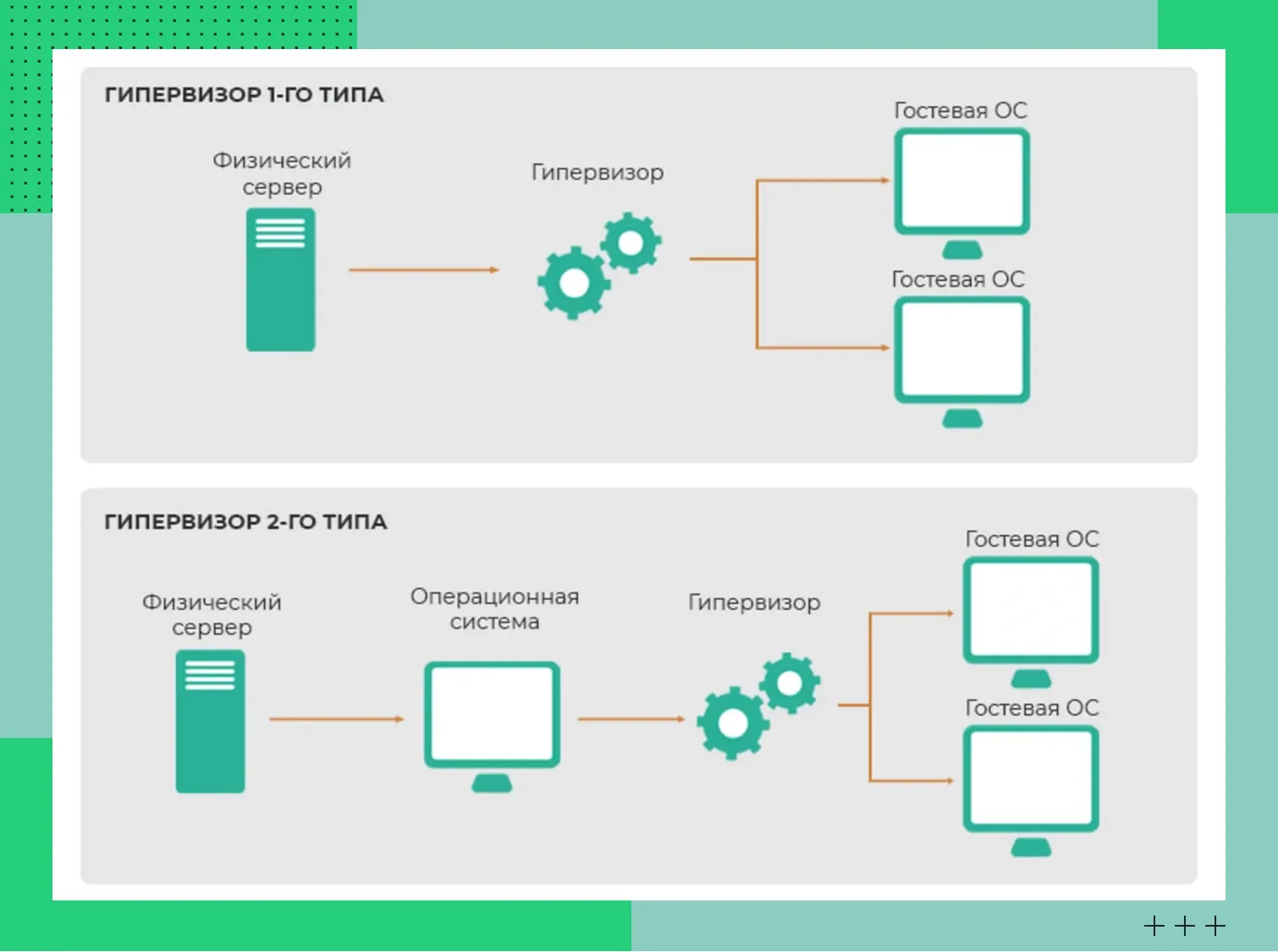 Два типа гипервизоров: Тип 1 ставится на железо, Тип 2 — поверх ОС
Второй — Hosted («поверх ОС», гипервизор Типа 2). Он устанавливается как обычная программа в Windows, macOS или Linux, а под ним работает полноценная операционная система хоста, которая и взаимодействует с железом. Для дома и игр чаще всего применяют: VirtualBox, VMware Workstation, Hyper-V (встроен в Windows Pro). Именно этот тип обычно обсуждают в игровом контексте.
Полная виртуализация против паравиртуализации
Это технический нюанс, который напрямую влияет на скорость работы виртуальной машины.
Полная виртуализация — гипервизор целиком имитирует виртуальное «железо». Гостевая ОС не догадывается, что находится в виртуальной среде, и работает так, будто стоит на реальном компьютере. Совместимость максимальная, но есть небольшие накладные расходы на эмуляцию.
 Чтобы запустить игры, виртуализация поглощает больше мощностей, чем прямой запуск
Паравиртуализация — гостевая ОС «знает», что работает внутри VM, и использует специальные оптимизированные драйверы для связи с гипервизором. Это даёт более высокую скорость, но требует поддержки со стороны гостя. В KVM для этого применяют драйверы virtio, которые заметно ускоряют работу диска и сети внутри виртуалки.
Если вы запускаете Windows в VirtualBox или VMware и хотите выжать максимум, обязательно поставьте гостевые дополнения: Guest Additions или VMware Tools. Это и есть паравиртуализация на практике — система начинает работать быстрее, добавляется общий буфер обмена, нормальное разрешение экрана и проброс папок с хоста.
Как гипервизор делит ресурсы: CPU, RAM и видеокарта
Гипервизор не просто «расщепляет» железо, а управляет им динамически, исходя из задач и текущей нагрузки.
Процессор. Каждой VM назначается определённое число виртуальных ядер (vCPU). Гипервизор планирует их выполнение на реальных ядрах хоста. Если суммарно виртуальных ядер выделено больше, чем физических, машины начинают драться за ресурсы, и производительность падает. Поэтому для игр важно не «перебарщивать» с количеством одновременно работающих виртуалок — и оставить пару ядер самому хосту.
Оперативная память. Гипервизор выделяет VM блоки RAM из физической памяти. Существует механизм memory ballooning («воздушный шар»): если хосту не хватает памяти, он «надувает шарик» внутри гостевой ОС, и та возвращает неиспользуемую память обратно. Если вы запустили виртуалку и одновременно играете на хосте, оперативка делится между ними — при нехватке притормозят обе.
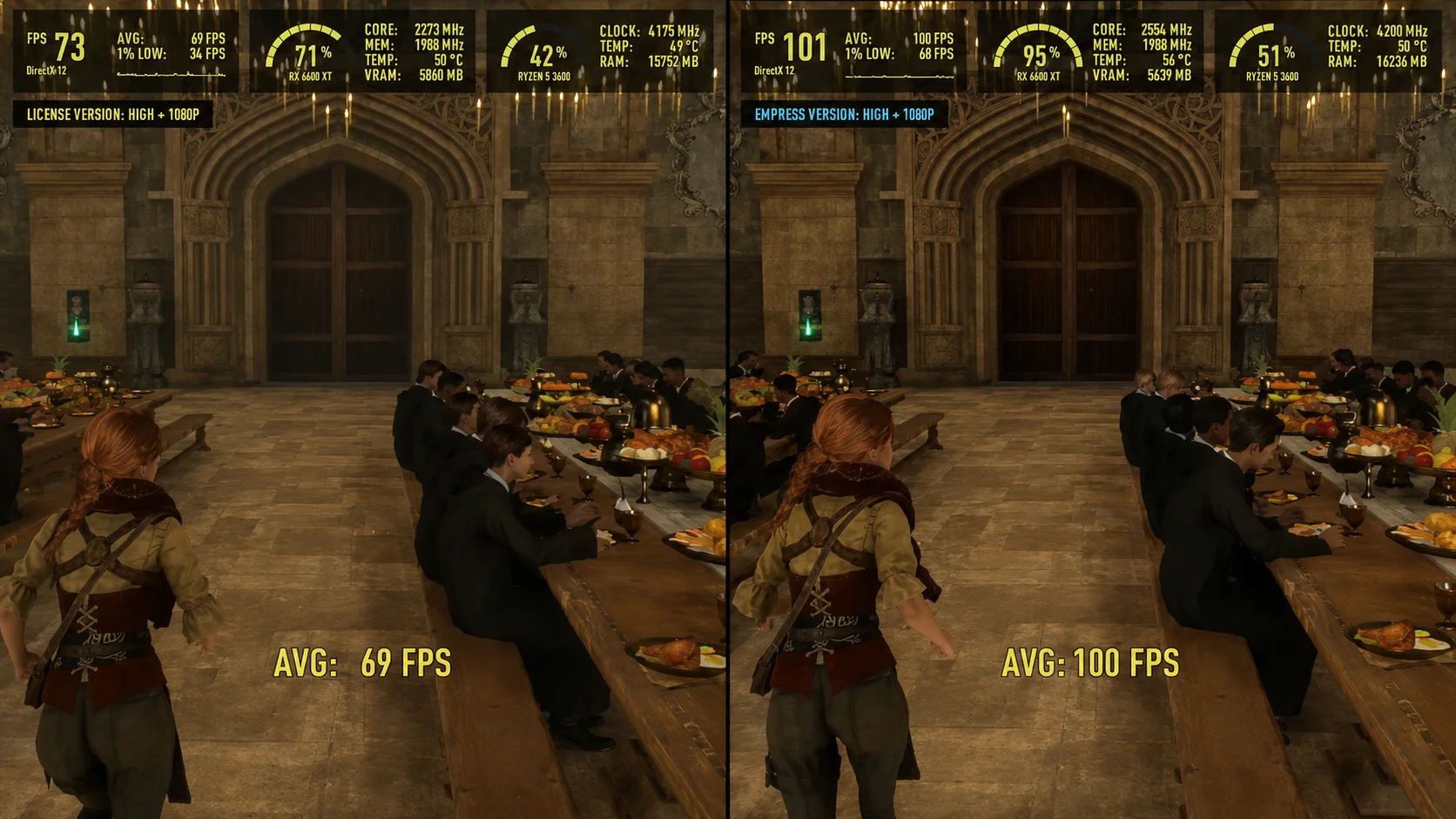 Падение производительности без проброса видеокарты может быть ощутимым
Видеокарта — самое узкое место для игр. Гипервизор может работать с GPU несколькими способами:
- Эмуляция GPU — VM получает не настоящую RTX или Radeon, а виртуальный графический адаптер. Так по умолчанию работают VirtualBox и VMware Workstation. Для рабочего стола, браузера и старых игр этого хватает, но современные AAA-проекты тормозят или не запускаются вовсе;
- GPU passthrough — прямой проброс физической видеокарты в виртуалку (об этом подробнее ниже);
- vGPU / SR-IOV — деление одной карты между несколькими VM. Технология серверная, требует профессиональных решений (например, NVIDIA vGPU), и для дома практически недоступна.
Какая связь между гипервизором, играми, Denuvo и античитами
Современные игры всё активнее применяют комплексные механизмы защиты. Сюда входит не только Denuvo, но и кернел-уровневые античиты: Easy Anti-Cheat (EAC), BattlEye, Riot Vanguard (Valorant), Ricochet (Call of Duty). Главная их особенность в том, что они работают на уровне ядра ОС (ring 0) — то есть имеют почти такой же глубокий доступ к системе, как сам драйвер.
Благодаря этому они анализируют, в каком окружении запущена игра: нет ли поблизости отладчиков, сомнительных модификаций, вмешательства в память или признаков работы виртуальной машины. И тут начинается самое интересное.
Почему тормозят игры на ПК в 2026 году: гайд для Windows 11 и Linux 🐢
Виртуальные машины заинтересовали энтузиастов не как способ «накрутить читы», а как среда для анализа и изоляции. В них удобно:
- исследовать поведение игр и защит;
- запускать сомнительное или экспериментальное ПО, не рискуя основной системой;
- изолировать рабочую Windows от игровой и наоборот.
Почему античиты блокируют виртуальные машины
Большинство современных онлайн-игр либо ограничивают работу внутри виртуалок, либо полностью блокируют запуск. Причина проста: существует целый класс продвинутых читов на основе интроспекции виртуальных машин (VMI), когда вредоносный код управляет игрой снаружи, со стороны гипервизора, и формально остаётся «невидимым» для античита внутри гостевой ОС.
Чтобы прикрыть эту лазейку, античиты вроде EAC и BattlEye просто отказываются запускаться, если обнаруживают признаки виртуальной среды или включённую отладку ядра. Поэтому вывод однозначный: гипервизор подходит только для офлайн-проектов. Любые попытки «замаскировать» VM ради онлайна — это нарушение правил сервиса и прямой путь к бану.
Пошаговый запуск виртуальной машины в VirtualBox
Ниже — базовый и безопасный вариант для обычного пользователя через VirtualBox. Без сложной настройки, для первого знакомства с технологией. Если вы умеете заходить в BIOS и переустанавливать Windows — справитесь без проблем.
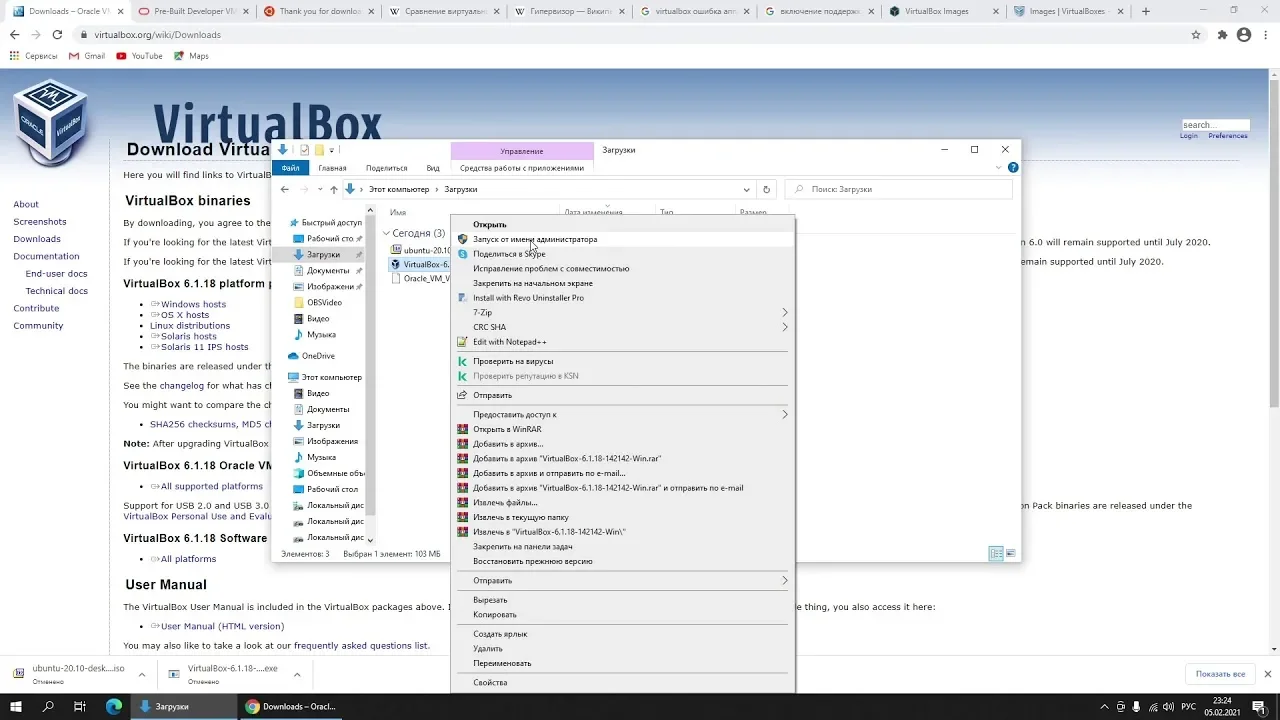 VirtualBox не требует сложных манипуляций — справится любой уверенный пользователь
Шаг 1. Включить виртуализацию в BIOS 🔧
Перезагрузите ПК и войдите в BIOS/UEFI (обычно клавиша Del, F2 или F10 при загрузке). Найдите и активируйте настройку:
- Intel VT-x (часто называется Intel Virtualization Technology);
- AMD-V или SVM Mode (для процессоров AMD).
Сохраните параметры (обычно F10) и перезагрузите компьютер.
Шаг 2. Установить VirtualBox
Скачайте VirtualBox с официального сайта Oracle и установите как обычную программу. После установки появится интерфейс для создания виртуальных машин. Заодно поставьте Extension Pack — он добавляет поддержку USB 2.0/3.0 и других полезных функций.
Как исправить ошибку «устаревшая версия Gaming Services» в Forza Horizon 6 🛠️
Шаг 3. Создать виртуальную машину
Нажмите «Создать» и укажите:
- имя системы (например, Windows 11);
- тип ОС — Windows;
- объём оперативной памяти — 4–8 ГБ (но не больше половины от физической);
- размер виртуального диска — 50–100 ГБ.
Шаг 4. Установить Windows внутри VM
Укажите ISO-образ Windows (официальный установочный файл). После запуска виртуалка ведёт себя как обычный компьютер:
- установка Windows;
- создание пользователя;
- первичная настройка системы.
Важно для Windows 11: установщик требует TPM 2.0 и Secure Boot. В свежих версиях VirtualBox их можно эмулировать в настройках VM, иначе придётся обходить требования вручную.
Шаг 5. Запуск системы ▶️
После установки просто запускаете виртуальную машину и попадаете в отдельную Windows внутри своего ПК. Не забудьте установить Guest Additions для нормального разрешения и скорости.
GPU passthrough: как запускать игры с реальной видеокартой
Если эмуляция GPU не тянет современные игры, на помощь приходит GPU passthrough — прямая передача физической видеокарты виртуальной машине. Благодаря технологиям Intel VT-d и AMD-Vi (вместе их называют IOMMU) гипервизор может «отдать» настоящий GPU отдельной VM.
Тогда Windows внутри виртуалки видит уже реальную видеокарту и использует обычные драйверы NVIDIA или AMD. Именно passthrough позволяет играть в современные тайтлы внутри VM с потерей производительности всего 2–5%. На Linux это популярная схема VFIO на базе KVM/QEMU: основная система — Linux, а игровая Windows живёт в виртуалке с пробросом видеокарты.
Но у медали есть обратная сторона. Для passthrough нужно:
- материнская плата и BIOS с поддержкой IOMMU (есть не у всех бюджетных моделей);
- чаще всего вторая видеокарта (или встроенное видео процессора) — для самого хоста;
- аккуратная группировка IOMMU-групп и серьёзная возня с настройкой.
Это уже уровень энтузиаста, а не «запустил за пять минут». Зато результат — практически нативный игровой опыт в изолированной системе. И снова напомним: онлайн-игры с кернел-античитами в такой схеме всё равно работать откажутся.
VBS в Windows 11: скрытый гипервизор уже у вас
А вот неожиданный поворот: если у вас Windows 11, гипервизор, скорее всего, уже работает прямо сейчас. Речь о технологии VBS (Virtualization-Based Security) — защите на основе виртуализации.
 VBS создаёт защищённую виртуальную область памяти прямо в Windows
VBS с помощью аппаратной виртуализации создаёт изолированную защищённую область памяти, недоступную даже для ядра основной системы. Поверх неё работает HVCI (защита целостности кода) — она не даёт вредоносным драйверам внедряться в ядро. По сути ваша «обычная» Windows уже крутится поверх тонкого гипервизора Hyper-V.
Минус в том, что у геймеров VBS заметно режет FPS — по разным тестам падение составляет от 5 до 10%, особенно на процессорах AMD. Поэтому многие отключают VBS ради производительности. Проверить статус можно через msinfo32 (System Information) — строка «Безопасность на основе виртуализации». Отключение в Windows 11 24H2 усложнилось: помимо выключения «Целостности памяти» в настройках безопасности, может потребоваться правка реестра или команда bcdedit /set hypervisorlaunchtype off. Делать это стоит осознанно — VBS повышает защиту от вредоносного ПО.
Риски и безопасность: на что обратить внимание
Сама технология безопасна, но свои угрозы у неё есть. ⚠️
VM Escape — самая серьёзная угроза. Это атака, при которой вредоносный код внутри виртуальной машины находит уязвимость и «вырывается» за её пределы, получая доступ к гипервизору и остальным VM на хосте. На практике такие атаки редки и требуют высокой квалификации, но они реальны. Поэтому не запускайте подозрительное ПО на той же системе, где гипервизор управляет важными данными.
Античиты и подозрительные окружения. Как уже говорилось, EAC, BattlEye и аналоги распознают виртуальные среды. Любые попытки «спрятать» VM нарушают правила сервиса и ведут к бану — нередко перманентному и по «железу» (HWID-бан).
Практические советы по безопасности:
- Регулярно обновляйте гипервизор (VirtualBox, VMware) — уязвимости закрываются патчами;
- Не храните важные данные (пароли, кошельки, доступы) внутри VM, которую используете для экспериментов;
- Не маскируйте VM ради обхода античитов — это нарушение правил и риск перманентного бана;
- Для рискованного ПО используйте отдельную виртуалку без доступа к сети и общим папкам.
Как открыть ледокол в Escape from Tarkov: гайд по боссу The Wedge и луту ❄️
Ключевые моменты об играх в виртуальной машине
Подведём итог по главному вопросу — стоит ли вообще играть в VM.
Виртуальные машины и гипервизоры — это не специальное средство для игр и не способ взлома. Это среда для тестирования и изоляции программ от основной ОС. В игровом контексте они стали заметны лишь потому, что DRM и кернел-античиты усложнились, а виртуалка — удобная «песочница» для их анализа.
Если играть внутри VM, держите в голове:
- без GPU passthrough производительность будет заметно ниже, чем на реальном ПК;
- онлайн-игры с античитами почти наверняка откажутся запускаться;
- виртуализация не повышает FPS и не даёт никаких игровых преимуществ — это миф.
Если возиться с гипервизором ради новинок не хочется, всегда есть проверенная классика — её подборку мы собрали в статье «ТОП-50: лучшие игры для слабых ПК и ноутбуков».
Популярные вопросы о гипервизорах в играх
Что такое гипервизор простыми словами? Это технология, позволяющая запустить виртуальную машину внутри основного компьютера. Проще говоря, внутри вашей системы появляется ещё одна изолированная ОС, работающая параллельно.
Почему гипервизоры обсуждают в контексте игр? Потому что современные DRM и кернел-античиты анализируют окружение запуска игры. Из-за этого виртуальные машины стали чаще упоминать в разговорах о защите, тестировании и ограничениях запуска.
Можно ли играть в онлайн-игры внутри виртуальной машины? Как правило, нет. Производительность ниже, а онлайн-игры с античитами (EAC, BattlEye) блокируют запуск в виртуальных средах. Для современных игр критична поддержка GPU passthrough, но и она не спасает от детекта в онлайне.
Повышает ли гипервизор FPS? Нет. Гипервизор не ускоряет игры и не поднимает FPS. Он создаёт изолированную виртуальную среду, но производительность только теряется.
Есть ли гипервизор в моей Windows 11? Скорее всего, да. Технология VBS использует виртуализацию для защиты системы и может незаметно работать «под капотом», слегка снижая игровую производительность.