Как ускорить старый ПК для игр в 2026 году: подробный разбор без лишнего шаманства 🎮
Содержание
С чего вообще начинать: трезвая оценка железа
Замена комплектующих: видеокарта, процессор, ОЗУ
Как найти бутылочное горлышко в системе
SSD как обязательный минимум в 2026 году
Разгон и андервольтинг: что реально работает
Чистка от пыли и замена термопасты
Игровой режим, HAGS и оконные игры
Автозагрузка и удаление лишнего
Файл подкачки: что с ним делать
Драйверы, BIOS и обновления системы
Windows 10 после 14 октября 2025: что теперь
Ubuntu и Linux для слабого ПК: рабочая альтернатива
Если ПК стал тормозить в играх, заикаться при загрузке локаций или прогревать комнату до состояния парилки, первый порыв — переустановить Windows и отключить все эффекты. Чаще всего это не помогает. Реальная производительность в играх зависит от железа, температур, состояния накопителя и драйверов, а не от того, прозрачные у вас окна в проводнике или нет. В этом материале — спокойно и по пунктам разбираем, что действительно даёт прирост, что не даёт, и когда дешевле просто докупить одну деталь, чем мучиться с настройками.
Сразу оговоримся: большая часть советов написана под игровой сценарий. Отключение анимаций, удаление шрифтов и отключение прозрачности интерфейса почти не влияют на кадры в секунду в играх. Это может слегка оживить совсем уставшую офисную машину при работе с документами, но в Cyberpunk 2077 или Baldur's Gate 3 решает видеокарта, процессор, объём оперативной памяти, тип накопителя, температура и драйверы. Не настройки рабочего стола.
В дополнение пригодятся статьи «Что делать, если тормозят игры» и «Что делать, если лагают сетевые игры».
С чего вообще начинать: трезвая оценка железа 🔍
Понятия «старый ПК» и «слабый ПК» сильно растягиваются. Машина 2014 года на DDR3 с Core i5 второго или третьего поколения и видеокартой уровня GTX 750 Ti — это уже музей. На таком железе попытки запускать новинки 2025–2026 годов оборачиваются 15 кадрами в секунду на минимальных настройках и нагревом всего, что внутри. Реанимация тут не работает, тут нужна замена платформы.
Если же у вас, скажем, Ryzen 5 1600 или Core i5-8400, 16 ГБ DDR4 и GTX 1060 — это не «древность», а вполне рабочая база. Такому компьютеру может не хватать SSD, свежего драйвера и нормального охлаждения, а вовсе не полной перестройки. Прежде чем покупать что-либо, имеет смысл собрать про себя короткую сводку:
- сколько ядер и потоков у процессора, какой у него год выпуска;
- сколько оперативной памяти, одна планка или две, какая частота;
- какая видеокарта и сколько у неё видеопамяти;
- где установлена система — на SSD или на жёстком диске;
- какие температуры у процессора и видеокарты под нагрузкой.
Эти пять пунктов уже отвечают на большинство вопросов о том, почему конкретно ваш компьютер не тянет конкретно эту игру. Информацию по компонентам быстро вытаскивает HWiNFO, температуры удобно смотреть через MSI Afterburner, AIDA64 или фирменные утилиты производителей. Для базовой проверки этого хватает.
Замена комплектующих: видеокарта, процессор, ОЗУ 🛠️
Точечный апгрейд почти всегда дешевле полной сборки. Корпус, блок питания, накопители и иногда материнскую плату можно оставить — особенно если разъём оперативной памяти и сокет процессора ещё актуальны или хотя бы доступны на вторичном рынке. Замена одного-двух компонентов даёт самый честный прирост из всех возможных.
Что менять первым — зависит от того, что душит систему. Обычно последовательность такая.
Видеокарта. Главный источник кадров в играх. Если карта старше 7–8 лет или у неё меньше 6 ГБ видеопамяти, в современных играх будут низкие FPS, статтеры и проблемы с текстурами на средних и высоких настройках. На 2026 год комфортный минимум для 1080p в новых проектах — что-то уровня RTX 3060 или RX 6600, для 1440p лучше смотреть на варианты с 12–16 ГБ видеопамяти.
Процессор. Раньше для игр хватало четырёх ядер и восьми потоков, и для совсем старых платформ это всё ещё минимальная планка. Но в 2026 году тяжёлые открытые миры и сетевые игры уже хорошо нагружают шесть и больше ядер. Если у вас двухъядерник или старый четырёхъядерник без Hyper-Threading/SMT, замена даже на бюджетный шестиядерник нового поколения часто даёт более ровный фреймтайм и убирает фризы. Только обращайте внимание на сокет и совместимость с материнской платой — иногда смена процессора тянет за собой и плату, и память.
Оперативная память. В 2026 году 8 ГБ — это «лишь бы работало», уровень совсем старых и нетребовательных игр. Для актуальных проектов комфортный минимум — 16 ГБ, а для тяжёлых тайтлов, модов, фонового браузера и работы рядом — лучше 32 ГБ. Важная деталь: одна планка означает одноканальный режим памяти, и это особенно бьёт по производительности на встроенной графике процессоров AMD Ryzen и Intel. Если у вас стоит одна планка, добавление второй такой же даёт ощутимый прирост FPS буквально без всяких настроек.
Что насчёт DDR5. Сейчас актуальные платформы Intel и AMD уже стоят на DDR5. Если вы собираете апгрейд на годы вперёд и меняете и плату, и процессор, имеет смысл идти сразу на DDR5. Если же ваш бюджет — это «докупить ещё одну планку DDR4 за две тысячи рублей», просто докупайте DDR4. Разница в играх между быстрой DDR4 и DDR5 в реальных сценариях обычно скромная, особенно на средней видеокарте.
Проверка поддержки DLSS и FSR на видеокарте: полное руководство для геймеров
Как найти бутылочное горлышко в системе 🍾
Перед покупкой полезно понять, кто именно тормозит. Самый простой способ — выставить в игре минимальное разрешение и низкие настройки графики. Если кадров всё равно мало и они плавают — это упор в процессор. Если на низких всё летает, а на ультра-настройках просадки — упор в видеокарту. Если игра подвисает рывками каждые 10–20 секунд и в эти моменты слышно, как хрустит жёсткий диск, — узкое место это накопитель.
В реальном режиме это удобно проверить через мониторинг MSI Afterburner с оверлеем поверх игры: видно загрузку каждого ядра процессора, загрузку видеокарты, температуру и потребление видеопамяти. Если видеокарта загружена на 99%, а процессор почти отдыхает — узкое место это видеокарта. Если наоборот, процессор уперт в 100% хотя бы по нескольким ядрам, а видеокарта простаивает на 40–60% — упор в процессор.
 Мониторинг через MSI Afterburner
Отдельно стоит сказать про б/у комплектующие. Вторичный рынок — это самый простой способ выжать максимум за бюджет, но без проверки покупать рискованно. Видеокарту перед покупкой имеет смысл прогнать через FurMark или 3DMark и смотреть на температуры и стабильность под нагрузкой. Процессор — через OCCT или стресс-тест в AIDA64. Накопитель — через CrystalDiskInfo: у SSD смотрят значение оставшегося ресурса и количество перезаписанных гигабайт, у HDD — таблицу ошибок и переназначенных секторов.
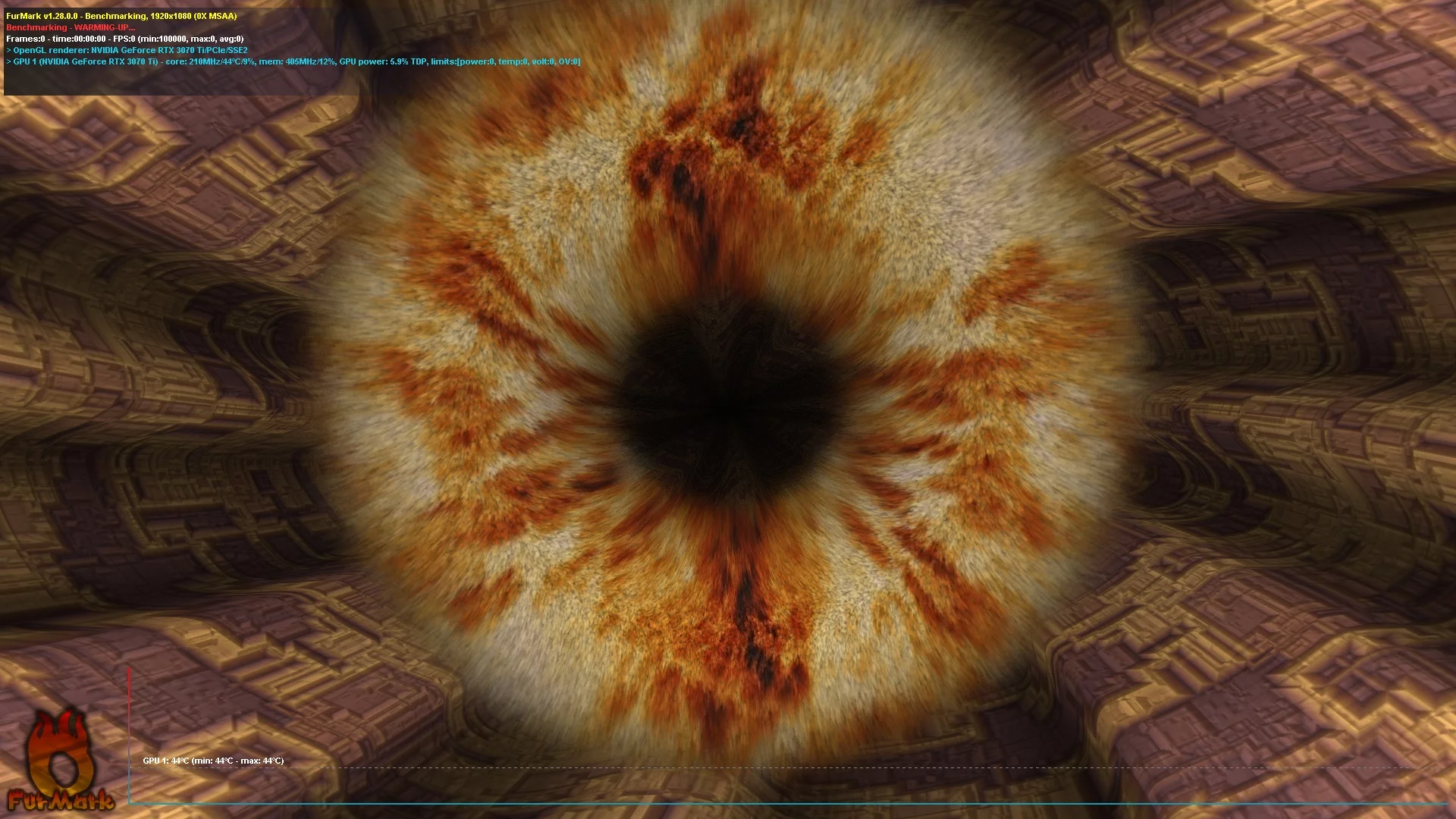 Программа FurMark
SSD как обязательный минимум в 2026 году 💾
Этот пункт мы выносим отдельно, потому что переход с обычного жёсткого диска на SSD — это, пожалуй, самое заметное бытовое улучшение за минимальные деньги. SSD не всегда поднимает средний FPS в игре, но кардинально меняет ощущения: Windows стартует за секунды, программы открываются мгновенно, в играх исчезает противное «зависание» при подгрузке локаций и текстур. В 2026 году разработчики уже всё чаще ставят SSD в обязательные требования, и игнорировать это бессмысленно.
Если в системе осталась только связка HDD + старая ОС, два сценария:
- На материнской плате есть разъём M.2 с поддержкой NVMe — берите NVMe-накопитель. Скорости заметно выше, а ценник на бюджетные модели уже не страшный.
- Разъёма M.2 нет, плата старая — спокойно покупайте SATA SSD на 2,5 дюйма. Даже совсем простая модель на условный Kingston A400 или Crucial BX серии даёт в несколько раз больше скорости, чем любой жёсткий диск.
Под систему и пару тяжёлых игр сейчас разумно брать от 1 ТБ. 240–500 ГБ можно ставить только если деньги совсем поджимают и вы готовы постоянно жонглировать установленными играми. Жёсткий диск при этом не выкидывайте — он отлично работает как помойка для архива, бэкапов и «не часто запускаемых» игр.
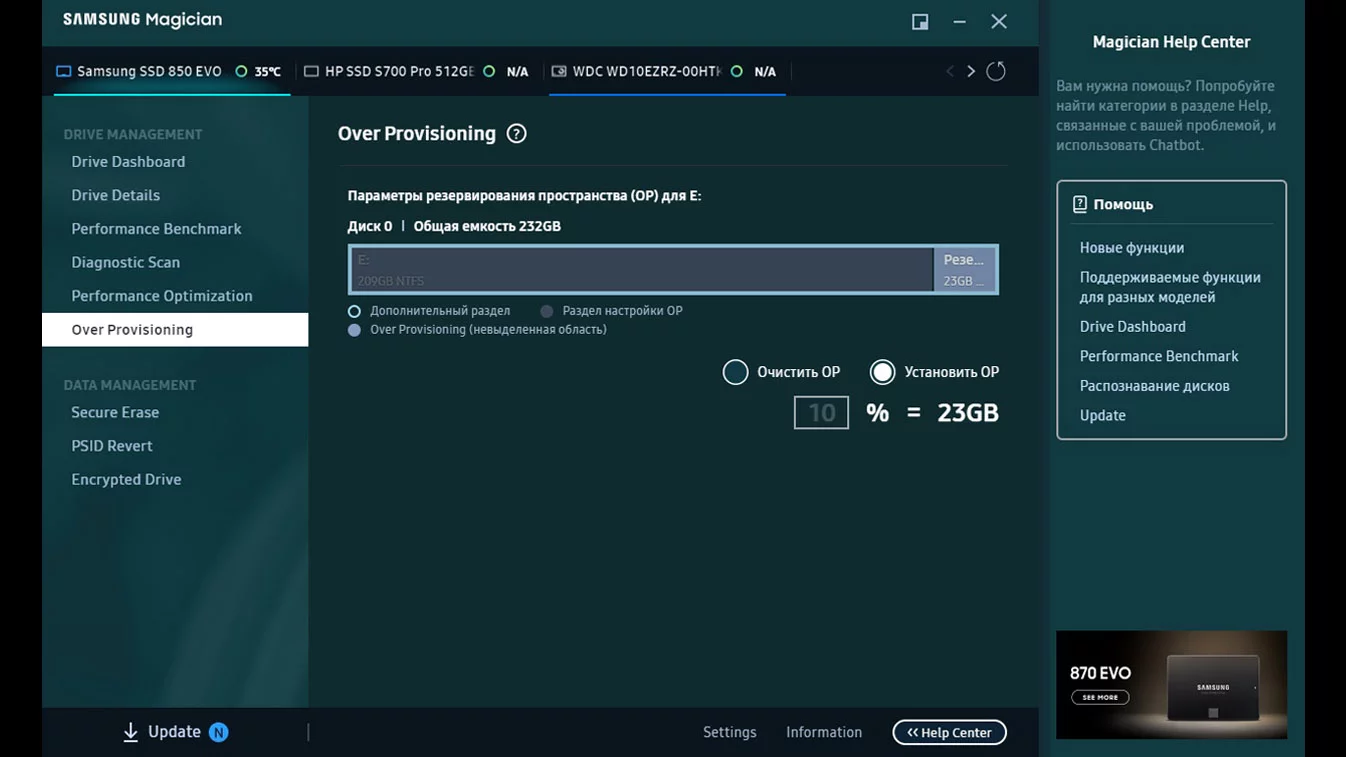
Если SSD уже стоит, важно его не забивать под завязку. Накопителю нужно свободное место под выравнивание износа: в фирменных утилитах Samsung Magician, Crucial Storage Executive, WD Dashboard и подобных есть функция Over Provisioning — она резервирует часть пространства под служебные нужды и помогает держать стабильную скорость на забитом диске. Полезная вещь, особенно для дисков, которые забиты под 90%.
Дефрагментация в классическом смысле SSD не нужна. Windows сама определяет тип накопителя и для SSD запускает TRIM, а не дефрагментацию. Если у вас обычный HDD, ручная оптимизация раз в пару месяцев иногда помогает — это делается через свойства диска в проводнике, вкладка «Сервис» → «Оптимизация и дефрагментация диска».
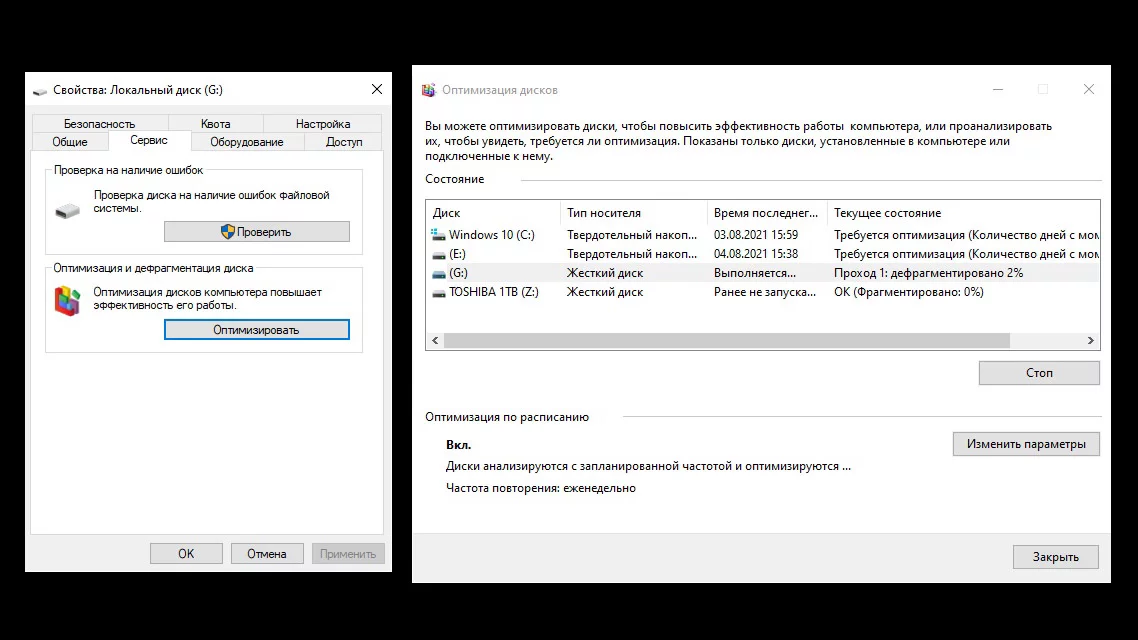 Оптимизация и дефрагментация диска в Windows
Разгон и андервольтинг: что реально работает ⚡
Разгон — это история, в которую охотно лезут энтузиасты и которая мало что даёт обычному человеку. Если коротко: иногда стоит заняться, иногда — категорически нет.
Процессор. У Intel разогнаны бывают модели с буквой K или KF, например Core i5-13600K, Core i7-14700K и похожие. Для полноценного разгона нужна плата на Z-чипсете, нормальное охлаждение и аккуратность в напряжениях. На AMD Ryzen многое решается через PBO (Precision Boost Overdrive) и Curve Optimizer — это не классический разгон, а скорее тонкая подстройка автоматических алгоритмов. На совсем старых платформах вроде AMD FX или Core i7 на сокете 1366 разгон ещё формально возможен, но обвеска (плата, охлаждение, питание) часто стоит дороже самого процессора б/у. Смысла мало.
Видеокарта. Делается через MSI Afterburner или фирменные утилиты — NVIDIA App, AMD Software: Adrenalin Edition. Обычно поднимают Power Limit, небольшими шагами добавляют частоту ядра и памяти, после каждого шага проверяют стабильность в играх и стресс-тестах. На современных видеокартах прирост скромный — 3–7%, и можно легко получить артефакты или вылеты. Гораздо чаще выгоднее не разгонять, а сделать андервольтинг: снизить напряжение при сохранении или небольшом снижении частот. Результат — карта меньше греется, тише шумит и часто работает даже стабильнее, чем со стоковыми настройками. Прирост FPS при этом обычно остаётся, потому что карта перестаёт ронять частоты из-за перегрева.
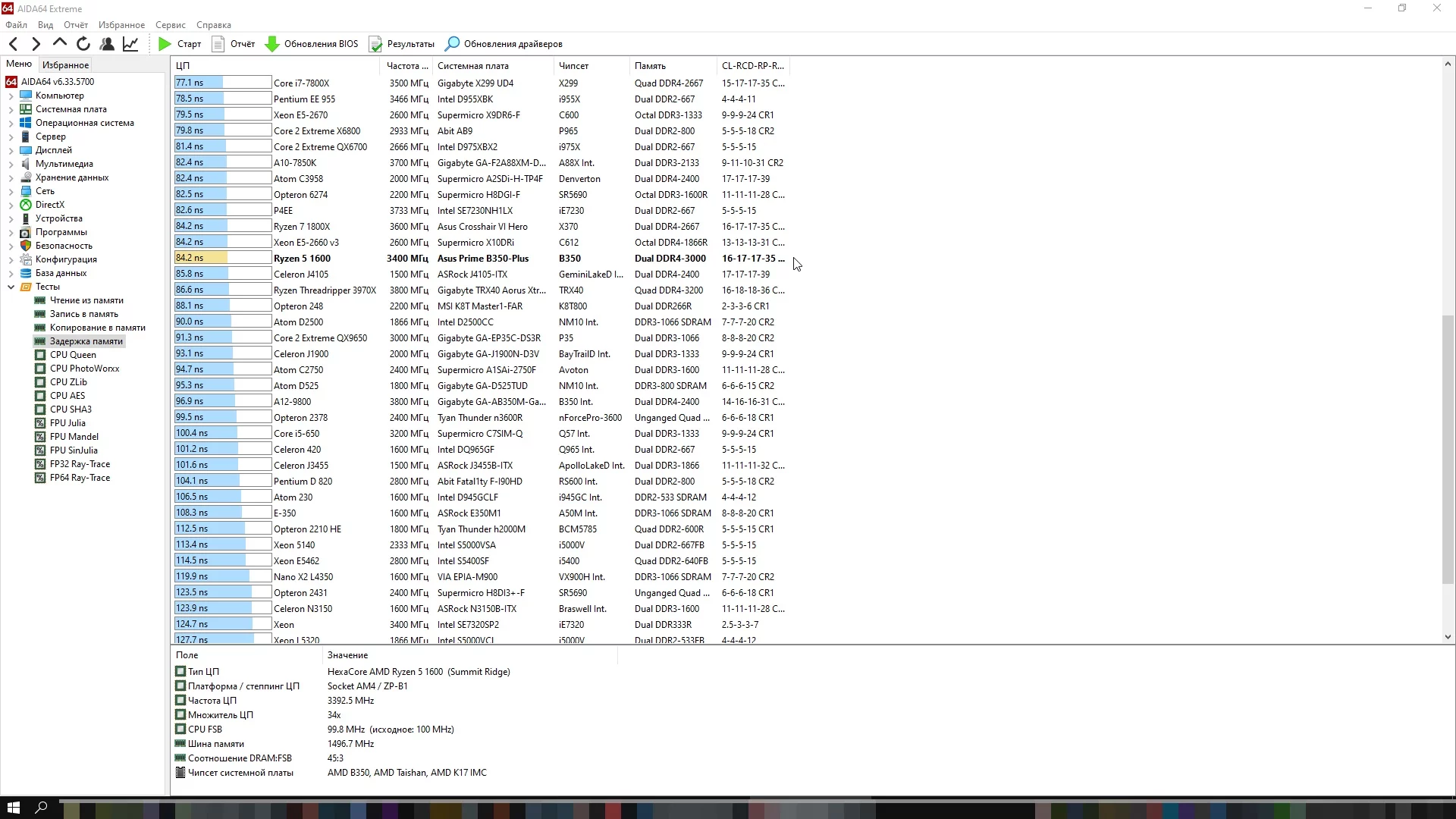
Память. Самое неприятное по сложности. Если плата поддерживает профиль XMP (Intel), EXPO (AMD) или DOCP (старые AMD-платы) — просто включите его в BIOS. Это уже даст заявленные производителем частоты и тайминги, что особенно важно для процессоров Ryzen и систем со встроенной графикой. Дальше вручную можно подбирать тайминги и напряжение, но это уже работа на часы и иногда дни, со стресс-тестами вроде TestMem5 и проверкой задержек через AIDA64 Cache & Memory Benchmark. Для обычного пользователя XMP/EXPO — оптимальный потолок.
Главное правило: не разгоняйте то, что нельзя нормально охладить. Если процессор уже сидит на 90 °C под стоковым кулером, разгон только усугубит проблему.
Чистка от пыли и замена термопасты 🧹
Часто компьютер тормозит не потому, что он «старый», а потому что внутри живёт собственная экосистема пыли. Радиатор процессора превращается в шерстяной валенок, вентиляторы видеокарты крутят воздух впустую, термопаста под кулером высохла до состояния пластилина. Итог — тротлинг, когда железо принудительно сбрасывает частоты, чтобы не сгореть.
Признаки перегрева:
- температура процессора в играх стабильно выше 85 °C, видеокарты — выше 80–83 °C;
- в нагрузке слышно, как вентиляторы выходят на максимальные обороты буквально через минуту-две;
- в игре периодически проседает FPS на ровном месте, при этом загрузка железа падает;
- компьютер выключается под нагрузкой без синего экрана.
Чистить системный блок имеет смысл хотя бы раз в год, а если в квартире кот, собака или ребёнок, который любит играть рядом с ПК на ковре, — то и чаще. Для чистки достаточно компрессора с осушителем или баллончика со сжатым воздухом и мягкой кисточки. Корпус продувается на улице или хотя бы на балконе, не в комнате.
Термопасту меняют, когда машина уже несколько лет без обслуживания и температура заметно выросла. Простая MX-4, Arctic MX-6, Thermal Grizzly Kryonaut или их аналоги — нормальный выбор. Жидкий металл лучше не трогать, если нет опыта: на алюминиевых радиаторах он вызывает коррозию, а пролитая капля на плату — это очень дорогая ошибка. Если страшно лезть под кулер процессора или разбирать видеокарту, разумнее отдать в сервис.
Контролировать температуры удобно через HWiNFO, MSI Afterburner или AIDA64. Они показывают и максимумы за сессию, что важно — иногда среднее значение нормальное, а в моменты пиковой нагрузки железо ловит 95 °C.
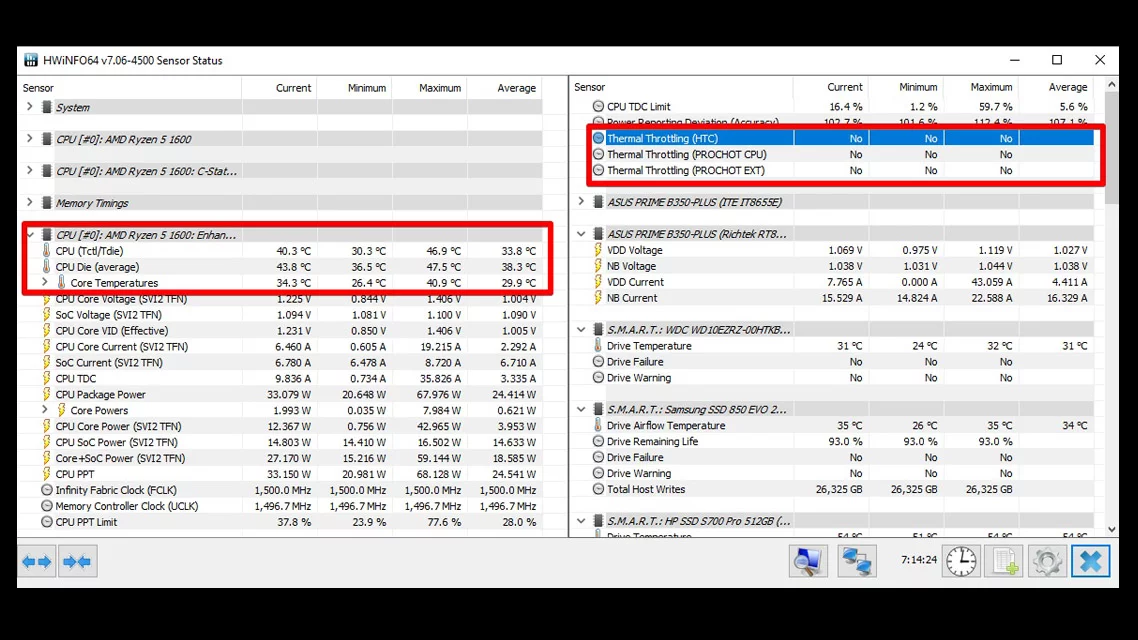 Программа HWiNFO64
Гайд по диагностике и ремонту ноутбука, который не включается, своими руками
Скрытые майнеры и вирусы 🦠
Если компьютер в простое греется, как печка, а вентиляторы шумят при пустом рабочем столе — это уже повод задуматься. Скрытые майнеры — частая беда после установки сомнительного «оптимизатора», взломанной игры или активатора Windows. Они тихо подъедают ресурсы процессора и видеокарты, из-за чего в играх остаётся меньше мощности и кадры проседают.
Что делать:
- Открыть диспетчер задач (Ctrl + Shift + Esc) и посмотреть, кто грузит процессор и видеокарту, когда вы ничего не делаете.
- Запустить полную проверку встроенной «Безопасностью Windows»: «Параметры» → «Конфиденциальность и безопасность» → «Безопасность Windows» → «Защита от вирусов и угроз». Дополнительно полезен Microsoft Defender Offline Scan — он перезагружает систему и проверяет её до загрузки основной ОС, где обычные антивирусы беспомощны.
- Прогнать одноразовые сканеры: Dr.Web CureIt!, Malwarebytes, AdwCleaner. Они не конфликтуют с основным антивирусом и часто ловят рекламные модули, которые штатный Defender пропускает.
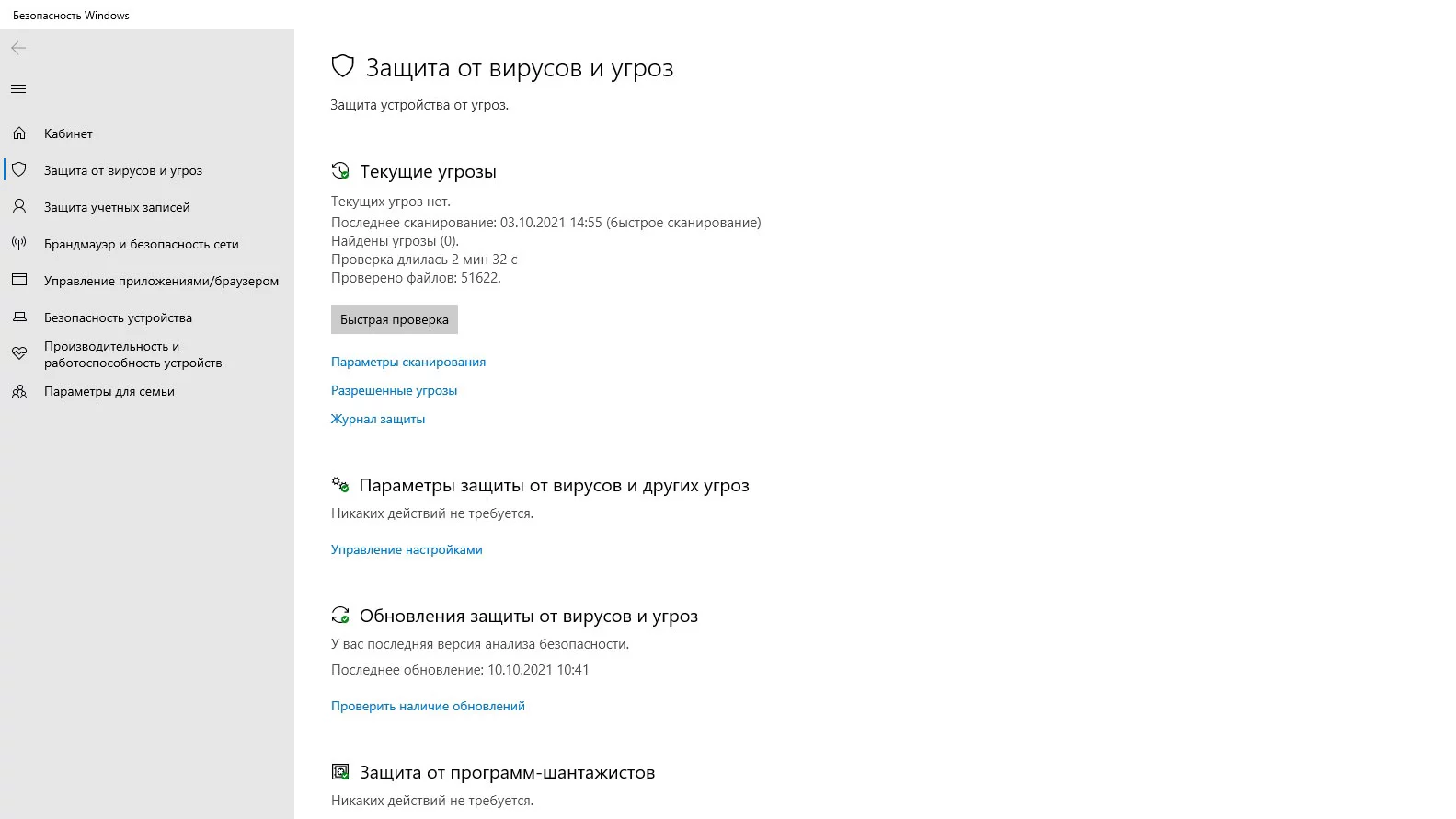 Проверка через Безопасность Windows
Профилактика очевидная, но её всё равно мало кто соблюдает: не качать игры и программы с первого попавшегося сайта, не запускать «крякалки» от незнакомых авторов, не открывать вложения из писем «вы выиграли видеокарту». Большая часть заражений приходит не от хакеров, а от пользователя, который дважды кликнул на красивую иконку.
План электропитания Windows 🔋
План электропитания — мелочь, но иногда мешает. На ноутбуках это особенно заметно: в режиме «оптимальное энергопотребление» процессор может намеренно держать пониженные частоты, и игры выдают на 20–30% меньше FPS, чем могли бы.
Открываете «Параметры» → «Система» → «Питание» (или «Питание и батарея» на ноутбуке) и выбираете режим максимальной производительности. На стационарном ПК можно через классическую панель управления выбрать схему «Высокая производительность». Дополнительно есть скрытый режим «Максимальная производительность» — он включается командой powercfg -duplicatescheme e9a42b02-d5df-448d-aa00-03f14749eb61 в командной строке от администратора.
Чудес от этого ждать не нужно. Слабый процессор на пиковых частотах всё равно остаётся слабым процессором. Но если игра подтормаживала именно из-за принудительной экономии — после смены плана это уйдёт.
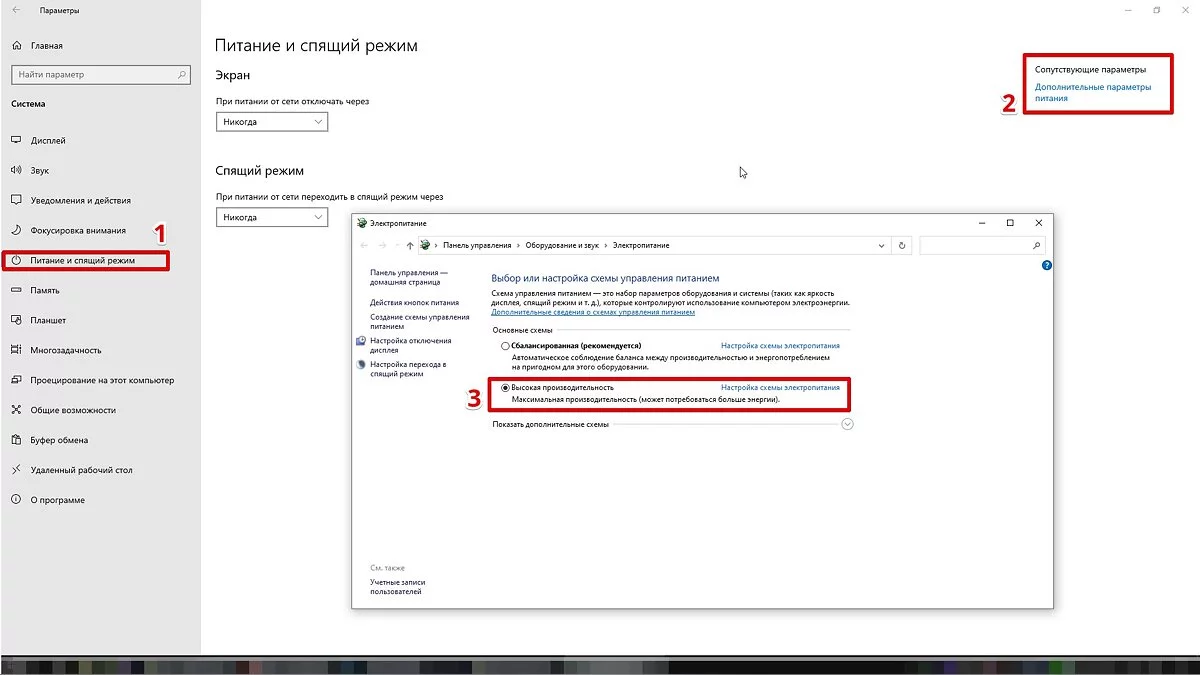 Настройка плана электропитания
Игровой режим, HAGS и оконные игры 🎮
Игровой режим Windows — это небольшой набор настроек, который помогает системе аккуратнее относиться к игре: не лезть с фоновыми обновлениями, не запускать сканирование диска в момент рейда. Включается в «Параметры» → «Игры» → «Игровой режим». На слабом ПК эффект заметнее, чем на мощной сборке, но всё равно это аккуратная подстройка, а не магическое +30 FPS.
Что стоит включить заодно:
- Планирование графического процессора с аппаратным ускорением (HAGS) — в «Параметры» → «Дисплей» → «Графика» → «Настройка графики по умолчанию». Помогает с фреймтаймом и нужен для технологий генерации кадров (DLSS Frame Generation, FSR Frame Generation).
- Оптимизация для оконных игр — там же. В Windows 11 это позволяет играм в режиме «окно без рамки» работать с задержками уровня полноэкранного режима. Особенно полезно для соревновательных шутеров и стримеров.
- Game Bar — если не пользуетесь оверлеем Xbox, можно отключить. Иногда мешает другим оверлеям (Discord, MSI Afterburner) и съедает чуть-чуть ресурсов.
Отдельно про функцию Recall в Windows 11. Она периодически делает снимки экрана для поиска по истории действий, и на слабых машинах это создаёт лишнюю нагрузку. Если вы не пользуетесь Recall, его лучше выключить в настройках конфиденциальности.
Автозагрузка и удаление лишнего 🗑️
Свежеустановленная Windows запускается за 10 секунд. Через год использования та же машина грузится 40 секунд и выдаёт 80% занятой оперативной памяти в простое — потому что в фоне крутятся клиенты Steam, Epic, EA, Battle.net, Discord, OneDrive, антивирус, обновлятор драйверов, обновлятор обновлятора и три неизвестных процесса от программ, удалённых полгода назад.
Откройте диспетчер задач (Ctrl + Shift + Esc), вкладка «Автозагрузка» или «Автозагрузка приложений». Отключите всё, что не должно стартовать вместе с Windows. Discord и Steam запустятся сами, когда вы их откроете. Дальше можно проверить «Параметры» → «Приложения» → «Автозагрузка» — там виден полный список, включая фоновые службы.
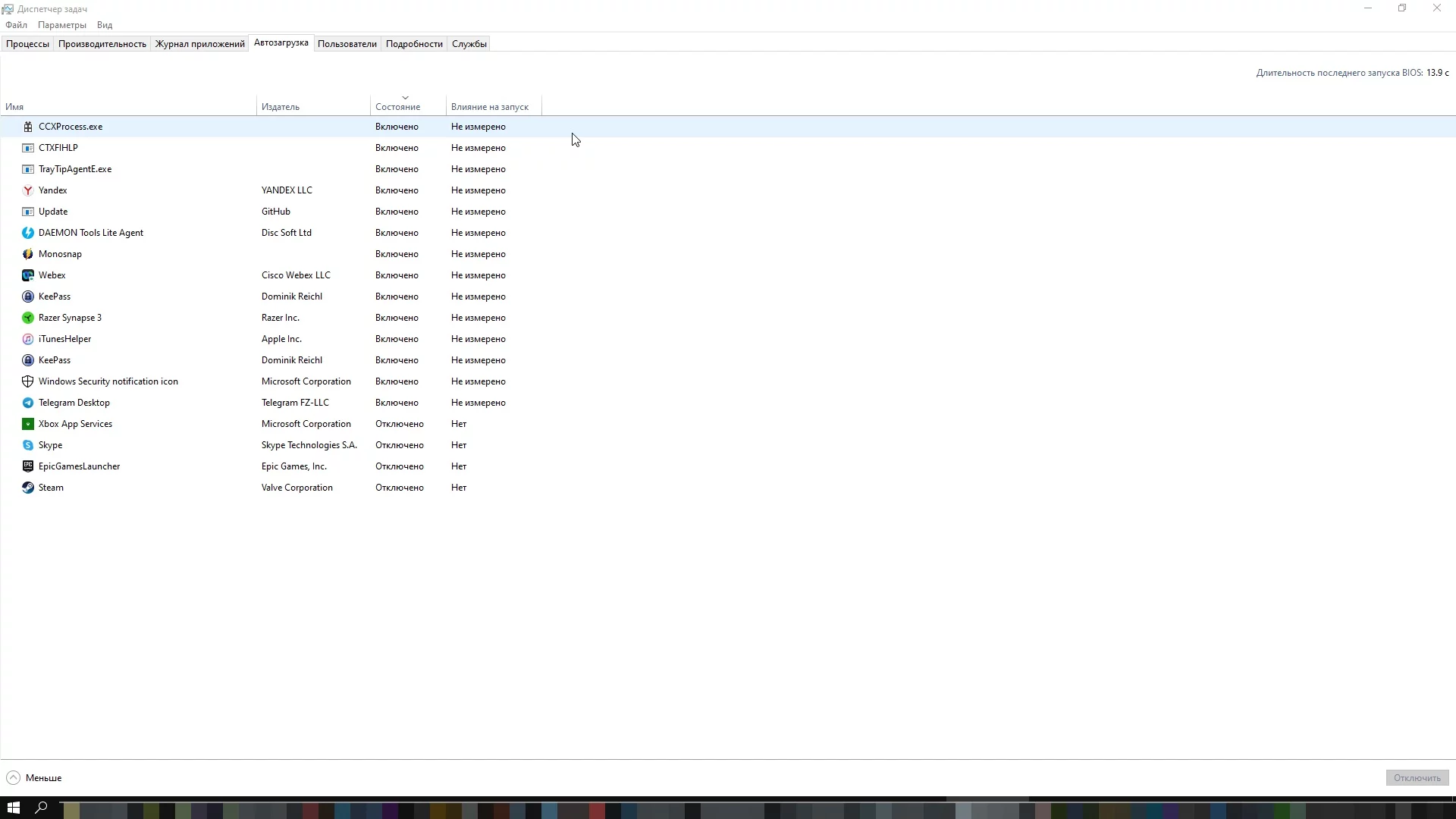 Автозагрузка приложений в Windows
Дальше — почистите список установленных программ через «Параметры» → «Приложения» → «Установленные приложения». Сюда же стоит добавить включение Storage Sense: «Параметры» → «Система» → «Память» → «Контроль памяти». Эта функция автоматически чистит временные файлы, корзину и старые загрузки, что особенно полезно, если системный SSD у вас небольшой.
 Установленные приложения
Про сторонние «оптимизаторы» — короткое предостережение. CCleaner и подобные программы могут быть полезны для удаления кэша браузеров, но трогать реестр с их помощью не нужно. Польза околонулевая, риск ошибок реальный, особенно после крупных обновлений Windows.
Файл подкачки: что с ним делать 📂
В интернете до сих пор кочует совет: «У тебя 32 ГБ памяти, отключи файл подкачки, сэкономишь место». Совет плохой. Часть программ и игр обращается к файлу подкачки независимо от того, забита у вас оперативная память или нет. Если файл подкачки отсутствует или слишком мал, можно поймать вылеты с ошибкой нехватки памяти даже на машине с 64 ГБ ОЗУ.
Правильный сценарий: оставить выбор размера системе и держать файл подкачки на SSD, а не на жёстком диске. Настраивается через поиск Windows по словам «Настройка представления и производительности системы» → вкладка «Дополнительно» → «Виртуальная память» → «Изменить».
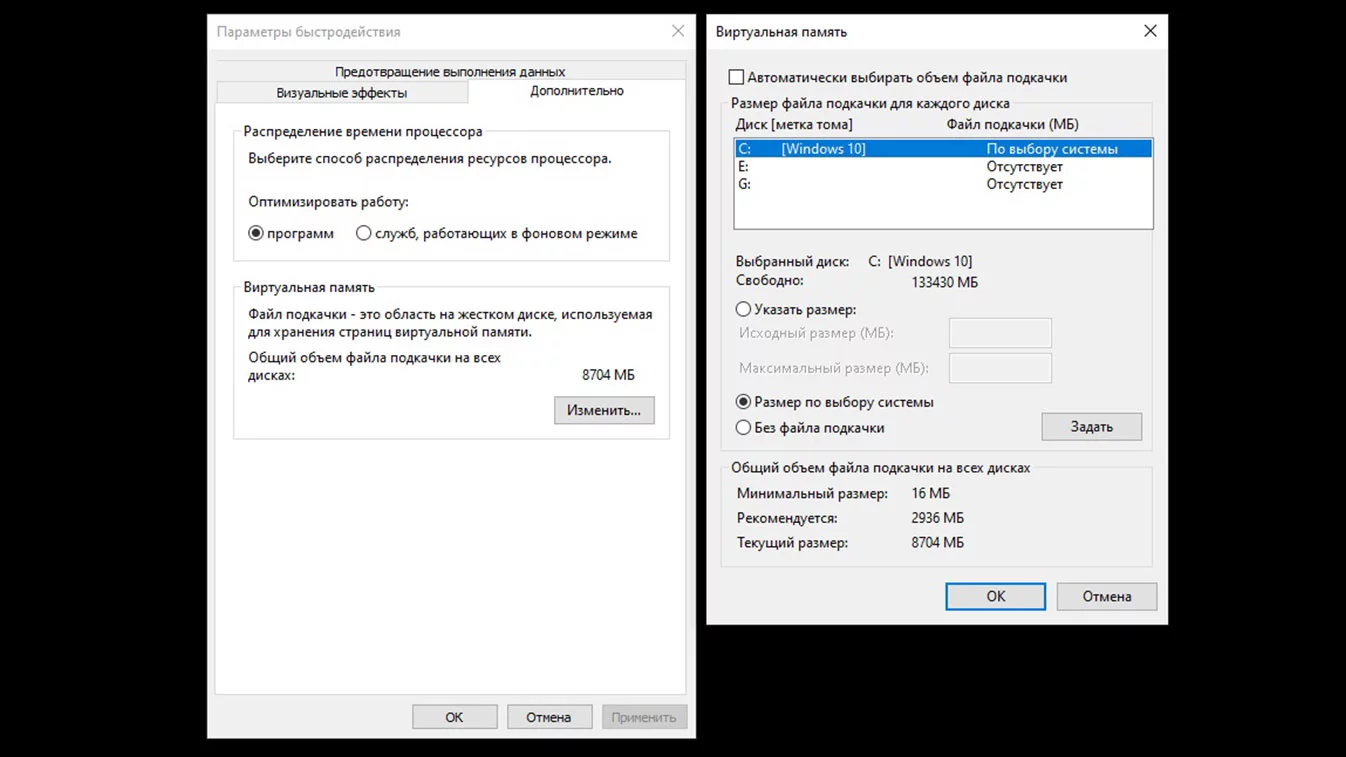 Настройка файла подкачки
Вручную задавать размер имеет смысл только в двух случаях: либо вы получаете ошибку «недостаточно памяти» в конкретной игре и хотите его увеличить, либо у вас несколько накопителей и вы хотите перенести файл подкачки с HDD на SSD. Во всех остальных случаях — управление автоматически.
Драйверы, BIOS и обновления системы 🔄
Старый драйвер видеокарты — это часто причина того, что свежий проект вылетает или показывает странные артефакты. Производители выпускают game ready драйверы под крупные релизы — это не маркетинг, в них действительно бывают исправления для конкретных игр, и иногда прирост FPS на 5–15% именно в свежих тайтлах.
- NVIDIA — драйверы и приложение NVIDIA App с сайта nvidia.ru или nvidia.com. Старый GeForce Experience уже не обновляется, его сменил NVIDIA App.
- AMD — AMD Software: Adrenalin Edition с amd.com. Заодно даёт доступ к функциям типа Radeon Anti-Lag и Radeon Super Resolution.
- Intel Arc — Intel Driver & Support Assistant или прямая загрузка с intel.com. Под Arc драйверы за последние два года сильно подтянулись, особенно для старых API типа DirectX 9 и 11.
Драйвер чипсета и BIOS материнской платы — менее очевидные, но иногда тоже важные. Для процессоров AMD Ryzen свежий драйвер чипсета напрямую влияет на правильное распределение задач по ядрам. Прошивка BIOS обычно нужна, если вы поставили новый процессор, который старая версия прошивки не поддерживает, или производитель выкатил обновление с микрокодами для исправления безопасности. Перепрошивать ради «галочки» не нужно.
Обновления Windows — отдельная история. Их стоит ставить, но иногда полезно подождать неделю-две: крупные сборки Microsoft в последние годы регулярно ломали то одно, то другое (звук, принтеры, иногда даже драйверы видеокарт). Если игра вдруг начала вылетать сразу после крупного обновления — посмотрите, нет ли свежего хотфикса от Microsoft или производителя видеокарты.
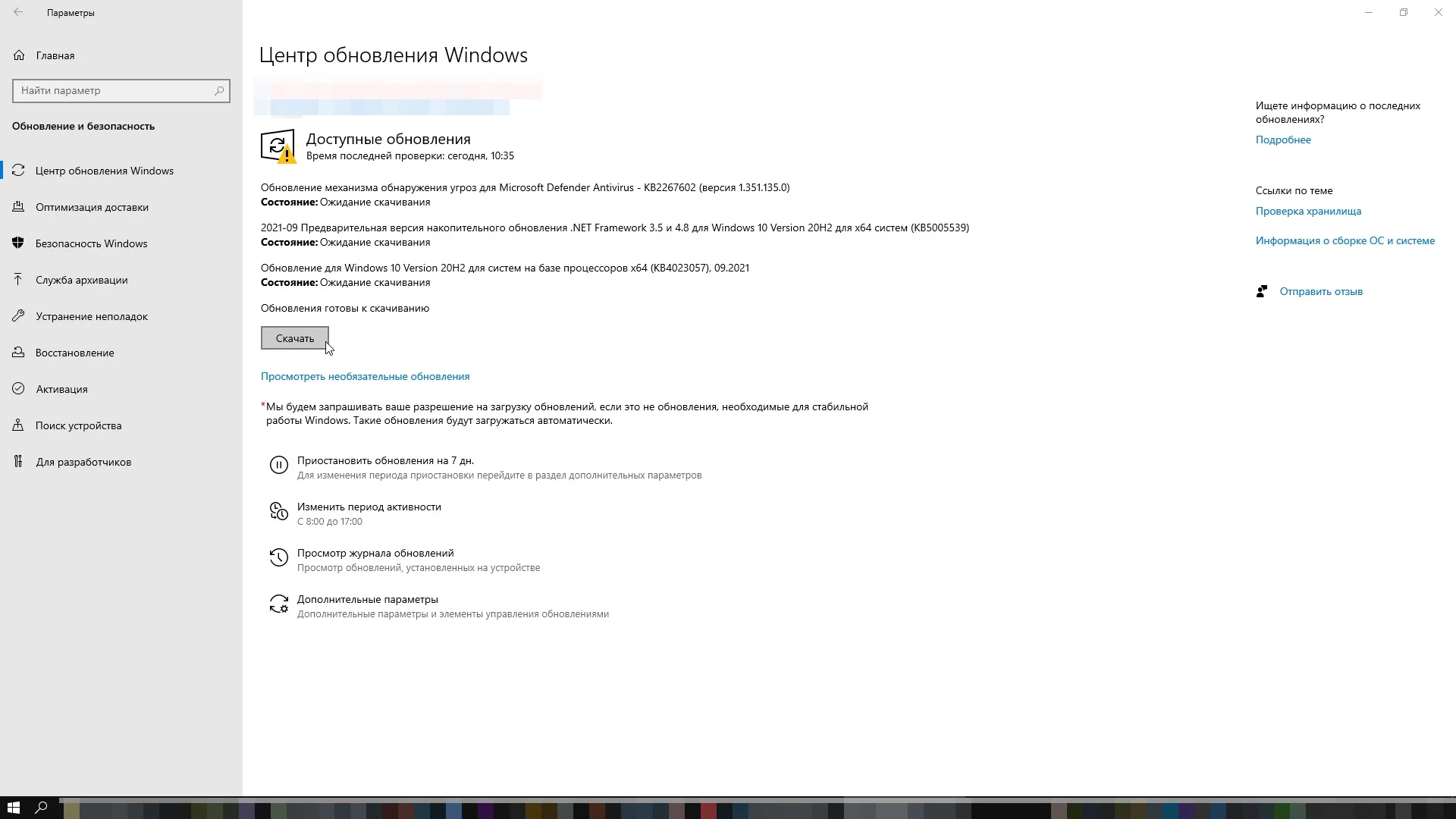 Центр обновлений Windows
Windows 10 после 14 октября 2025: что теперь 📅
14 октября 2025 года Microsoft официально закончила обычную поддержку Windows 10. Это не значит, что система перестала работать или внезапно стала медленнее — она запускается, обновляет драйверы, тянет игры ровно так же, как и раньше. Но обновления безопасности и закрытие свежих уязвимостей по умолчанию прекратились.
Доступны три варианта.
1. Перейти на Windows 11. Если железо удовлетворяет требованиям (поддержка TPM 2.0, Secure Boot, относительно новый процессор), это самый чистый путь. Обновление бесплатное, лицензия Windows 10 переносится автоматически. На производительность в играх переход почти не влияет — где-то чуть лучше, где-то чуть хуже, в среднем разницы нет.
2. Подписаться на программу расширенных обновлений безопасности (ESU). Microsoft впервые сделала её доступной обычным пользователям, а не только корпоративным клиентам. Получить продление до 13 октября 2026 года можно тремя способами: бесплатно, если включить резервное копирование настроек через Windows Backup в OneDrive; за 1000 баллов Microsoft Rewards; либо за 30 долларов через Microsoft Store. Правда, в ряде стран регистрация в программе ограничена, и пользователи находят обходные пути.
3. Остаться на Windows 10 без обновлений. Так делать можно, если вы реально понимаете риски и используете компьютер только для игр и офлайн-задач. Но в основной игровой машине, на которой хранятся пароли, банковские приложения и куча учёток, держать систему без патчей безопасности — не лучшая идея.
Перед обновлением до Windows 11 имеет смысл проверить через утилиту PC Health Check, тянет ли железо. И обязательно сделать резервную копию важных файлов, потому что обновление с переустановкой иногда требуется, и при ошибке проще откатиться с бэкапом, чем без него.
Как сменить регион в Google Play: подробная инструкция по смене страны
Ubuntu и Linux для слабого ПК: рабочая альтернатива 🐧
Если ваш компьютер не тянет Windows 11 официально, а сидеть на необновляемой Windows 10 не хочется, есть третий путь: Linux. Несколько лет назад это звучало как шутка — играть на «Линуксе» могли разве что геймеры-энтузиасты, и половина игр всё равно не запускалась. В 2026 году ситуация изменилась настолько сильно, что Valve уже выпустила Steam Deck и готовит линейку Steam Machine, а на Steam в Linux работает основная масса однопользовательских игр и значительная часть сетевых.
Почему это работает. Valve вложилась в Proton — это слой совместимости на базе Wine с патчами и трансляторами DirectX в Vulkan (DXVK и VKD3D-Proton). Включается Proton одной галочкой в настройках Steam, и большинство Windows-игр в библиотеке просто запускаются. Проверить совместимость конкретной игры можно на ProtonDB. С античитами ситуация сложнее: про статус игр со своими защитами лучше смотреть на сайте Are We Anti-Cheat Yet, потому что в части соревновательных шутеров Linux всё ещё не пускают.
Что даёт Linux на слабом железе. Систему саму по себе можно крутить на крайне старых машинах — облегчённые редакции запускаются на 4 ГБ оперативки и слабых процессорах, на которых Windows 11 даже не установится официально. В играх через Proton в ряде проектов FPS получается выше, чем на той же Windows, особенно в DirectX 9 и DirectX 11 — благодаря переводу в Vulkan. На современных играх разница в обе стороны небольшая, но факт в том, что играть можно.
Какой дистрибутив выбрать. Сейчас под игры популярны несколько вариантов, у каждого своя ниша.
- Ubuntu (24.04 LTS или новее). Самый знакомый и предсказуемый вариант. Огромное сообщество, любую проблему легко загуглить, драйверы NVIDIA ставятся за пару кликов через «Драйверы устройств». Подходит, если вы хотите играть, но при этом использовать компьютер как обычный рабочий — браузер, мессенджеры, документы. Из коробки чуть менее «игровая», чем специализированные дистрибутивы, но это поправимо.
- Bazzite. Дистрибутив на базе Fedora, заточенный конкретно под игры. По сути, гражданская версия SteamOS — той системы, что стоит на Steam Deck. Подходит, если вы хотите включить компьютер, и чтобы он сразу превратился в игровую приставку, особенно если планируете подключать его к телевизору и играть с геймпада.
- Pop!_OS. Дистрибутив от компании System76, на базе Ubuntu. Хорошо ладит с гибридной графикой NVIDIA на ноутбуках, удобный для новичков.
- Linux Mint. Классика для пользователей, которые мигрируют с Windows. Привычный интерфейс с панелью задач и меню «Пуск», простая установка программ. Под игры тоже годится, особенно версия Cinnamon на свежем ядре.
- CachyOS. На базе Arch Linux, оптимизирован под максимальную производительность и свежие пакеты. Подходит для тех, кто не боится rolling release и хочет выжать из железа всё.
Для самого простого старта — Linux Mint или Ubuntu. Для самого «игрового» опыта — Bazzite. На совсем слабых ноутбуках и старых компьютерах хорошо себя показывают облегчённые редакции вроде Lubuntu или Xubuntu.
Что поставить из софта. Когда система установлена, под игры обычно собирают такой набор.
- Steam — официальный клиент для Linux. В настройках включается Steam Play для всех игр, и Proton начинает использоваться автоматически.
- Lutris — менеджер игр, который умеет запускать всё подряд: Epic Games Store, GOG, Battle.net, эмуляторы Dolphin, PCSX2, RetroArch. Удобно, если ваша библиотека размазана по разным магазинам.
- Heroic Games Launcher — заточен под Epic Games Store, GOG и Amazon Prime Gaming. Если вам нужен только Epic, Heroic ставится в одно действие и работает чище, чем Lutris.
- Bottles — менеджер «бутылок» Wine, удобен для запуска отдельных Windows-программ и старых игр вне Steam.
- GameMode от Feral Interactive — небольшой демон, который во время игры подкручивает процессор на максимальную частоту, повышает приоритет I/O и отключает энергосберегающие фишки. На Ubuntu ставится одной командой
sudo apt install gamemode, после чего в параметрах запуска игры в Steam пишетсяgamemoderun %command%. - MangoHud — оверлей с FPS, температурами и загрузкой железа, аналог MSI Afterburner для Linux. Ставится через пакеты или Flatpak, конфиг лежит в
~/.config/MangoHud/MangoHud.conf.
Что важно знать заранее. Под Linux не работают игры с агрессивными античитами на уровне ядра — некоторые соревновательные шутеры просто не запустятся. Полный актуальный список лучше смотреть на ProtonDB и Are We Anti-Cheat Yet перед миграцией. Если вы живёте в Valorant, League of Legends в соревновательном режиме или подобных, Linux пока не для вас. Если же ваш список это Cyberpunk 2077, Elden Ring, Baldur's Gate 3, серия Total War, шутеры от первого лица в одиночном режиме, RPG, инди — почти всё запустится через Proton без ритуальных танцев.
Ещё одна тонкость — драйверы. Видеокарты AMD на Linux работают «из коробки» благодаря открытым драйверам в ядре, и это часто проще, чем на Windows. С NVIDIA нужно поставить проприетарный драйвер, что в современных дистрибутивах делается через GUI за пару кликов. Со встроенной графикой Intel и Arc проблем тоже нет.
Linux — не «решение всех проблем» и не «магическое ускорение». Но это полноценный второй вариант для машины, которая по разным причинам не дружит с Windows 11, и при этом вы хотите оставаться актуальным, получать обновления безопасности и спокойно играть.
Как запустить локальную нейросеть на ПК: пошаговый гайд для новичков
Частые вопросы ❓
С чего начать, если ПК плохо тянет игры?
Не с твиков из ютуба. Сначала — базовая диагностика: что за железо стоит, температуры, заполненность SSD, что висит в автозагрузке, есть ли свежий драйвер видеокарты. Уже после этого имеет смысл смотреть на конкретные настройки и думать об апгрейде.
Как понять, слабый у меня ПК или нет?
Сравните характеристики с системными требованиями игр, которые вы хотите запускать. Грубые ориентиры на 2026 год: меньше 16 ГБ оперативки, видеокарта старше пяти лет с 4 ГБ видеопамяти, процессор с 4 ядрами и без Hyper-Threading/SMT, игра на жёстком диске — это уже слабая для новинок конфигурация. Если у вас 8 ГБ ОЗУ и встроенная графика, то для современных игр это самый низ возможного, и упираться будете во всё подряд.
Что даст больше FPS — апгрейд видеокарты или процессора?
В большинстве игр в высоком разрешении — видеокарта. Но если процессор очень старый (двух- или ранних четырёхъядерных моделей), то именно он становится потолком, и даже мощная карта на нём «не раскроется». Поэтому смотрите по бутылочному горлышку — у кого загрузка под 100%, тот и тормозит систему.
Поможет ли SSD, если оперативки мало?
Загрузки и подгрузки — да, кардинально. Средний FPS в игре — обычно нет. Если оперативной памяти всего 8 ГБ и игра постоянно обращается к файлу подкачки, SSD сильно уменьшит просадки на этих обращениях, но не заменит докупленную планку ОЗУ.
Какой SSD выбрать для старой материнской платы?
Если на плате есть SATA — берёте обычный 2,5-дюймовый SSD, любой нормальный бренд. Если есть разъём M.2 с поддержкой NVMe — берёте NVMe, он быстрее. Перед покупкой стоит уточнить, какой именно стандарт M.2 поддерживает плата: иногда там только SATA M.2 без NVMe, и в таком случае разницы со стандартным 2,5-дюймовым SSD по скорости почти нет.
Стоит ли переходить на Windows 11 или остаться на Windows 10?
Если железо совместимо — переходить стоит. Поддержка Windows 10 закончилась в октябре 2025 года, и каждый месяц без обновлений безопасности увеличивает риски. Для одного года можно бесплатно или почти бесплатно подписаться на программу ESU, но это временная мера до октября 2026 года. На производительность в играх Windows 11 в среднем влияет нейтрально.
А Linux реально подойдёт для игр?
Для большинства однопользовательских игр и значительной части сетевых — да. Через Steam и Proton запускается основной массив актуальных игр. Не подходит, если ваша игровая жизнь это исключительно соревновательные шутеры с античитами уровня ядра. Перед переездом проверьте свою библиотеку на ProtonDB.
Я разогнал процессор и видеокарту, а прирост маленький. Почему?
На современных компонентах автоматические алгоритмы и так выжимают из железа почти всё. На разгоне остаётся 3–10%, и часто это не оправдывает риска и шума. На совсем старых платформах (AMD FX, ранние Ryzen) можно получить заметно больше, но и охлаждение там обычно нужно нормальное.
Где смотреть, какие игры у меня тормозят из-за процессора, а какие из-за видеокарты?
Включите мониторинг через MSI Afterburner или RTSS с оверлеем в игре. Загрузка видеокарты 95–100% при низком FPS — это её предел. Загрузка процессора по нескольким ядрам в 100% при незагруженной видеокарте — упор в CPU. Если ни то, ни другое не загружено полностью, а игра всё равно тормозит — копайте в накопитель, температуру, драйвер или конкретную проблему игры.
В разделе про слабые ПК на сайте есть отдельные подборки игр под скромное железо — например, шутеры для слабых PC и стратегии для слабых PC. Если апгрейд не вариант, начните с того, что играть в проекты, которые ваше железо тянет нормально.