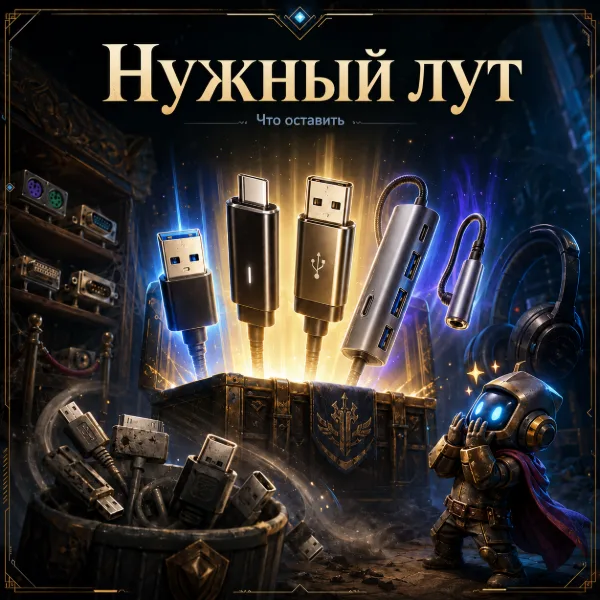
USB-C и USB-A переходники остаются самыми востребованными — их стоит сохранить для совместимости старых и новых устройств
Переходники для Mini-USB и Micro-USB в большинстве случаев устарели и подлежат выбрасыванию
Переходник USB-C на 3,5 мм необходим для проводных наушников, так как большинство смартфонов лишены аудиоразъёма
USB 2.0 и USB 3.0 легко различить: синий цвет разъёма и логотип «SS» указывают на более быструю версию, пригодную для передачи данных
 Источник изображения — engadget.com
У многих дома найдётся коробка со старыми компьютерными кабелями и переходниками — на случай, если они когда-нибудь пригодятся. Слово «универсальная» в расшифровке аббревиатуры USB (universal serial bus) звучит немного иронично, учитывая, сколько адаптеров всё ещё требуется для совместимости между устройствами.
Хранить их — вполне естественное желание: не факт, что переходник, который давно лежит без дела, не понадобится завтра. Но ценность у них разная. Часть накопившихся адаптеров настолько устарела, что их можно смело выбросить, а часть стоит оставить. Разобраться, что к чему, несложно, если понимать текущие тенденции в мире техники.
Какие переходники стоит сохранить
Набор нужных переходников зависит от того, какие устройства у вас остались. Но в целом верно следующее: одни типы можно безопасно выбрасывать, другие — пока лучше придержать.
Самые актуальные сегодня — переходники между портами USB-C и USB-A. USB-C давно стал стандартным разъёмом для компактных устройств: смартфонов, планшетов, наушников, игровых контроллеров, портативных колонок. Массовым он стал ещё в 2015 году — с появлением таких устройств, как 12-дюймовый MacBook и Chromebook Pixel. При этом старый добрый USB-A по-прежнему широко распространён на настольных компьютерах, ноутбуках и в автомобильных мультимедиа-системах. Через него же обычно подключается периферия — мыши, клавиатуры, колонки, флешки, веб-камеры.
Поэтому имеет смысл держать под рукой переходники в обе стороны. Возможность подключить устройство с USB-A к порту USB-C пригодится, например, чтобы соединить старый внешний накопитель со смартфоном на Android, или если у ноутбука есть только порты USB-C (как у Dell 16 Premium) — тогда через переходник можно будет подключить старую проводную мышь. Обратное направление важно для подключения новых аксессуаров с USB-C к технике с портами USB-A: скажем, вы купили внешний SSD с разъёмом USB-C, а единственный порт USB-C на ноутбуке занят зарядкой — переходник позволит подключить накопитель к свободному USB-A.
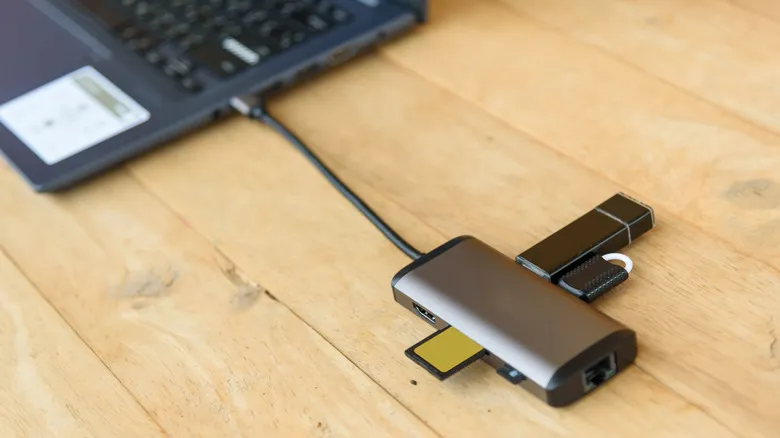
Помимо простых переходников, полезно держать под рукой хороший USB-C-хаб. Он превращает один порт USB-C в несколько полезных подключений — слот для SD-карт, порты USB-A, Ethernet, выход HDMI. Учитывая ограниченный набор портов у многих современных ноутбуков, такой хаб заметно добавляет гибкости и легко помещается в сумку.
Адаптеры для устройств Apple и наушников
Если у вас остались старые устройства Apple, стоит сохранить переходники Lightning — USB-C (и обратно). Разъём Lightning всё ещё встречается на iPhone старше модели iPhone 15 (2023 год), на моделях iPad до iPad 10-го поколения (2022 год), а также на более старых версиях аксессуаров вроде AirPods и пульта Siri Remote для Apple TV. Такой адаптер позволяет заряжать Lightning-кабелем устройство через блок питания с USB-C или подключать USB-C-аксессуары (например, игровой контроллер) к порту Lightning.
Тем, кто до сих пор пользуется проводными наушниками или aux-кабелем в машине, пригодится переходник с USB-C на 3,5 мм. Разъём для наушников ещё сохраняется на многих ноутбуках, настольных ПК и игровых консолях, но у подавляющего большинства смартфонов (и у iPad) его уже нет. Лучше выбирать адаптер, который разделяет порт USB-C на два независимых подключения — USB-C и 3,5 мм, — чтобы можно было одновременно заряжать устройство и слушать музыку.
От чего можно избавиться без сожалений
В коллекции проводов может обнаружиться Wi-Fi- или Bluetooth-адаптер, подключаемый через USB-порт. Такие устройства особенно актуальны для настольных компьютеров без встроенной беспроводной связи. Современные ПК чаще оснащены модулями Wi-Fi и Bluetooth «из коробки», но запасной USB-адаптер всё же стоит сохранить на случай, если встроенный модуль откажет, либо для сборки ПК на бюджетной материнской плате без такой функциональности.
А вот переходники для действительно устаревших разъёмов уже можно смело выбрасывать. За десятилетия существовали адаптеры для последовательных и параллельных портов, а также для разъёмов PS/2 под клавиатуру и мышь. Все они не актуальны уже много лет, и держать их смысла нет — разве что вы коллекционируете старую технику как хобби.
Большинству людей также можно избавиться от переходников для разъёмов Mini-USB и Micro-USB. Mini-USB использовался в основном в 2000-х годах, до того как его сменил Micro-USB; такой разъём можно встретить, например, в старом MP3-плеере, контроллере PS3 или видеорегистраторе. Если подобные устройства у вас ещё есть в ходу, лучше сохранить для них сам кабель, а не отдельный переходник. Micro-USB, в свою очередь, почти полностью вытеснен разъёмом USB-C, хотя отдельные устройства — фонарики, пауэрбанки, недорогие колонки и наушники — до сих пор его используют.
Как не запутаться в стандартах USB
Если хочется сократить коллекцию переходников, но сохранить разнообразие подключений, можно присмотреться к универсальным наборам адаптеров — обычно в них входит кабель USB-C — USB-C, а также переходники под USB-A, Micro-USB и Lightning. Альтернатива — кабели сразу с разными разъёмами на концах, например USB-C — Lightning: они избавляют от лишнего адаптера, но менее удобны, поскольку концы у них фиксированные и не взаимозаменяемые.
Кроме типа разъёма важно учитывать и стандарт USB у переходников, которые вы решили оставить. USB прошёл долгий путь развития ради более быстрой передачи данных, и если покопаться в старых адаптерах, часть из них может оказаться слишком медленной для современных задач. Ключевое различие — между поколениями USB 2.0 и USB 3.0. USB 2.0 по-прежнему годится для устройств, которые передают немного данных, — мышей, игровых контроллеров, принтеров. USB 3.0 и более поздние версии стандарта лучше подходят для всего, что связано с объёмной передачей данных, например для внешних накопителей.
У разъёмов USB-A синий цвет внутри порта обычно указывает на то, что это как минимум USB 3.0. Отличить первое поколение USB 3.0 от более новых USB 3.1 и USB 3.2 иногда можно по логотипу «SS» (SuperSpeed) на кабеле, а также по маркировке «10» (10 Гбит/с) или «20» (20 Гбит/с) — для USB 3.1 и USB 3.2 соответственно. Сами стандарты USB 3.x позже переименовывались задним числом, что добавило путаницы, но в бытовом использовании достаточно запомнить главное правило: не стоит использовать переходник USB 2.0 для устройств с большим объёмом передаваемых данных, например для флеш-накопителей.
Что касается новейшего стандарта USB4 — все кабели этого поколения используют разъём USB-C, поэтому любые имеющиеся у вас переходники под USB-C должны быть с ним совместимы.