Готовые пресеты и разбор параметров ради честных кадров
World of Warcraft: Forever от Blizzard Entertainment стала третьей постоянной версией игры наряду с современной WoW и WoW Classic. Проект вышел 4 ноября 2026 года и получил новое освещение, объёмный туман и физически корректную воду. Для их работы понадобилась видеокарта с поддержкой вычислительных шейдеров — такие есть у устройств примерно с 2012 года. Теперь предстоит подобрать баланс между качеством картинки и частотой кадров под свою видеокарту, процессор и монитор. Ниже разберём системные требования, ключевые графические параметры по степени влияния на FPS и дадим готовые наборы настроек для слабых, средних и мощных ПК.
Важно: игра вышла недавно, и Blizzard может менять параметры графики хотфиксами. Значения основаны на тестах на конкретных системах, поэтому на вашем ПК результат будет отличаться.
Что нужно знать перед настройкой
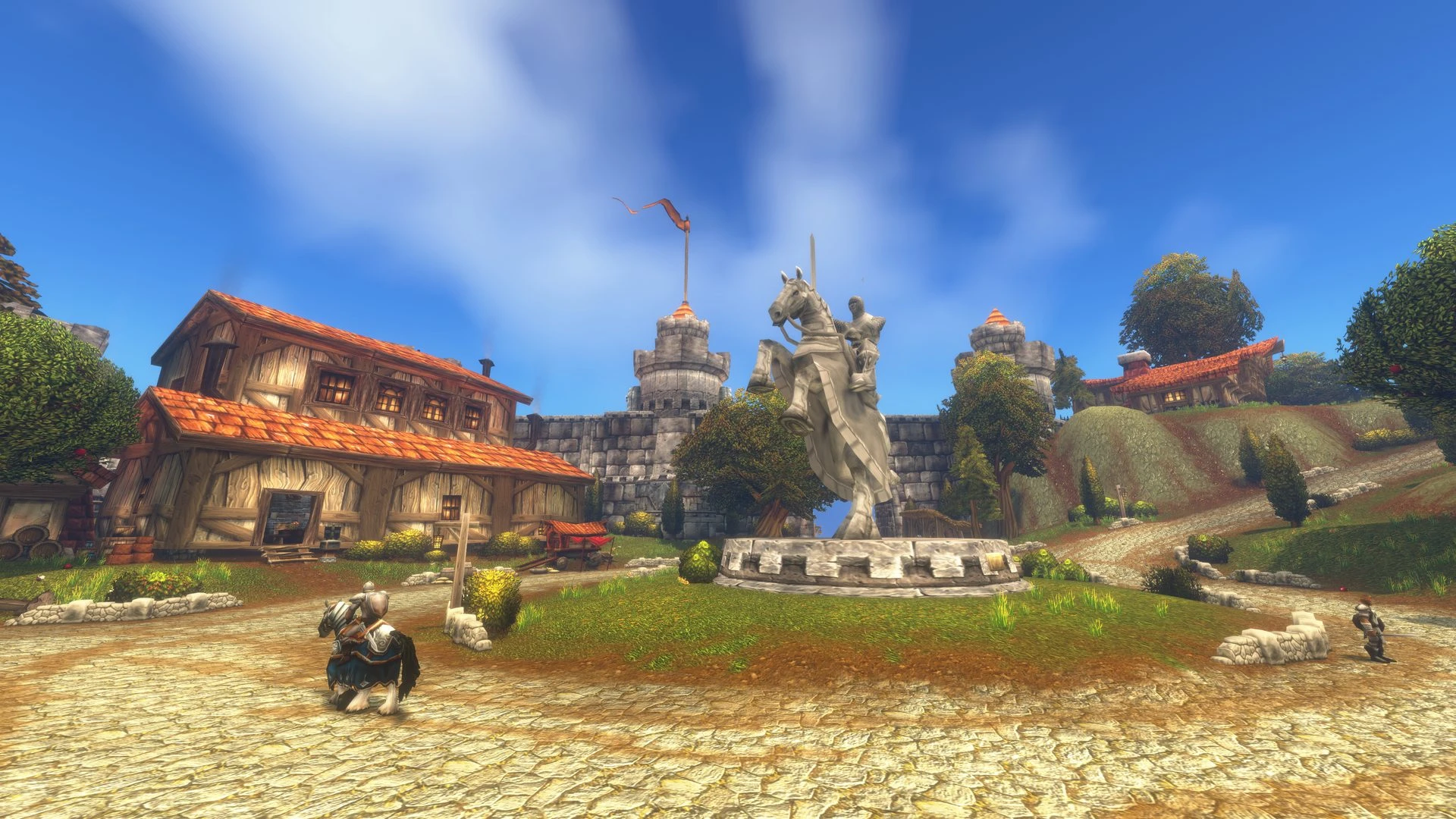 С чего начать настройку графики в WoW: Forever.
Прежде чем менять графику, сверьте ПК с официальными требованиями. Blizzard разделила их на минимальные и рекомендуемые, а отдельным условием поставила архитектуру видеокарты. Для запуска нужны графические процессоры не старше AMD Graphics Core Next 1 (2012), NVIDIA Maxwell (2014) и Intel Skylake (2015). На более старых видеокартах клиент попросту не стартует, и никакие настройки это не исправят. При этом даже часть совместимых видеокарт не дотягивает до минимальных требований. Модель своей карты легко определить в Windows через «Параметры» → «Система» → «Дисплей» → «Расширенные параметры дисплея» либо в «Диспетчере устройств» во вкладке «Видеоадаптеры».
Минимальные требования для Windows.
- Операционная система — Windows 10 64-bit с обновлением за май 2019 года или новее.
- Процессор — 4 ядра, 3,0 ГГц, Intel Core Haswell или AMD Ryzen Zen.
- Видеокарта — DirectX 12 и 4 ГБ видеопамяти на уровне NVIDIA GeForce GTX 10 series, AMD RDNA 1 или Intel Iris Xe2-LPG (Lunar Lake).
- Оперативная память — 8 ГБ.
- Накопитель — 128 ГБ свободного места на SSD.
Рекомендуемые требования для Windows.
- Операционная система — Windows 11.
- Процессор — 8 производительных ядер, частота до 5,2 ГГц в режиме Boost, Intel Core Ultra (Series 2) или AMD Ryzen Zen 5.
- Видеокарта — DirectX 12 и 8 ГБ видеопамяти на уровне NVIDIA GeForce RTX 40 series, AMD RDNA 3 или Intel Arc B-Series.
- Оперативная память — 16 ГБ.
- Накопитель — 128 ГБ свободного места на SSD.
DCS World: гайд для новичков по старту, железу и первому вылету
Как подготовить систему
 Базовая подготовка системы занимает несколько минут.
Базовые системные настройки занимают несколько минут и выполняются ещё до запуска игры. Каждый шаг удобно проверять по счётчику кадров — он включается в игре сочетанием Ctrl+R, ведь результат зависит от конкретного железа.
- Скачайте актуальный драйвер видеокарты с сайта NVIDIA, AMD или Intel и перезагрузите компьютер.
- Установите игру на SSD. Blizzard требует для клиента 128 ГБ свободного места на твердотельном накопителе.
- Закройте браузер, мессенджеры и другие фоновые программы, занимающие оперативную память. Рекомендуемый объём памяти для игры — 16 ГБ.
- На ноутбуке подключите зарядное устройство и выберите в Windows режим питания «Максимальная производительность». Он помогает, если система ограничивает энергопотребление, но повышает нагрев и шум вентиляторов.
- Откройте «Параметры» → «Система» → «Дисплей» → «Графика» и попробуйте включить «Планирование графического процессора с аппаратным ускорением», если видеокарта это поддерживает. После перезагрузки сравните FPS — результат зависит от драйвера и железа.
Настройки дисплея и ограничение кадров
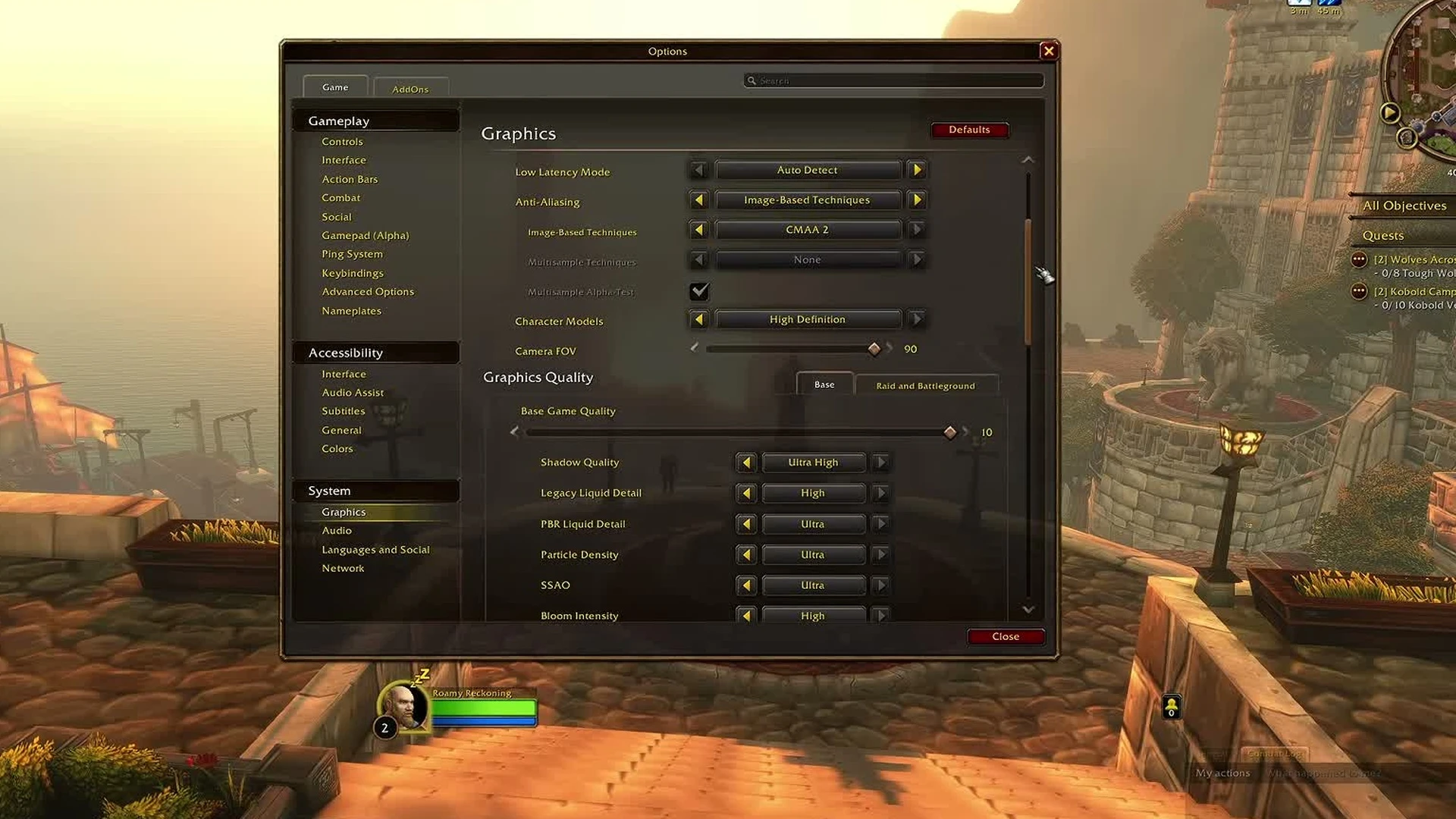 Параметры дисплея и ограничители FPS.
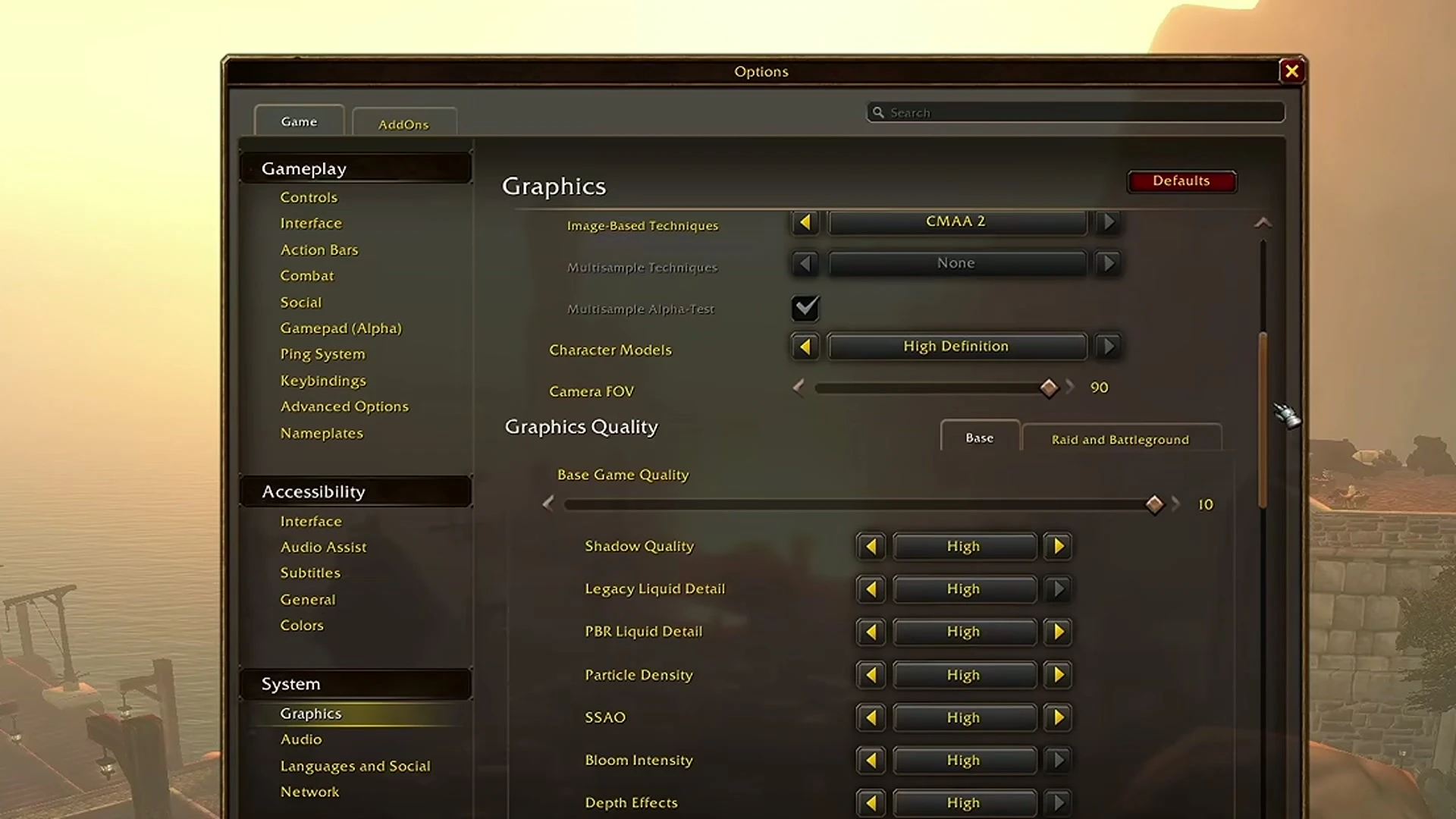
При первом запуске игра предлагает выбрать набор «Классический» (Classic) или «Улучшенный» (Enhanced). Выбор затрагивает не только графику, но и интерфейс. Классический набор использует модели персонажей стандартной чёткости и привычную раскладку интерфейса, улучшенный — модели высокой чёткости и удобства вроде подсказок для заданий. Blizzard рекомендует улучшенный, если вы не уверены, а отдельные параметры всегда можно изменить позже. На частоту кадров модели высокой и стандартной чёткости влияют несильно, так что выбирайте на свой вкус.
- Режим отображения — «Оконный (во весь экран)». Если камера дёргается при повороте, попробуйте обычный оконный режим и оставьте тот, который работает плавнее.
- Разрешение — родное для вашего монитора. Снижение разрешения заметно ухудшает чёткость, поэтому ради прироста FPS лучше уменьшать масштаб рендера.
- Графический API (Graphics API) — DirectX 12. На DirectX 11 стоит переключиться при вылетах, графических артефактах или ограничении в 60 FPS.
- Вертикальная синхронизация (Vertical Sync) — выключена, если вы не видите разрывы картинки. Тройная буферизация (Triple Buffering) имеет смысл только при включённой синхронизации.
- Максимальный FPS в активном окне (Max Foreground FPS) — частота, которую ПК стабильно удерживает в тяжёлых местах, например в столицах. Для монитора 144 Гц подойдёт 120 кадров. Ползунок доходит до 200, но максимум — не рекомендуемое значение.
- Максимальный FPS в фоне (Max Background FPS) — от 8 до 30, чтобы игра не нагружала видеокарту, пока окно свёрнуто.
- Целевая частота кадров (Target FPS) — выключена. Параметр работает отдельно от лимита активного окна и на лету снижает качество ради заданной цифры. Включать его стоит только на слабом ПК, который сильно проседает в толпе.
- Режим низкой задержки (Low Latency Mode) — NVIDIA Reflex, если видеокарта его поддерживает. При проблемах с FPS попробуйте отключить Reflex + Boost.
Для справки: 60 кадров в секунду оставляют на каждый кадр около 16,7 мс, а 120 кадров — около 8,3 мс. Чем выше лимит, тем меньше времени у ПК на каждый кадр, поэтому слишком амбициозная цель на слабом железе оборачивается резкими просадками.
Modern Warfare 4 не запускается: как исправить ошибки Secure Boot и TPM 2.0 на ПК
Параметры, сильнее всего влияющие на FPS
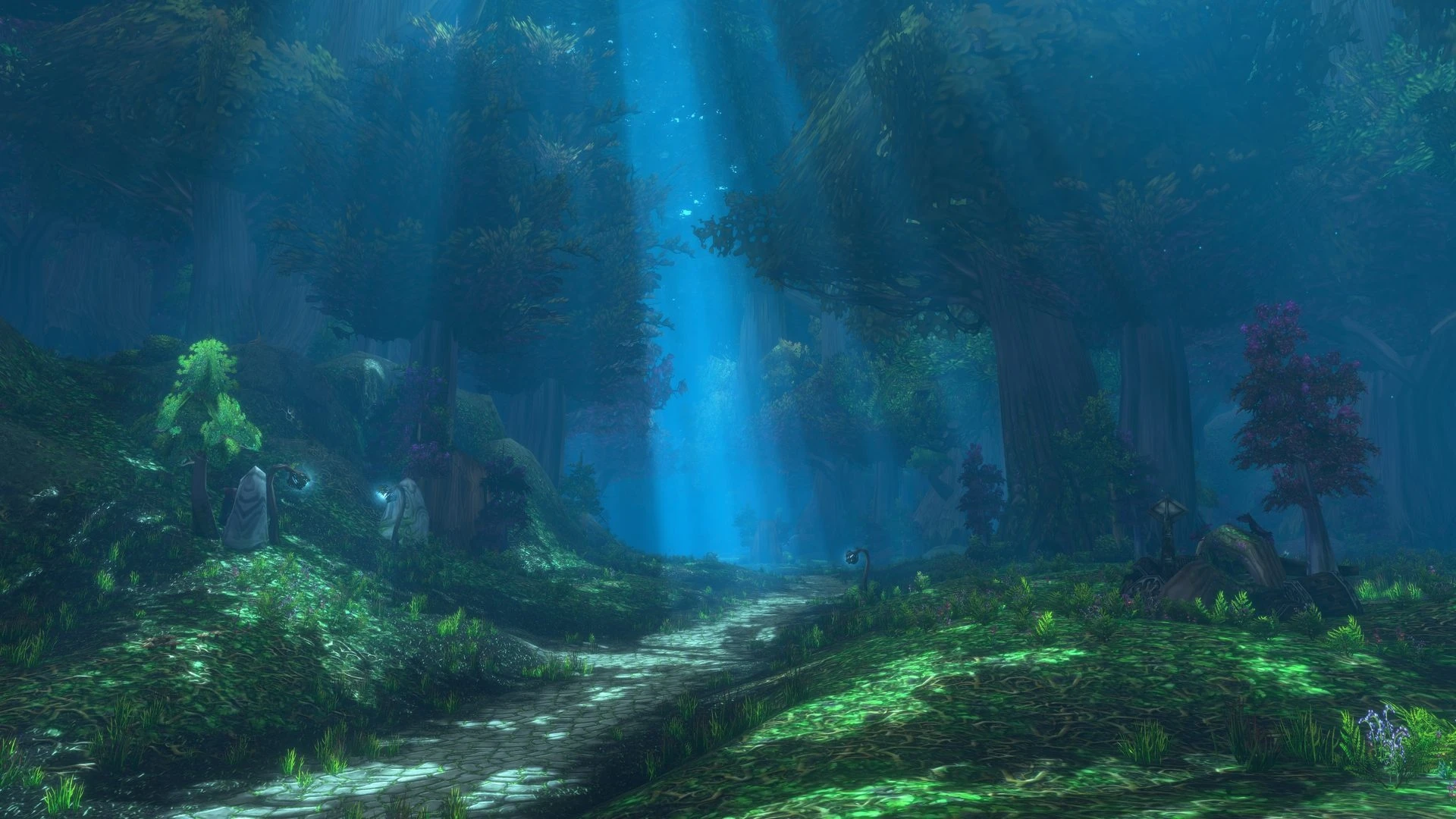 Самые тяжёлые для видеокарты настройки.
Эти параметры дают основной прирост кадров. Цифры ниже получены в тестах бета-версии на Ryzen 7 9800X3D и Radeon RX 9070 XT в разрешении 1440p при переходе от минимального значения к максимальному. На других системах и после обновлений результат может отличаться.
Эффекты вычислений (Compute Effects) отнимают до 50–60 FPS между минимальным и максимальным значениями и считаются самым тяжёлым параметром в игре. Для большинства ПК подойдёт «Хорошее (Good)», а на слабом можно опуститься до «Нормального (Fair)». Если игра подёргивается при движении, этот параметр стоит попробовать изменить первым. Результат зависит от системы, поэтому после правки пройдитесь по проблемному месту и оцените плавность вместе со значением на счётчике.
Вторичное освещение (Secondary Lighting) отвечает за объёмный туман и лучи света, а разница между High и Ultra High составляет около 40 FPS. Выставьте «Высокие (High)». Значение «Низкие (Low)» ставить нежелательно: часть эффектов пропадает, туман распадается на блоки, а лучи света превращаются в размытый шум.
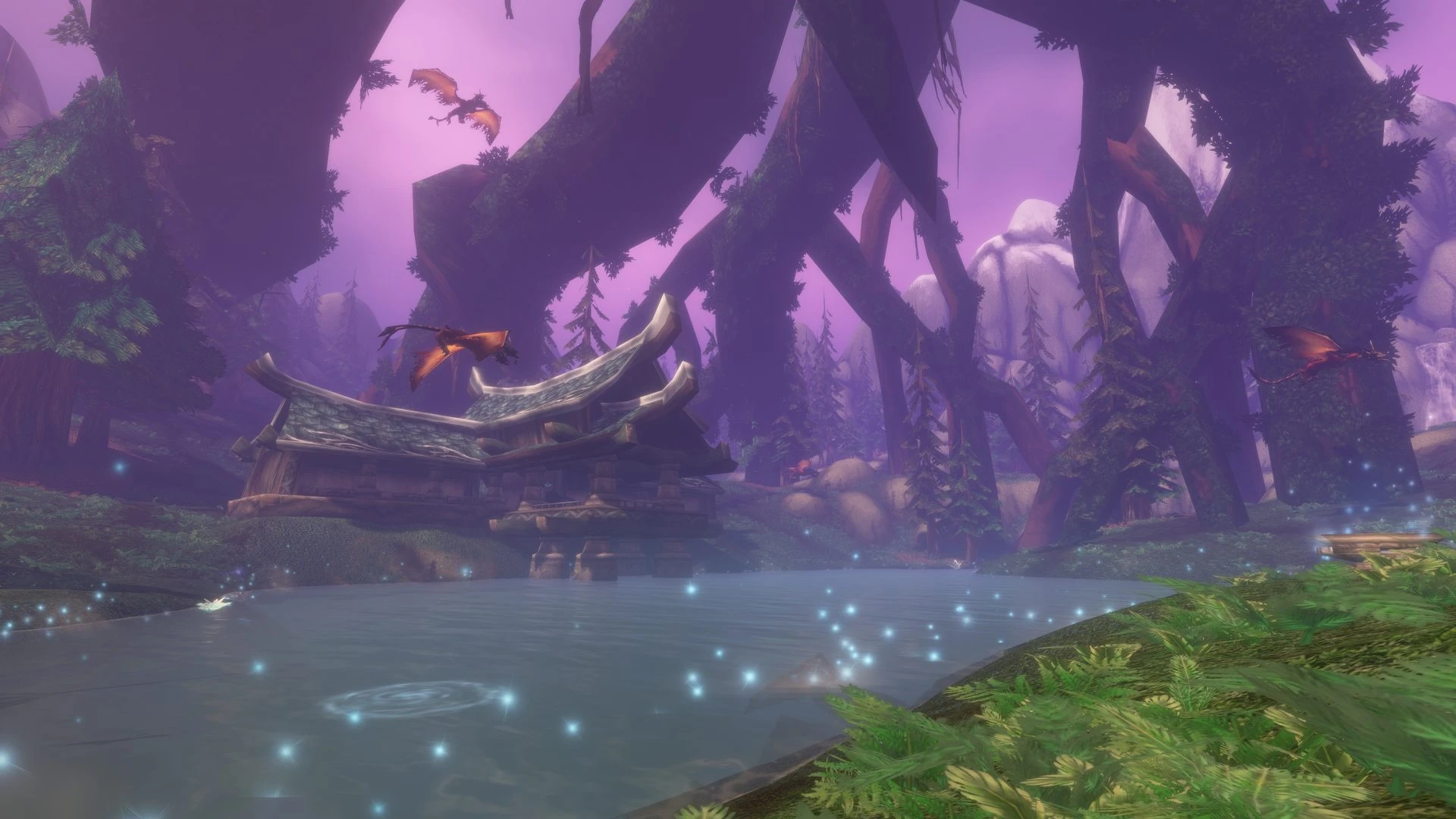 Масштаб рендера и сглаживание сильнее всего влияют на чёткость.
Масштаб рендера (Render Scale) остаётся самым важным пунктом: уменьшение числа пикселей способно кратно поднять FPS. Параметр снижает и ширину, и высоту кадра, поэтому 90% оставляют 81% пикселей, а 80% — всего 64%. При 1440p это 2304 × 1296 и 2048 × 1152 пикселя соответственно. Начните со 100%, затем попробуйте 90% и 80%. Ниже 75% картинка становится мыльной, ведь современного апскейлера вроде DLSS в игре нет — есть только старая версия AMD FSR.
Сглаживание (Anti-Aliasing) в режиме 8x мультисэмплинга забирает около 35 FPS. Выберите CMAA2 или CMAA2 + 2x, а на слабом ПК остановитесь на CMAA2. Сравните варианты в движении, обращая внимание на края листвы и дальних объектов.
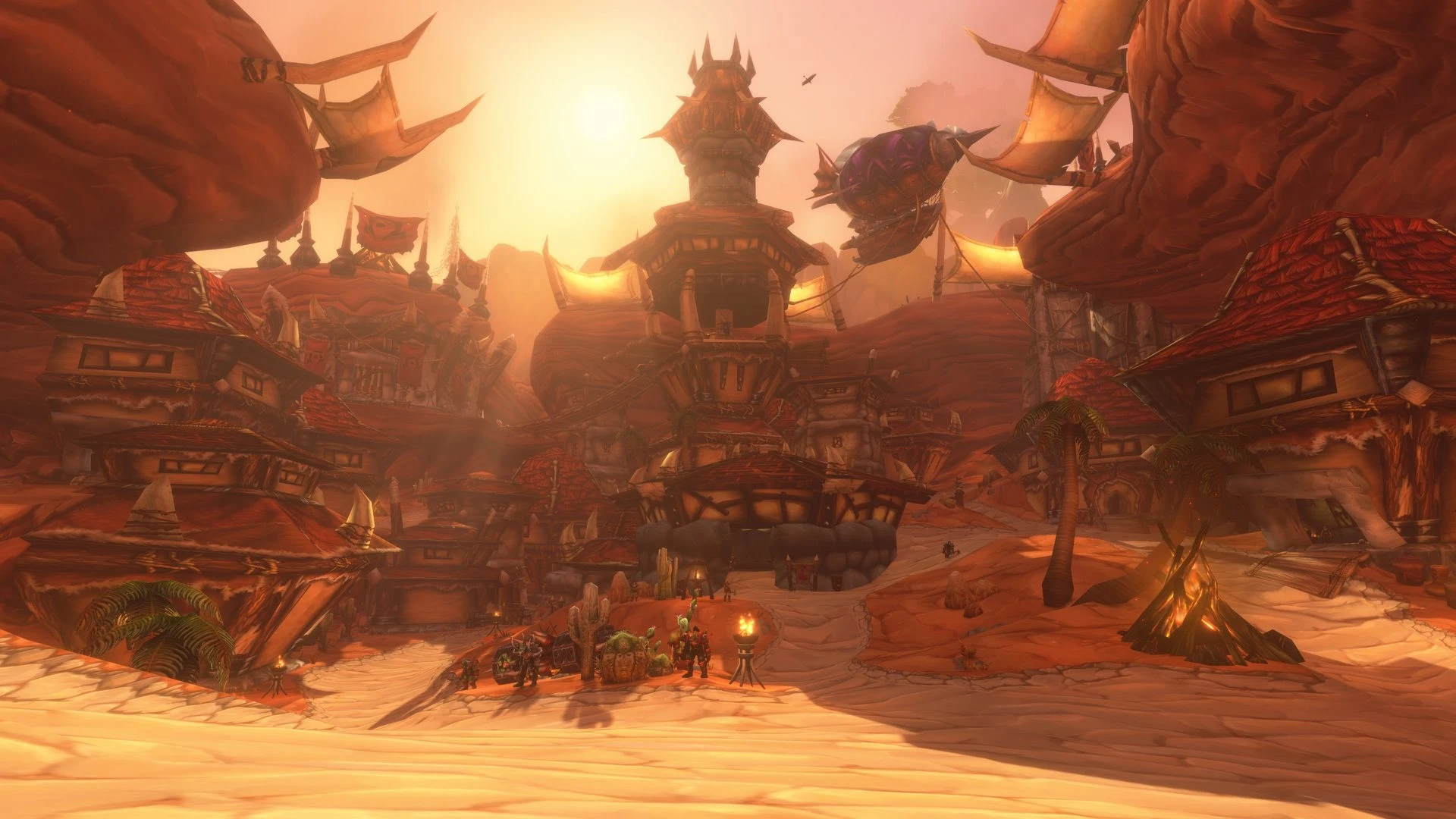 Тени и SSAO — умеренно тяжёлые параметры.
Качество теней (Shadow Quality) отнимает около 25 FPS. Оптимальным остаётся «Хорошее (Good)», а «Ультра» имеет смысл ставить только на мощных системах.
Рассеянное затенение (SSAO) отнимает около 10 FPS и отвечает за затенение в местах стыка объектов. На среднем ПК выставьте «Хорошее (Good)», на слабом — отключите.
Другие настройки графики
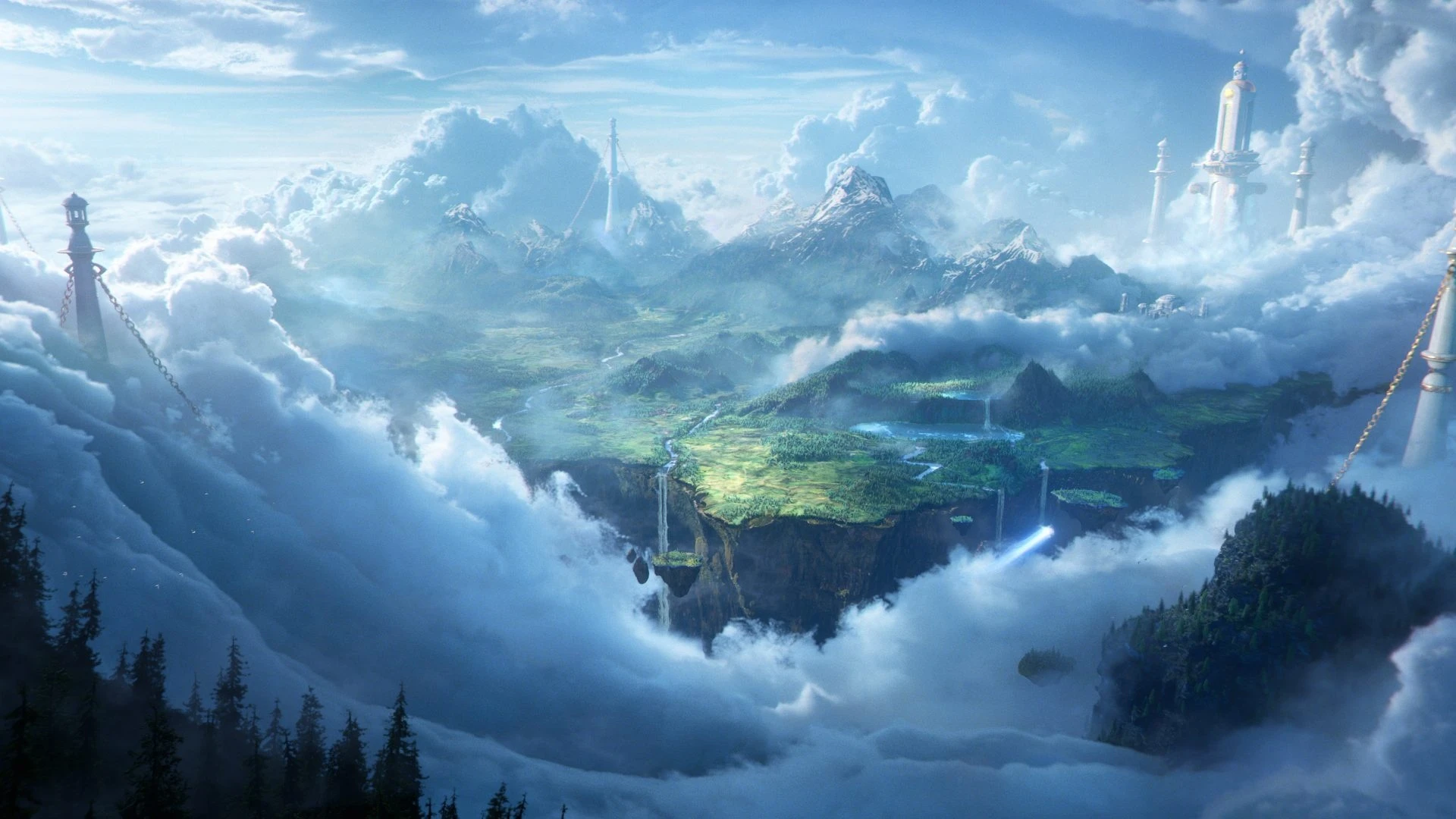 Параметры с минимальным влиянием на частоту кадров.
Часть настроек слабо влияет на частоту кадров, поэтому снижать их без необходимости нет смысла. Они определяют в первую очередь внешний вид картинки и расход видеопамяти.
- Дальность прорисовки (View Distance) — слабо влияет на FPS в приведённых тестах, так как удалённые объекты скрывает туман. Оставьте значение от 8 до 10.
- Детали окружения (Environment Detail) — отнимают от 3 до 5 FPS. Выставьте 8 и выше.
- Разрешение текстур (Texture Resolution) — отнимает от 2 до 4 FPS и нагружает видеопамять. Оставьте «Высокое (High)», а на видеокарте с 4 ГБ памяти при появлении подёргиваний снизьте на одно значение.
- Фильтрация текстур (Texture Filtering) — анизотропная фильтрация улучшает чёткость поверхностей под углом. Нагрузка небольшая, поэтому подойдут значения от 4x до 16x, а на слабом ПК — 4x или 8x.
- Детализация воды PBR (Liquid Detail) — отнимает до 4 FPS. Подойдёт «Высокая» или «Ультра».
- Модели персонажей (HD или SD) — разницы в кадрах нет, выбирайте на свой вкус.
- Проецируемые текстуры (Projected Textures) — оставьте включёнными. При отключении игра предупреждает о потере боевых подсказок, а выигрыш в кадрах сомнителен.
- Физика взаимодействий (Physics Interactions) — низкая. В открытом мире параметр почти ничего не даёт, но в рейдах сильно нагружает видеокарту.
- Глубинные эффекты (Depth Effects) — добавляют размытие дальнему плану и отнимают часть кадров. На мониторах с высоким разрешением многие их отключают — картинка становится чётче.
- Интенсивность свечения (Bloom Intensity) — по умолчанию максимальная, хотя в ярких зонах вроде Мулгора (Mulgore) и Степей (The Barrens) сильно слепит. Снизьте на несколько делений, на FPS это не влияет.
- Плотность заклинаний (Spell Density) — значение «Основные (Essential)» скрывает второстепенные эффекты других игроков и помогает в рейдах на 40 человек и на полях боя.
Лучшие настройки WoW: Forever
 Универсальные наборы настроек под разный класс железа.
Ниже — универсальные пресеты под каждый тип игрового устройства. Мощный ПК соответствует уровню Radeon RX 9070 XT или GeForce RTX 4080 при 1440p, средний — GeForce RTX 3060 при 1080p или 1440p, а слабый — GeForce GTX 1050 Ti или ноутбуку. Начните со своего сегмента, затем меняйте по одной настройке, следя за счётчиком FPS (Ctrl+R) в людном месте, например в столице. Для рейдов и полей боя в меню графики предусмотрен отдельный набор настроек: в нём можно снизить качество освещения, теней и эффектов, не трогая параметры для обычных путешествий по миру.
Слабый ПК.
- Масштаб рендера — 85–90%.
- Сглаживание — CMAA2.
- Качество теней — «Нормальное (Fair)».
- Детализация воды PBR — «Хорошая (Good)».
- Эффекты вычислений — «Хорошие (Good)».
- Вторичное освещение — «Хорошее (Good)».
- Рассеянное затенение (SSAO) — выключено.
- Разрешение текстур — «Высокое (High)», если хватает видеопамяти, иначе «Нормальное (Fair)».
- Дальность прорисовки — 7.
- Детали окружения — 5.
- Команды для травы — лучше пропустить.
- Максимальный FPS в активном окне — 60 или 72.
- Целевая частота кадров — выключена, включайте только при сильных просадках в толпе.
Если FPS остаётся низким, в качестве крайней меры отключите глубинные эффекты (Depth Effects) — это может немного снизить нагрузку на видеокарту.
Средний ПК.
- Масштаб рендера — 100%.
- Сглаживание — CMAA2.
- Качество теней — «Хорошее (Good)».
- Детализация воды PBR — «Высокая (High)».
- Эффекты вычислений — «Высокие (High)».
- Вторичное освещение — «Хорошее (Good)».
- Рассеянное затенение (SSAO) — «Хорошее (Good)».
- Разрешение текстур — «Высокое (High)».
- Дальность прорисовки — 8.
- Детали окружения — 8.
- Команды для травы — плотность 64–128, дальность 500.
- Максимальный FPS в активном окне — частота монитора или чуть ниже, если ПК её удерживает, иначе 60.
 Настройки для мощных ПК.
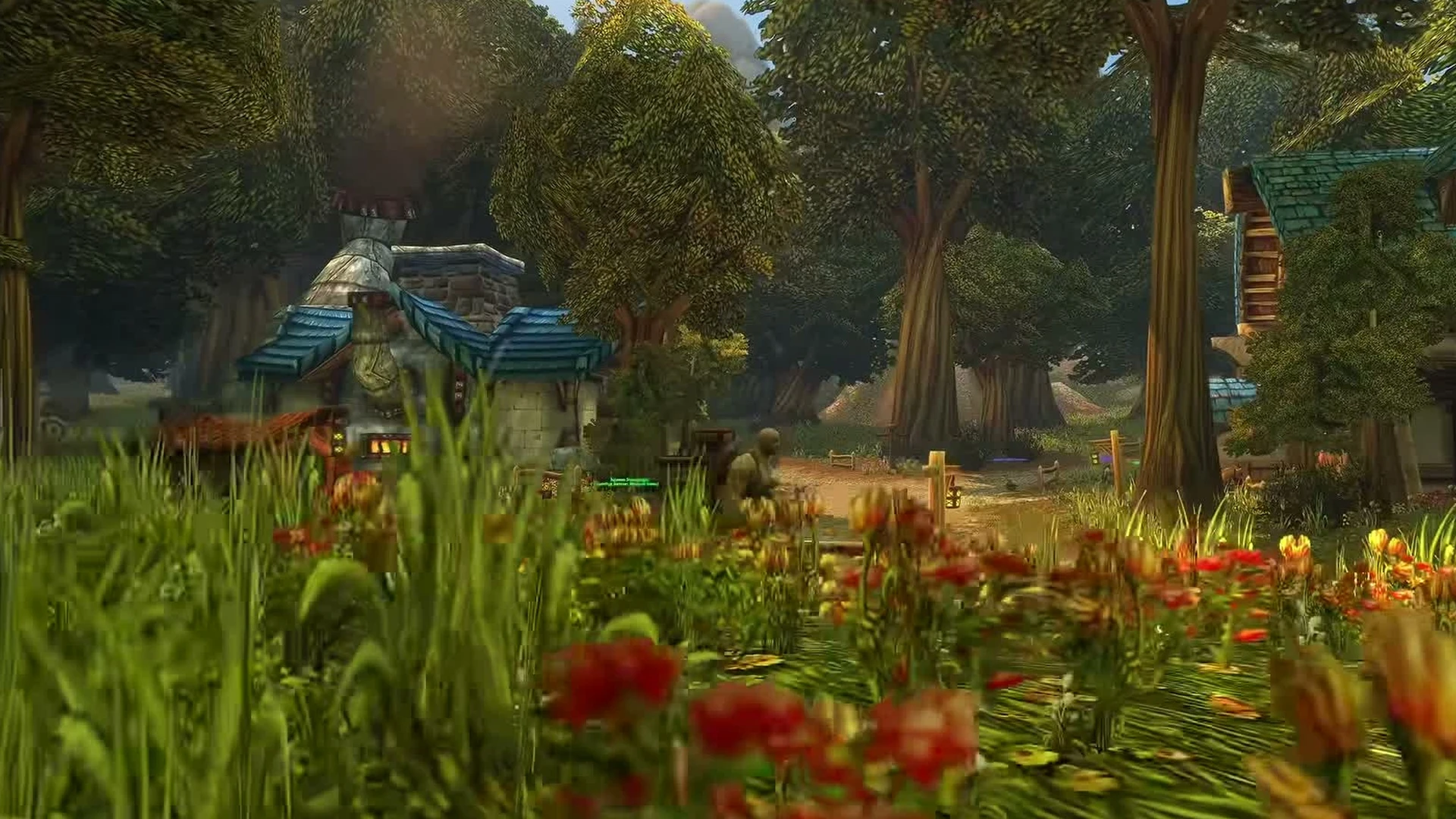
Мощный ПК.
- Масштаб рендера — 100%.
- Сглаживание — CMAA2 + 2x.
- Качество теней — «Ультра (Ultra)».
- Детализация воды PBR — «Ультра (Ultra)».
- Эффекты вычислений — «Высокие (High)».
- Вторичное освещение — «Высокое (High)».
- Рассеянное затенение (SSAO) — «Высокое (High)».
- Разрешение текстур — «Высокое (High)».
- Дальность прорисовки — 10.
- Детали окружения — 10.
- Команды для травы — плотность 256, дальность 500.
- Максимальный FPS в активном окне — частота монитора или чуть ниже, например 120 при 144 Гц.
Эффекты вычислений на «Ультра высоких (Ultra High)» стоит включать только при большом запасе производительности: отличие от «Высоких» едва заметно, а цена — около 40 FPS.
Как исправить проблемы с производительностью
 Что делать с просадками и подёргиваниями.
Даже с правильными настройками можно столкнуться с просадками и подёргиваниями. Проверять каждый фикс лучше в одном и том же месте, чтобы честно сравнивать результаты.
В октябрьских сборках беты многие игроки с картами NVIDIA на DirectX 12 упирались ровно в 60 кадров независимо от настроек. Клиент записывал предупреждение о тепловом состоянии и сам ограничивал частоту. Откройте файл Logs\gx.log в папке игры и найдите строку «Imposing FPS cap of 60 FPS». Если она есть, клиент принудительно ограничил FPS — возможно, из-за ошибки определения теплового состояния видеокарты. Попробуйте переключить графический API на DirectX 11 и выключить NVIDIA Smooth Motion в приложении NVIDIA. Также проверьте, что причиной не стали вертикальная синхронизация на мониторе 60 Гц или предел кадров, выставленный на 60.
Таблички с именами игроков (nameplates) в толпе могут снижать FPS на десятки кадров, особенно при использовании аддонов. Отключите отображение дружественных табличек в городах и переведите «Плотность заклинаний (Spell Density)» на «Основные (Essential)», чтобы скрыть второстепенные эффекты других игроков.
Если счётчик показывает много кадров, а картинка дёргается при движении, начните с вторичного освещения на «Нормальном (Fair)», затем пройдитесь по проблемному месту и сравните ощущения. Результат зависит от системы и в тестах оказывался разным. При ограничении по видеокарте можно постепенно снижать масштаб рендера.
Отключите все аддоны и запустите игру. Если FPS вырос, включайте их по одному и проверяйте, пока не найдёте виновника. Аддоны-оптимизаторы вроде HyperFrame лучше обойти стороной: в тестах они сужали поле зрения, из-за чего рендерилась меньшая часть мира, а объекты внезапно появлялись прямо перед игроком.
Наконец, если тени дёргаются при повороте камеры, попробуйте переключить графический API между DirectX 12 и DirectX 11.
Интересные факты о World of Warcraft: Forever
WoW: Forever стала третьей постоянной версией игры — наряду с современной WoW и WoW Classic — и вышла 4 ноября 2026 года.
Ради нового освещения, объёмного тумана и физически корректной воды игре потребовалась видеокарта с поддержкой вычислительных шейдеров, доступных примерно с 2012 года.
В игре нет современного апскейлера вроде DLSS — для масштабирования доступна только старая версия AMD FSR, поэтому ключевым рычагом производительности остаётся масштаб рендера.