Заставляем игры запускаться на мощной видеокарте, а не на встроенной
Если игры запускаются на встроенной графике, хотя в ноутбуке или ПК установлена дискретная видеокарта NVIDIA или AMD, дело почти всегда в настройках графического процессора. Windows умеет назначать отдельным приложениям высокопроизводительный адаптер, а на части ноутбуков дискретную графику можно сделать основной для всей системы.
Ниже разберёмся, как выбрать видеокарту для игр в Windows 10 и Windows 11, как настроить переключение через панель управления NVIDIA, утилиту AMD, BIOS и фирменные приложения ноутбуков, а также как достоверно проверить, какой GPU работает на самом деле. Отдельно рассмотрим ситуацию, когда игра упорно продолжает стартовать на интегрированном видеоядре, и что с этим делать по шагам.
Как переключить игру на дискретную видеокарту в Windows 10 и 11
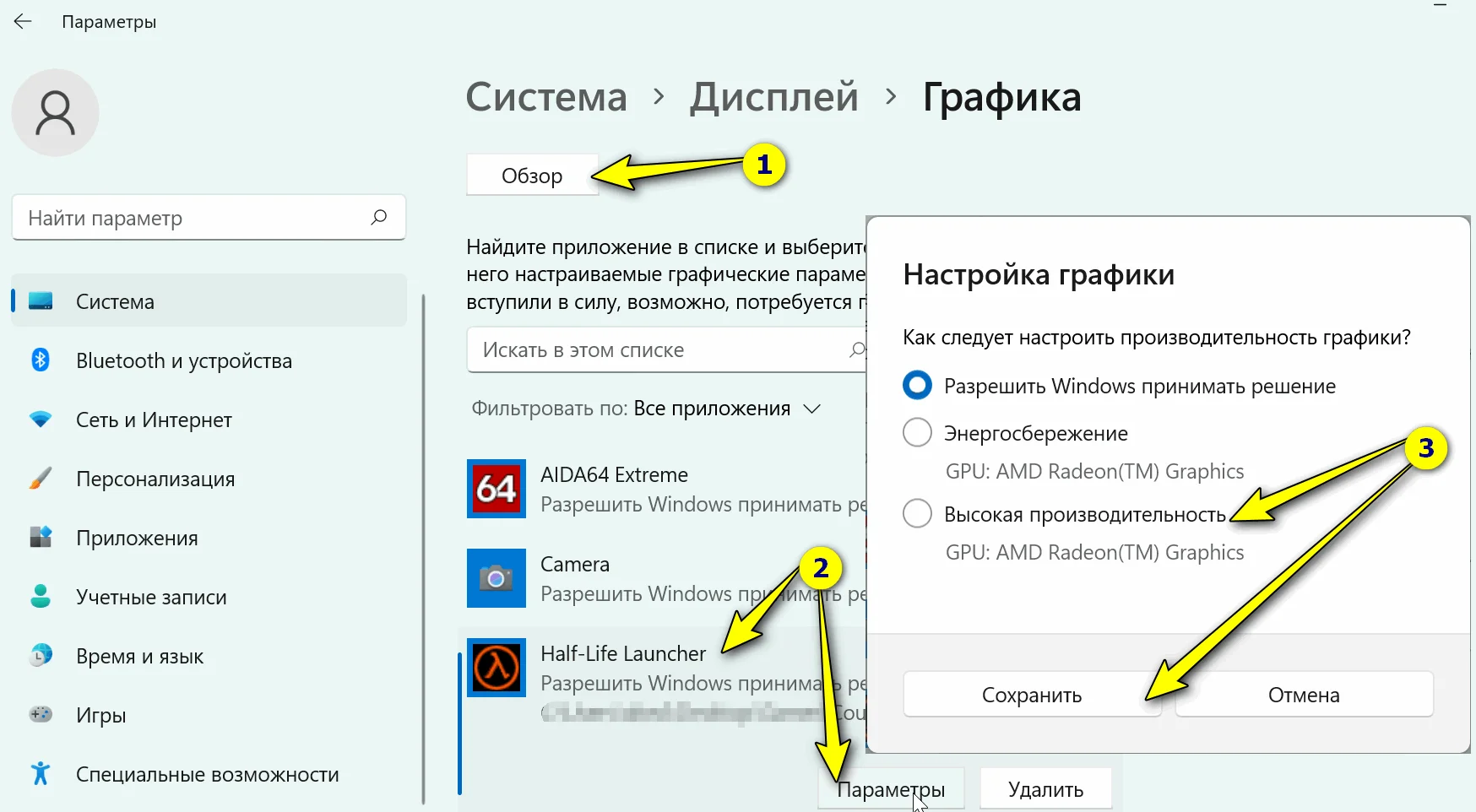
Если в системе есть отдельная видеокарта NVIDIA или AMD, начинать стоит именно с настроек Windows. Этот способ позволяет закрепить нужный GPU за конкретной игрой, не отключая встроенную графику целиком. В Windows 10 начиная с версии 2004 и в Windows 11 приоритет графического процессора для приложения задаётся средствами самой операционной системы, и этот выбор важнее параметра Preferred graphics processor в панели управления NVIDIA.
Порядок действий такой:
- Откройте «Параметры» Windows.
- Перейдите в раздел «Система» → «Дисплей».
- Найдите пункт «Графика».
- В списке приложений выберите нужную игру.
- Если игры в списке нет, добавьте её вручную по пути к EXE-файлу.
- Нажмите «Параметры» для выбранного приложения.
- Установите режим «Высокая производительность».
- Сохраните изменения и перезапустите игру.
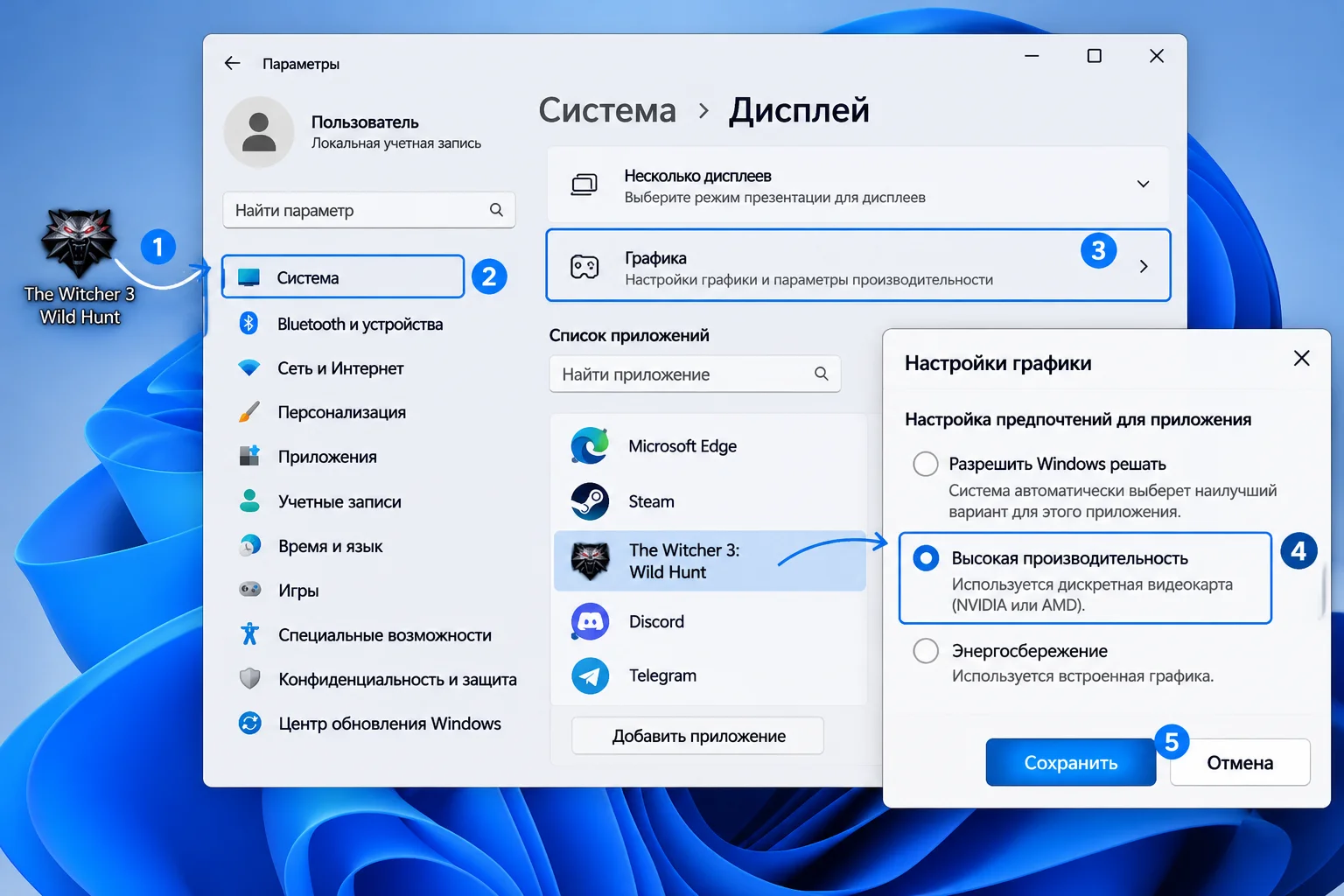 Переключение занимает несколько кликов
Для каждого приложения Windows предлагает несколько режимов, и важно понимать разницу между ними:
- «Разрешить Windows выбирать» (System default) — система сама решает, какой адаптер задействовать. Именно в этом режиме игра чаще всего и «уезжает» на встроенную графику.
- «Энергосбережение» (Power saving) — принудительно встроенный адаптер, выгодно для автономной работы и нетребовательных программ.
- «Высокая производительность» (High performance) — дискретная видеокарта. Это и есть нужный нам вариант для игр.
Выбор запоминается для каждого приложения отдельно и сохраняется после перезагрузки, так что настраивать его заново при каждом запуске не придётся. В зависимости от версии Windows названия пунктов могут немного отличаться, но логика одна и та же.
Важная деталь: указывать нужно именно исполняемый файл самой игры. У многих проектов лаунчер и игра — это разные EXE, и если назначить высокую производительность только лаунчеру, на выбор GPU для игрового процесса это может не повлиять. Игры из Microsoft Store и приложения формата UWP иногда отображаются в списке отдельным пунктом — тогда выбирайте именно его, а не ярлык.
Как закрепить видеокарту через приложение и панель управления NVIDIA
Если нужны дополнительные параметры видеокарты NVIDIA, откройте приложение NVIDIA App — единую программу, которая заменила GeForce Experience и постепенно вытесняет классическую панель управления. В разделе Graphics («Графика») выберите игру и проверьте доступные настройки — сюда перенесли многие опции драйвера.
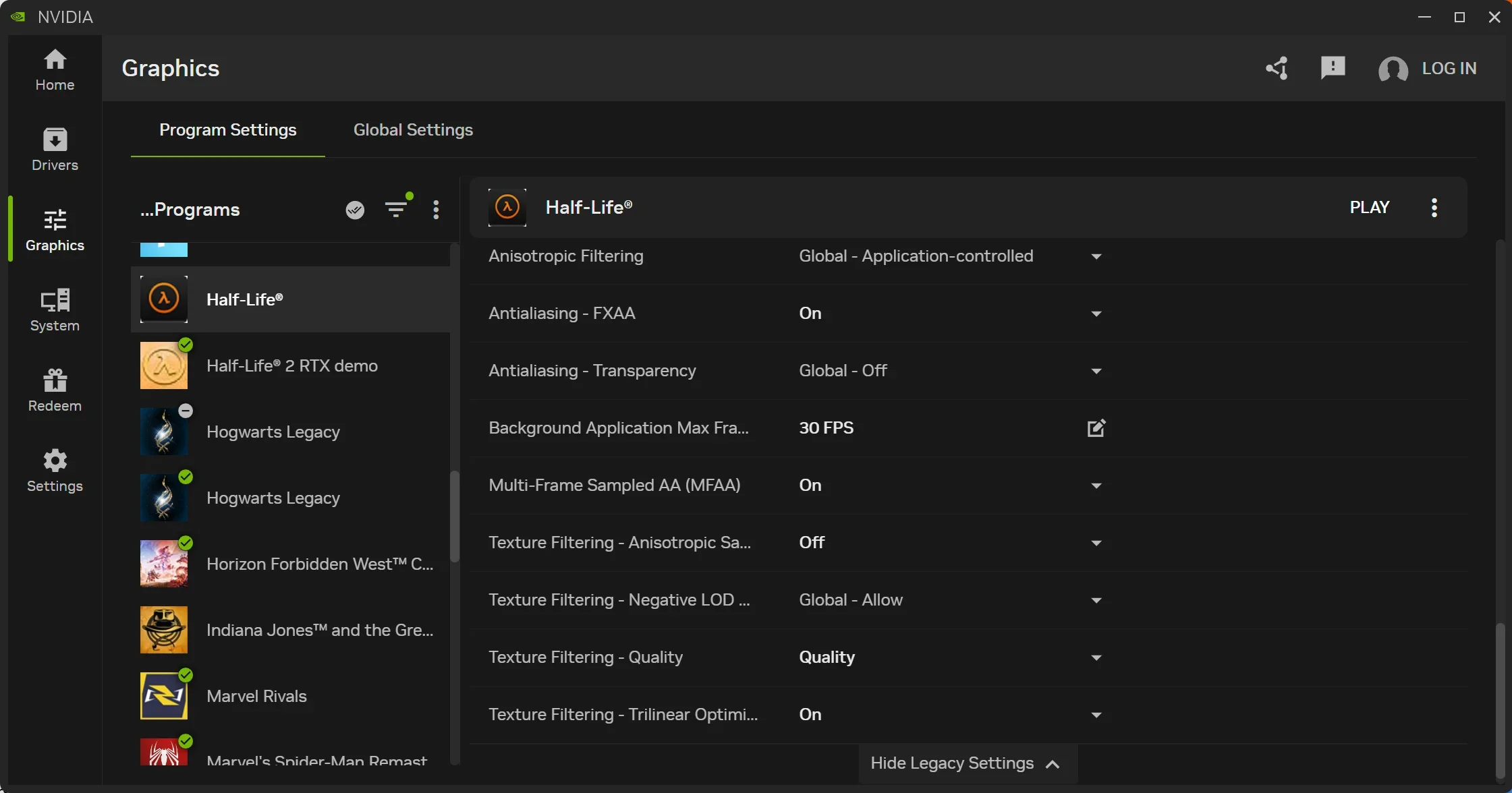 Настройка графики в NVIDIA App
Если на компьютере осталась классическая панель управления NVIDIA, закрепить дискретный адаптер за конкретной игрой можно и через неё:
- Щёлкните правой кнопкой по рабочему столу и откройте «Панель управления NVIDIA».
- В левом меню выберите «Управление параметрами 3D».
- Перейдите на вкладку «Программные настройки».
- В списке найдите игру или добавьте её EXE кнопкой «Добавить».
- В пункте «Предпочитаемый графический процессор» выберите «Высокопроизводительный процессор NVIDIA».
- При желании задайте «Режим управления электропитанием» → «Предпочтителен режим максимальной производительности».
- Нажмите «Применить».
Здесь же, на вкладке «Глобальные параметры», можно выставить дискретный GPU по умолчанию для всех приложений сразу. Но помните главное правило приоритета: в Windows 10 версии 2004 и новее, а также в Windows 11 системная настройка «Графика» перекрывает выбор в панели NVIDIA. Поэтому, если игра всё равно стартует на встроенной графике, в первую очередь проверяйте именно параметры Windows.
Как назначить дискретную графику AMD Radeon для игры
На системах с графикой AMD Radeon высокопроизводительный адаптер тоже можно закрепить за отдельной программой. В зависимости от модели и версии драйвера функция находится либо в AMD Software: Adrenalin Edition, либо в тех же настройках Windows.
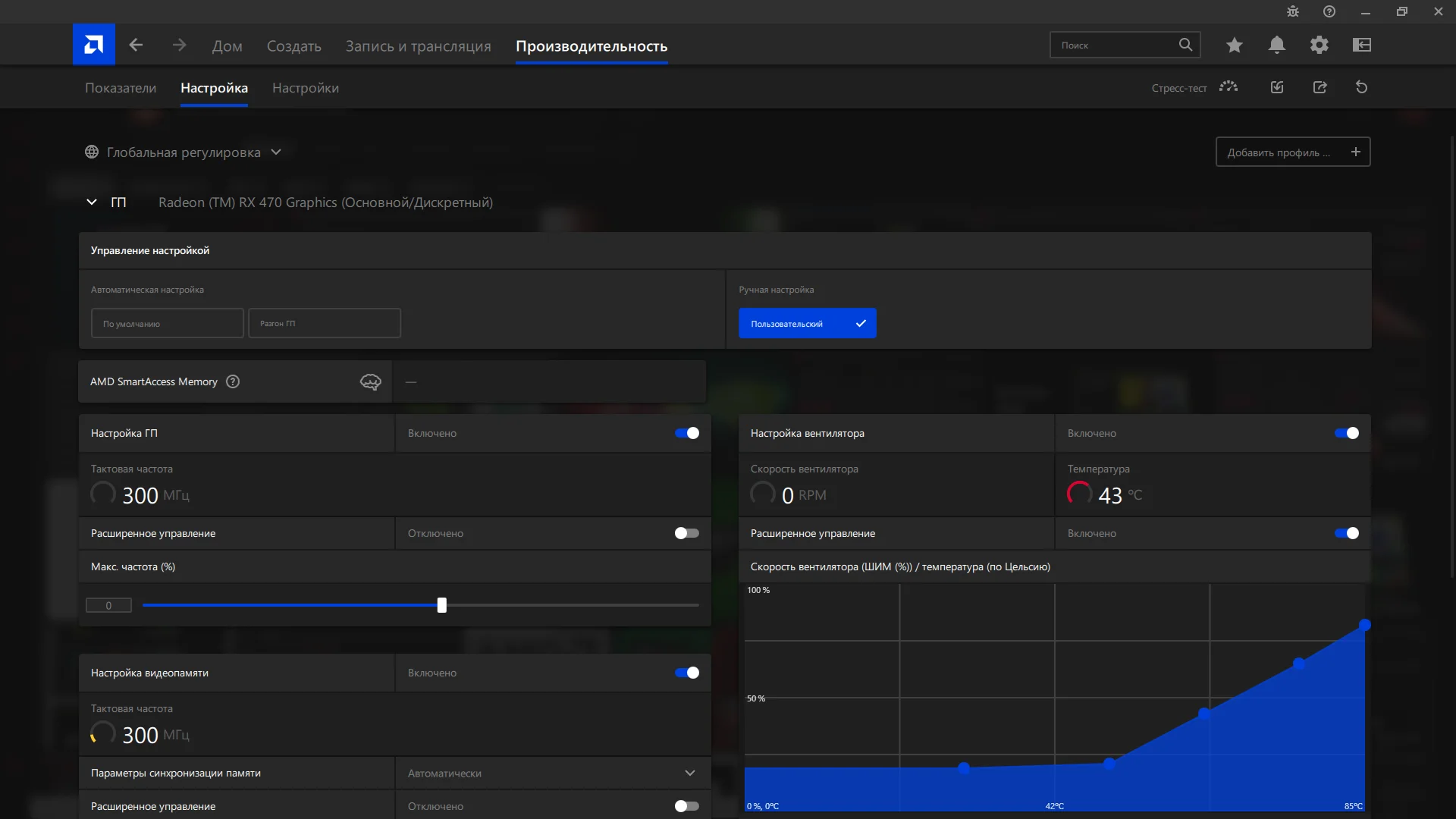 Приложение AMD Software
В Adrenalin откройте вкладку «Gaming» («Игры»), выберите нужный проект и задайте для него профиль графики. Если в приложении есть раздел переключаемой графики (Switchable Graphics), найдите игру в списке и выберите для неё режим высокой производительности. В ряде версий используются названия High Performance и Power Saving: первый режим рассчитан на дискретную графику, второй — на экономичный встроенный адаптер. Если игры в списке нет, её можно добавить вручную по пути к исполняемому файлу — ровно как в настройках Windows.
Как сделать дискретную видеокарту основной для всего ноутбука
Назначение дискретного GPU отдельным приложениям и полное переключение ноутбука в режим дискретной графики — это разные задачи. В первом случае система продолжает использовать встроенный адаптер для рабочего стола и нетребовательных программ, а выбранные игры запускает на дискретной видеокарте.
Во втором случае ноутбук, если это поддерживает его конструкция, передаёт изображение с дискретной видеокарты напрямую на встроенный экран. Так обходится часть ограничений гибридной графической схемы (её часто называют NVIDIA Optimus или AMD Switchable Graphics), но и энергопотребление заметно растёт.
Для полного переключения обычно нужен аппаратный MUX-переключатель или предусмотренный производителем режим Discrete GPU. Само наличие дискретной видеокарты ещё не значит, что такая функция есть: многие ноутбуки не дают полностью отключить встроенную графику без потери изображения или части функций. Отдельные современные модели поддерживают Advanced Optimus — тогда переключение между режимами происходит без перезагрузки, прямо из драйвера.
На поддерживаемых моделях настройка прячется в BIOS или UEFI. Перезагрузите устройство, войдите в BIOS и найдите раздел с параметрами видеоподсистемы — у разных производителей он называется Graphics Configuration, Video, Display или Advanced.
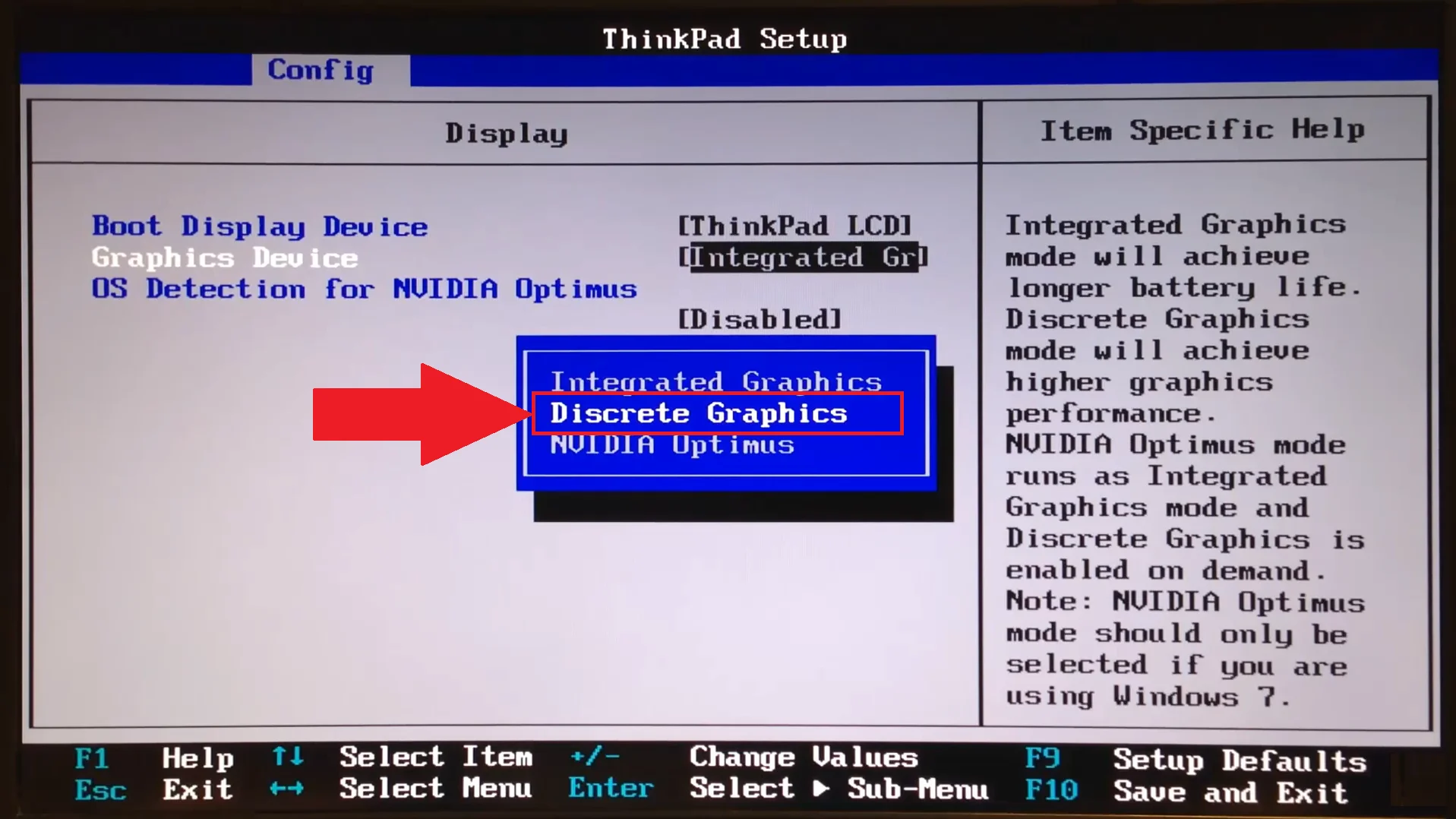 Названия пунктов зависят от версии BIOS
Ищите параметры вроде Hybrid Graphics, Graphics Mode, Switchable Graphics или Discrete Graphics. Если есть режим Discrete GPU, dGPU Only или аналог — выберите его и сохраните изменения. На некоторых устройствах вместо отдельного режима можно отключить Hybrid Graphics, но делать это стоит, только если это прямо описано в руководстве производителя.
Не меняйте наугад параметры Integrated Graphics или IGD, не убедившись, что компьютер сможет выводить картинку через дискретный адаптер. На отдельных конфигурациях отключение встроенной графики ломает вывод изображения или работу внешних дисплеев. Если нужного пункта в BIOS нет, скорее всего, производитель такой способ не предусмотрел — тогда остаются настройки отдельных приложений или фирменная утилита ноутбука.
Часть игровых ноутбуков позволяет выбирать графический режим через фирменное приложение — например, Armoury Crate у ASUS, Lenovo Vantage и Legion Toolkit у Lenovo, MSI Center у MSI или Omen Gaming Hub у HP. Функция обычно живёт в настройках производительности, разделе управления системой или меню переключения графики.
Чаще всего доступны такие режимы:
- Hybrid или Optimus — совместная работа встроенной и дискретной графики.
- Discrete GPU или dGPU Only — вывод изображения через дискретный адаптер, если поддерживается.
- Automatic или Auto — автоматический выбор подходящего режима.
Конкретные названия и набор вариантов зависят от модели. После переключения в режим дискретной графики может потребоваться перезагрузка, а на некоторых устройствах смена режима сопровождается кратким отключением экрана. Перед изменением настроек подключите ноутбук к зарядному устройству: в режиме dGPU Only расход энергии растёт, а время автономной работы сокращается.
Ещё один рабочий приём для ноутбуков: подключить внешний монитор. На многих моделях видеовыходы HDMI или USB-C разведены напрямую на дискретную видеокарту, поэтому при игре на внешнем экране картинка идёт через dGPU в обход встроенной графики. Это не универсальное решение, но иногда помогает выжать максимум без возни с BIOS.
Как настроить видеокарты на стационарном компьютере
На настольном ПК выбор видеокарты для игр настраивается почти так же, как на ноутбуке: откройте «Параметры» → «Система» → «Дисплей» → «Графика», выберите игру и назначьте ей режим «Высокая производительность». Отдельно проверьте, куда подключён монитор: при наличии дискретной видеокарты кабель обычно должен идти в её видеовыход, а не в разъём на материнской плате — тогда изображение выводится напрямую через дискретный адаптер.
Если компьютер всё равно использует не ту видеокарту, загляните в BIOS или UEFI. На части материнских плат основной адаптер выбирается параметрами Primary Display, Initial Display Output или Initiate Graphic Adapter. Варианты PCIe и PEG обычно соответствуют дискретной видеокарте, а IGD и Integrated Graphics — встроенной графике процессора. Наличие и названия пунктов зависят от платы.
Если вы используете несколько мониторов, учитывайте, что иногда один из них оказывается подключён к видеовыходу материнской платы (то есть к встроенной графике). В такой схеме часть нагрузки может ложиться на iGPU. Для игр надёжнее держать все дисплеи на дискретной видеокарте. Заодно стоит проверить, включён ли в BIOS режим Resizable BAR (у AMD — Smart Access Memory): на саму логику выбора GPU он не влияет, но в ряде игр даёт прибавку кадров на современных видеокартах.
Увеличить объём памяти, выделенной встроенной графике, на десктопе тоже можно через BIOS — но, как и на ноутбуках, это не повышает производительность графического ядра и лишь уменьшает количество ОЗУ, доступной системе. Если игры и так идут на дискретной видеокарте, менять эту настройку смысла нет.
Как проверить, какую видеокарту использует игра
После изменения настроек стоит убедиться, что игра действительно работает на нужном графическом процессоре. Для этого есть сразу несколько способов — от штатных до сторонних.
Самый простой — открыть «Диспетчер задач» сочетанием Ctrl + Shift + Esc и перейти в раздел «Производительность». Запустите игру и посмотрите, какой адаптер нагружается во время игрового процесса. Если в системе два GPU, Windows обычно показывает их отдельно (GPU 0 и GPU 1).
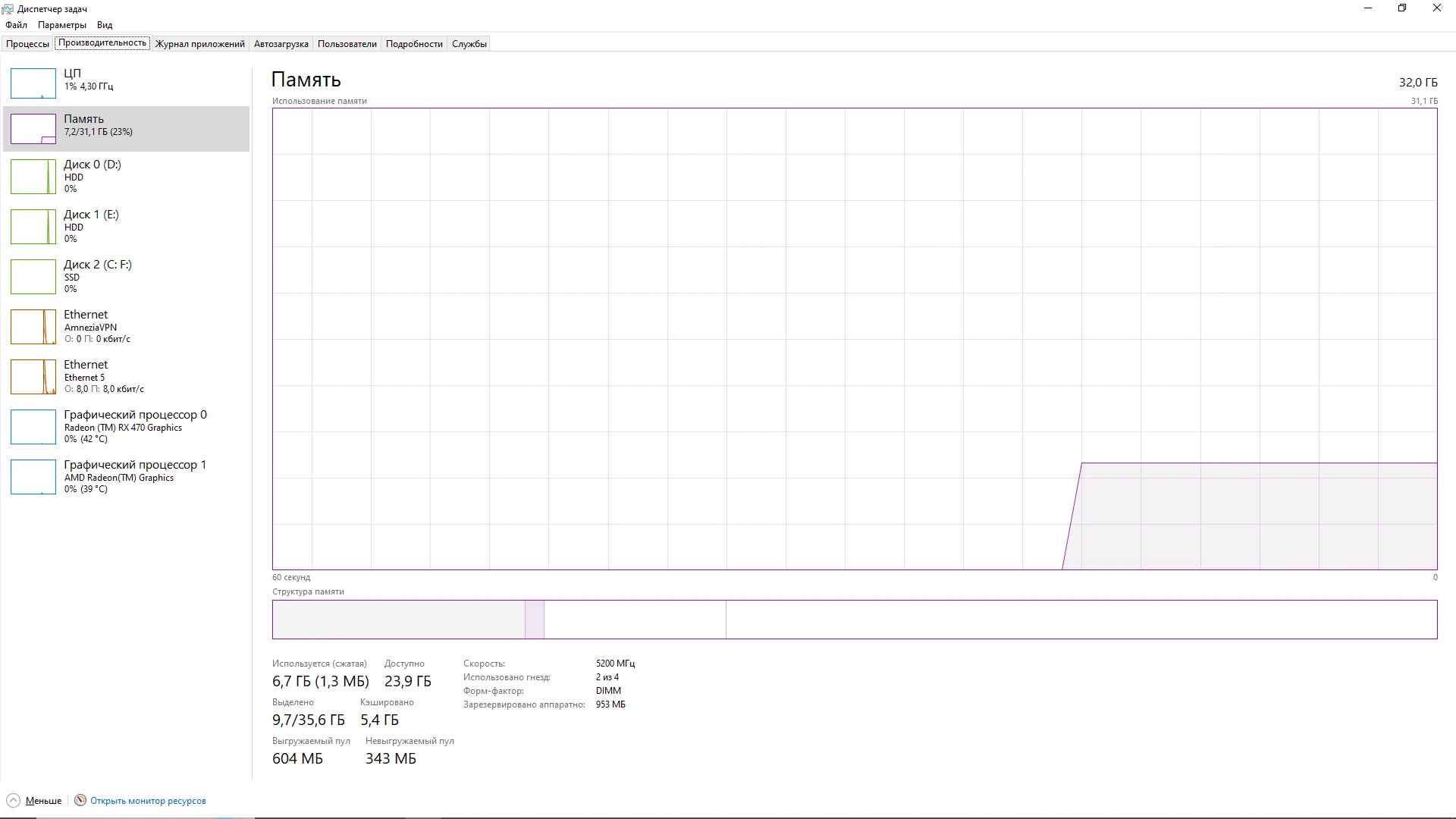 В «Диспетчере задач» активная видеокарта будет под нагрузкой
Для более подробной проверки перейдите на вкладку «Процессы» или «Подробности» и включите столбцы, связанные с GPU и графическим движком. Там же в «Подробностях» можно добавить столбец «Графический процессор», который прямо напротив EXE игры покажет, какой адаптер она использует. Важно помнить: сама по себе активность встроенной графики ещё не доказывает, что игра рендерится именно на ней. В гибридных системах iGPU может обслуживать экран, пока дискретный адаптер выполняет основную работу, поэтому смотреть нужно на загрузку обоих адаптеров.
Есть и другие удобные инструменты проверки:
- Средство диагностики DirectX — нажмите Win + R, введите dxdiag и откройте вкладку «Экран»/«Преобразователь», чтобы увидеть установленные графические адаптеры.
- GPU-Z — бесплатная утилита, которая показывает характеристики каждой видеокарты и активность рендеринга в текущий момент.
- Игровые оверлеи — оверлей NVIDIA App и Radeon-оверлей (как правило, вызываются сочетанием Alt + R) выводят поверх игры загрузку видеокарты в реальном времени.
- MSI Afterburner с RivaTuner — показывает прямо в игре загрузку GPU, частоты, температуру и занятую видеопамять; по графикам сразу видно, работает ли дискретная карта.
Если дискретная видеокарта вообще не видна в системе, проверьте «Диспетчер устройств» и установку драйверов — для корректной работы гибридной графики нередко нужны драйверы обоих адаптеров.
Что делать, если игра всё равно запускается на встроенной графике
Если после назначения высокой производительности ничего не изменилось, пройдитесь по частым причинам по порядку.
Перезапустите игру. Изменение настроек графики не всегда применяется к уже запущенному приложению — закройте игру полностью и откройте заново.
Назначьте GPU именно EXE-файлу игры. Если проект использует отдельный лаунчер, настройка только для лаунчера на сам игровой процесс может не повлиять. Указывайте путь к исполняемому файлу самой игры.
Проверьте драйверы. В «Диспетчере устройств» откройте «Видеоадаптеры» и убедитесь, что оба графических процессора определяются корректно. Для ноутбуков драйверы лучше брать с сайта производителя устройства — несовместимые версии ломают переключаемую графику.
Сделайте чистую переустановку драйвера. Если обычное обновление не помогло, удалите драйвер видеокарты утилитой DDU (Display Driver Uninstaller) в безопасном режиме, а затем поставьте свежую версию с нуля. Это убирает конфликты старых и новых компонентов, из-за которых система может «забывать» о дискретном адаптере.
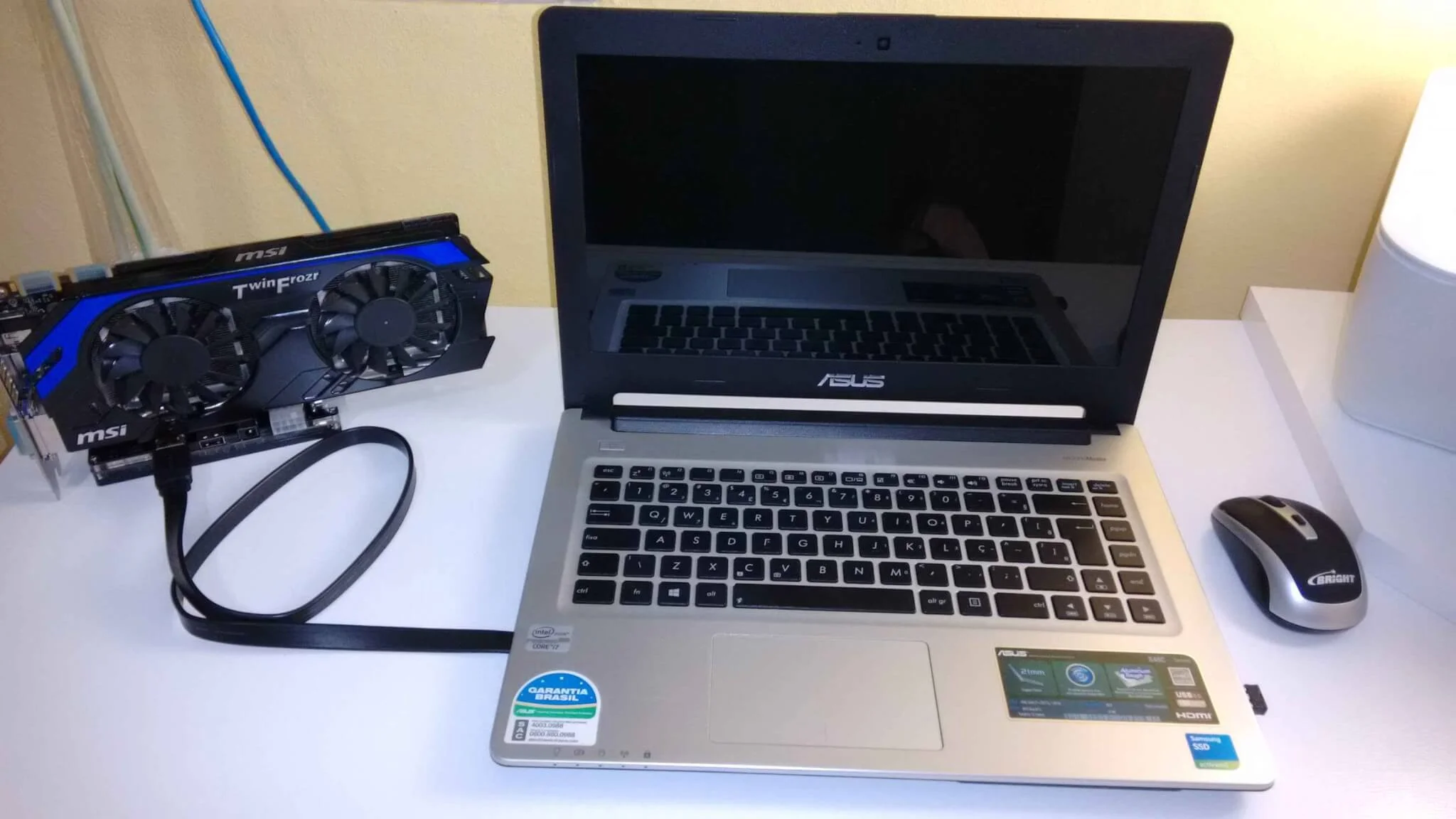 Дискретную видеокарту можно подключить к ноутбуку и снаружи
Подключите зарядное устройство. Часть ноутбуков ограничивает производительность при работе от аккумулятора; заодно проверьте режим питания Windows — выставьте «Максимальная производительность» вместо «Экономии энергии» — и фирменные настройки производительности.
Подключите внешний монитор. Как уже упоминалось, на многих ноутбуках внешний видеовыход заведён прямо на дискретную карту, и игра на внешнем экране пойдёт через неё.
Проверьте игровой профиль. Отдельные игры, программы для работы с 3D-графикой и приложения с вычислениями на GPU могут использовать собственные настройки или предъявлять особые требования к видеокарте.
Проверьте режим гибридной графики. Если ноутбук поддерживает MUX-переключатель, убедитесь, что выбранный режим соответствует задачам. Работа исключительно на дискретном адаптере доступна не всем устройствам.
Если после всех проверок игра продолжает использовать встроенную графику, изучите документацию конкретной модели ноутбука. Универсального способа принудительно перевести любой компьютер на дискретный GPU попросту не существует.
Если ноутбук в принципе не предусматривает переключение, а производительности критически не хватает, выходом иногда становится внешний бокс для видеокарты (eGPU) через Thunderbolt или OCuLink — но это отдельное и недешёвое решение.
Можно ли увеличить видеопамять дискретной видеокарты
Если у вас установлена отдельная видеокарта NVIDIA GeForce или AMD Radeon, нарастить её физическую видеопамять средствами Windows или BIOS нельзя. Дискретные видеокарты несут собственные микросхемы памяти, и их объём жёстко задан аппаратной конфигурацией. Замена чипов памяти технически возможна на отдельных моделях, но требует совместимых компонентов, навыков пайки и иногда специальной прошивки, поэтому обычным способом модернизации не считается и грозит повреждением карты.
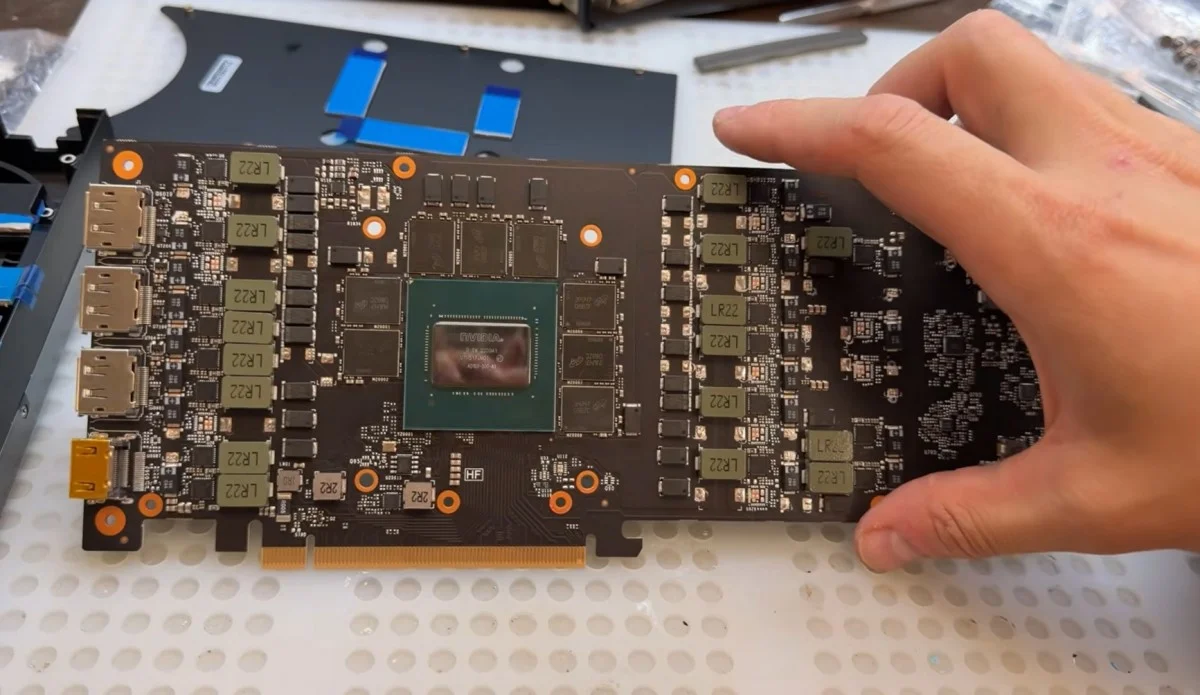 Браться за пайку стоит, только если вы в этом разбираетесь
Если игре не хватает видеопамяти, снизьте качество текстур, разрешение и детализацию — в ряде проектов это спасает от переполнения VRAM и убирает подтормаживания. Нарастить видеопамять за счёт HDD или SSD тоже не получится: накопитель хранит файлы, а при нехватке ОЗУ Windows обращается к файлу подкачки, который физическую видеопамять не заменяет и сильно уступает ей по скорости.
Увеличение файла подкачки иногда помогает избежать ошибок, связанных с нехваткой виртуальной памяти, но не превращает накопитель в дополнительную VRAM и не даёт прироста, сопоставимого с установкой более мощной видеокарты.
Если же у вас только встроенная графика, проверьте объём ОЗУ и доступную видеопамять. У интегрированных адаптеров память выделяется из оперативной, поэтому двухканальный режим ОЗУ и больший объём памяти заметно помогают такому видеоядру. Увеличивать резерв UMA Frame Buffer Size стоит лишь при необходимости — автоматическое распределение памяти во многих случаях работает лучше. А когда игры стартуют на встроенной графике при наличии дискретной, просто назначьте им режим «Высокая производительность» в настройках Windows. Если же не хватает и мощности самой дискретной карты, возможно, пришло время задуматься о её замене.