Как настроить управление и камеру под привычный классический геймплей

Этот гайд по настройкам геймплея GTA 6 поможет сделать игру плавнее, отзывчивее и комфортнее. От смены раскладки геймпада и повышения точности прицеливания до настройки камеры, экрана и опций доступности — приведённые рекомендации дадут больше контроля над происходящим.
Гайд по настройкам геймплея GTA 6
Вкусы у всех разные, но перечисленные ниже параметры максимально приблизят ощущения к классической GTA.
Переключитесь на классическую раскладку геймпада
Одно из первых изменений, которое стоит сделать, — схема управления. В GTA 6 раскладка по умолчанию отличается от прежних игр Rockstar и может показаться непривычной тем, кто годами играл в GTA V.
Управление по умолчанию:
- L3: бег
- X: прыжок
- Circle (круг): присесть
- Square (квадрат): ближний бой
Если вам ближе традиционная схема, переключите управление на Classic. Она вернёт привычную раскладку:
- X: спринт
- Square (квадрат): прыжок
- Circle (круг): ближний бой
- L3: присесть
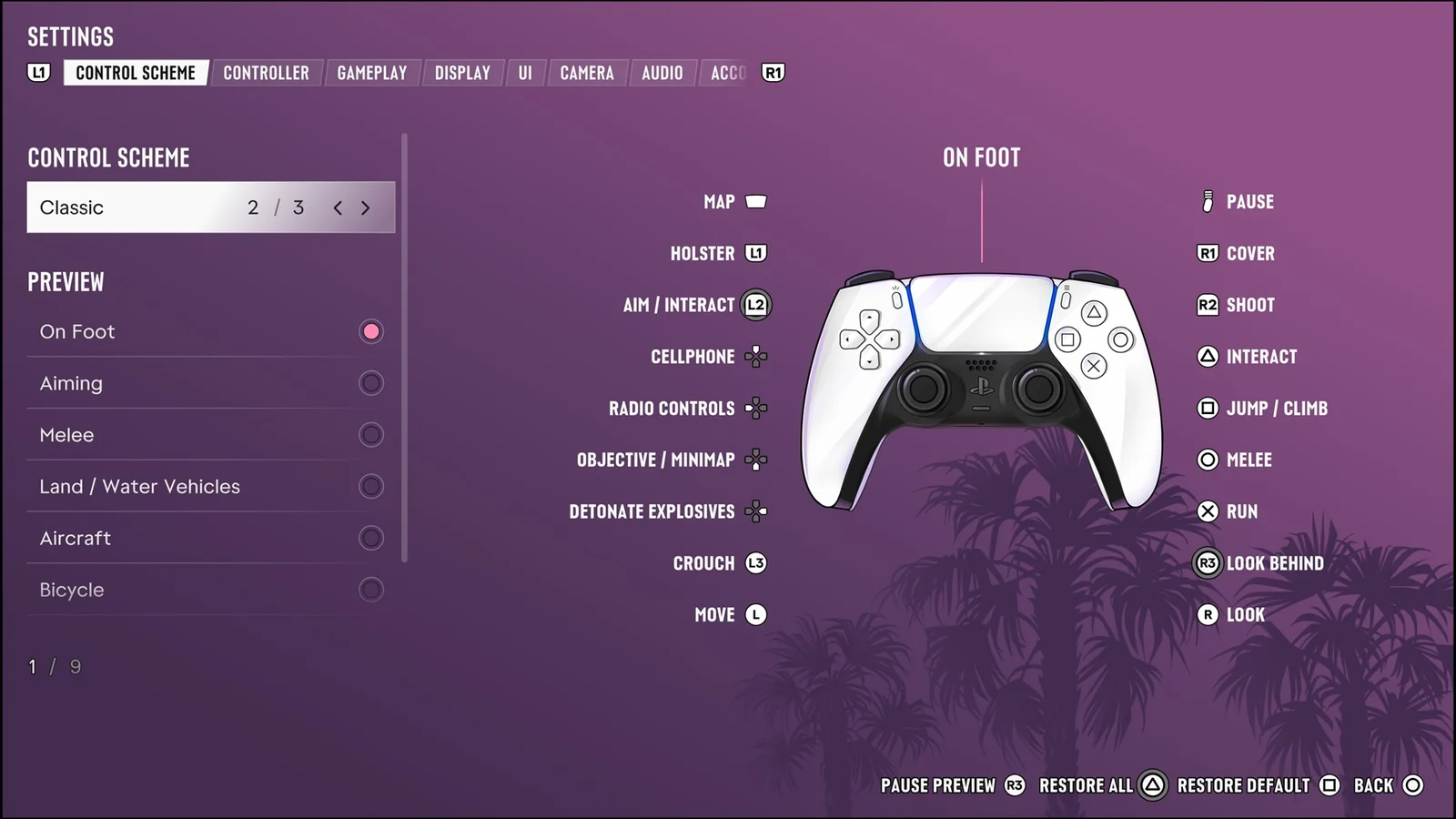
Такая раскладка привычнее ветеранам GTA V, но требует многократно нажимать X для спринта.
Genshin Impact: полный гайд по Моне — таланты, навыки и все созвездия
Повысьте чувствительность прицеливания и обзора
Камера и прицеливание по умолчанию ощущаются довольно медленно — особенно когда в бою нужно быстро развернуться.
Повышение чувствительности позволяет быстрее вращать камеру, оперативнее реагировать на врагов и лучше контролировать обстановку вокруг.
Не обязательно выкручивать всё на максимум. Начните с небольшого повышения значений и подбирайте их, пока не найдёте комфортный баланс.
Рекомендуемый подход:
- Поднимите чувствительность обзора, чтобы быстрее разворачиваться.
- Увеличьте чувствительность прицеливания для более отзывчивого наведения.
- Настройте ускорение, а не оставляйте его без нужды слишком высоким.
Выберите линейную кривую отклика прицела
В GTA 6 появился параметр Aim Response Curve (кривая отклика прицела), отвечающий за то, как игра реагирует на движения аналогового стика.
Разные кривые по-своему меняют скорость прицела в зависимости от того, насколько сильно отклонён стик. Например, при некоторых настройках мелкие движения становятся медленнее, а чувствительность растёт по мере того, как вы отклоняете стик дальше.
Рекомендуемый вариант — Linear (линейная). При нём игра реагирует на ввод стабильно: чуть вы его отклонили или до упора — отклик следует одному и тому же шаблону.
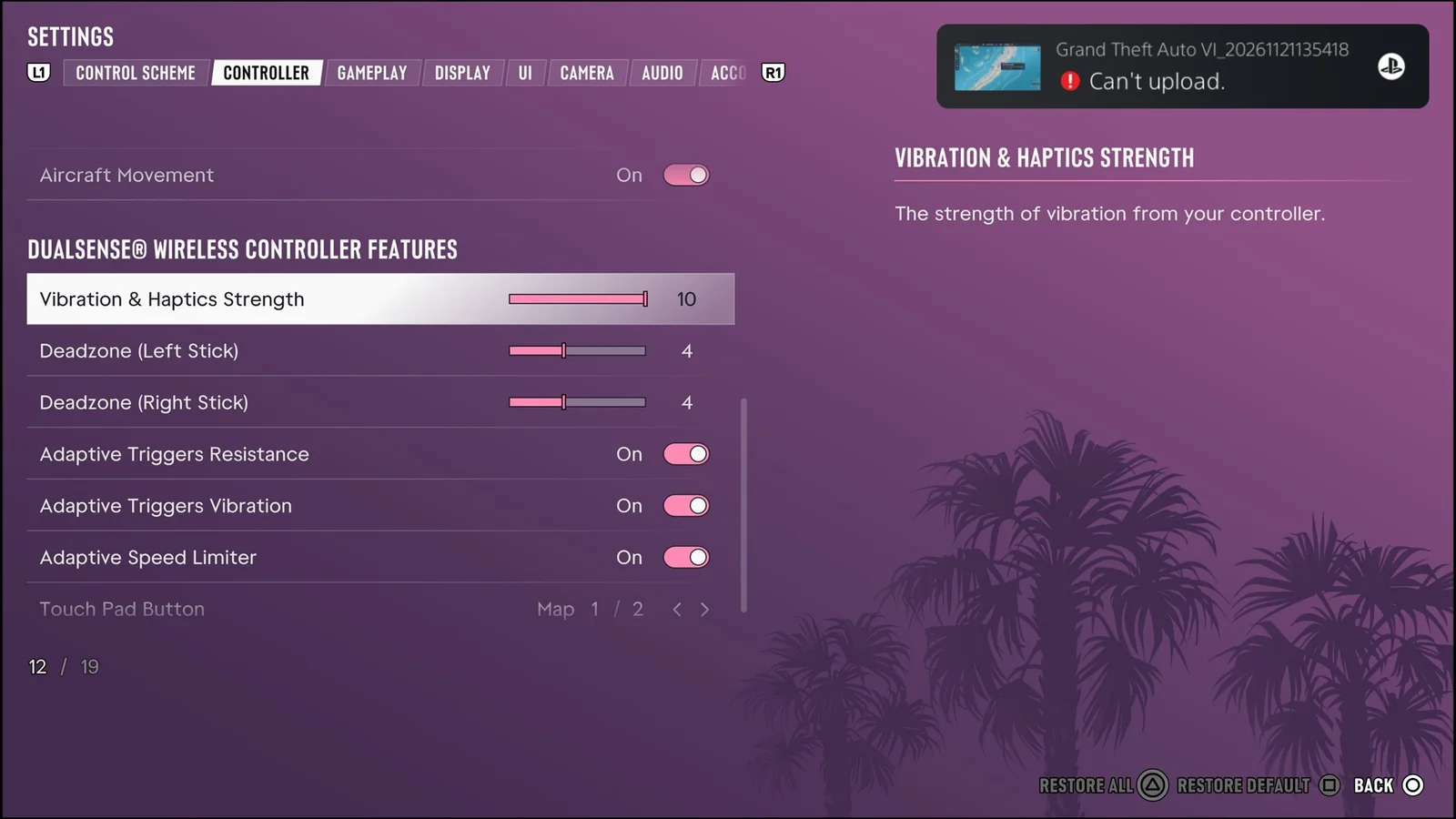
Настройте возможности контроллера DualSense
Если вы играете на PS5, в GTA 6 есть несколько параметров специально для контроллера DualSense. Они напрямую влияют на то, насколько отзывчивым ощущается управление.
Рекомендуемые настройки DualSense:
- Сила вибрации и тактильной отдачи: если вы предпочитаете геймпад без вибрации, отключите этот параметр. Впрочем, это дело вкуса — любите отдачу, оставьте включённой.
- Мёртвые зоны стиков: мёртвая зона определяет, насколько нужно отклонить стик, прежде чем игра зарегистрирует ввод. Значение по умолчанию — четыре; попробуйте снизить до двух-трёх, чтобы прицеливание стало отзывчивее, но не ставьте ноль. Иначе даже лёгкий дрейф стика начнёт влиять на игру.
- Адаптивные триггеры: они добавляют сопротивление при действиях вроде стрельбы или поднятия тяжестей. Это делает некоторые взаимодействия реалистичнее, но может замедлять реакцию при работе с триггерами.
Все Blackmarrow Key в Mortal Shell 2: где найти пять ключей и как менять скины
Измените функцию сенсорной панели
У тачпада DualSense есть важная настройка, которая заметно упрощает смену ракурса камеры.
По умолчанию нажатие на сенсорную панель открывает карту. Это неудобно тем, кто привык одним нажатием менять вид камеры, как в GTA V.
Вы можете сменить функцию тачпада с Map (карта) на Camera (камера). После этого нажатие на панель будет переключать доступные ракурсы. Минус в том, что открыть карту одним касанием уже не выйдет — для этого придётся нажать Start и выбрать карту в меню.
Выберите подходящий режим прицеливания
Режим прицеливания — одна из важнейших настроек, ведь он напрямую определяет, как работает наведение в перестрелках.
В таблице ниже — три варианта из GTA 6:
| Режим прицеливания | Как работает |
| Lock On | Автоматически захватывает врагов и сопровождает их |
| Partial | Даёт частичную помощь в наведении без полного захвата |
| Free Aim | Полный контроль над прицелом с регулируемой доводкой |
Рекомендуемый вариант — Free Aim (свободное прицеливание).
В отличие от GTA V, GTA 6 оставляет доводку прицела даже в режиме Free Aim. Это значит, что при наведении на врага игра всё равно немного помогает, но не берёт управление целиком на себя.
Силу этой помощи регулирует параметр Aim Assist Strength — он задаёт, насколько игра замедляет прицел и подводит его к цели. Рекомендуется значение 2: оно даёт поддержку, но при этом требует целиться и контролировать выстрелы самостоятельно. Если вам ближе стрельба «от навыка», а не автоприцел, такую настройку стоит попробовать.
Упростите бег с помощью настройки скорости движения
Если вам нравится схема Classic, но не хочется постоянно нажимать X для спринта, в GTA 6 есть полезная опция движения.
Параметр Movement Speed определяет, что происходит при полном отклонении левого стика вперёд. По умолчанию он выставлен на Walk (шаг): даже при полном отклонении персонаж будет лишь идти, пока вы не нажмёте кнопку спринта.
Если переключить опцию на Run (бег), герой автоматически побежит при полном отклонении стика вперёд. Идти шагом всё ещё можно, отклоняя стик частично, но теперь не придётся раз за разом тапать X — достаточно удерживать кнопку для полноценного спринта.
Изучите опции доступности
В GTA 6 есть настройки доступности, которые упрощают отдельные механики.
Две опции, о которых стоит знать:
- Accessible Combat: делает бой проще в управлении.
- Reduced Vehicle Damage: снижает урон, который получает транспорт.
Они пригодятся, если хотите менее напряжённого прохождения. Если же вам по душе стандартная сложность, оставьте значения по умолчанию.
Call of Duty: Modern Warfare 4 — гайд по кампании и коллекционным предметам
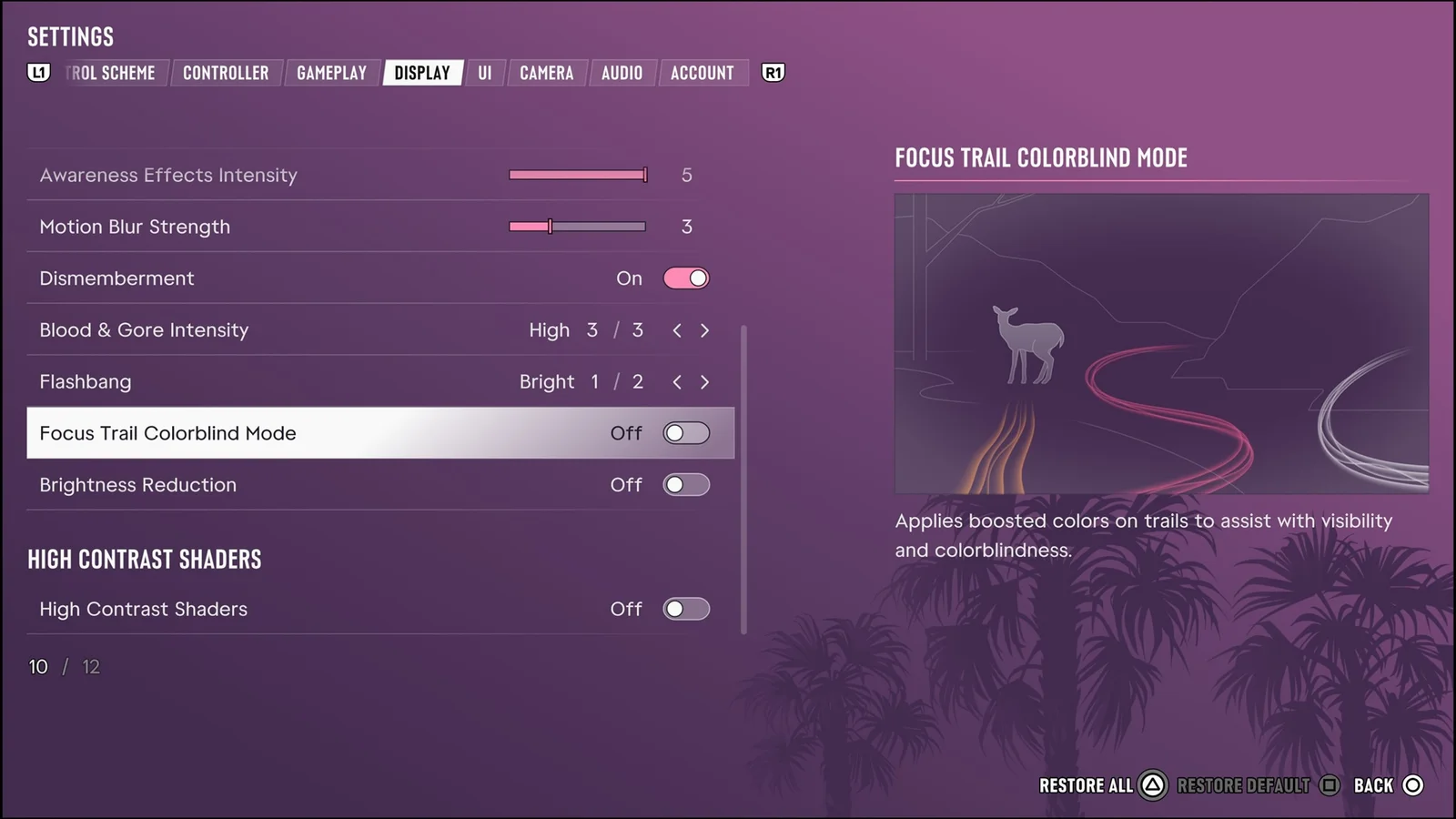
Настройте размытие в движении для комфортной картинки
Главная графическая настройка, которую стоит тронуть, — Motion Blur (размытие в движении). В тестовой конфигурации GTA 6 работала при 30 FPS, и вместе с повышенной чувствительностью камеры полное отключение размытия делает резкие повороты менее комфортными.
Рекомендуется оставить Motion Blur на значении по умолчанию — 3. Максимум создаёт слишком сильное размытие, из-за которого хуже видно при осмотре окружения, а тройка даёт более сбалансированный результат.
Увеличьте размер субтитров
В настройках интерфейса можно сменить размер субтитров с Small (мелкий) на Medium (средний).
Субтитры по умолчанию могут казаться слишком мелкими, особенно когда вы пытаетесь читать реплики прямо во время игры. Средний размер читается легче, хотя многое зависит от диагонали экрана и личных предпочтений.
Подберите стиль прицела
GTA 6 предлагает четыре варианта прицела — вы сами решаете, как будет выглядеть индикатор наведения. Варианты описаны в таблице ниже:
| Вариант прицела | Описание |
| Complex | Меняет прицел в зависимости от экипированного оружия |
| Simple | Точка со слабым кольцом вокруг, показывающим разброс оружия |
| Dot | Классическая точка в стиле GTA V |
| None | Полностью убирает прицел |
Рекомендуемые варианты — Complex или Simple. Также стоит снизить заметность прицела, чтобы он не перекрывал слишком много экрана. Предлагаемые значения: Equipped Reticule Visibility — 3, а Aiming Reticule Visibility — 8.
Отрегулируйте высоту камеры
Высота камеры задаёт, насколько высоко камера располагается за спиной персонажа.
Доступны варианты Low, Medium и High, однако разница между Medium и High невелика. Оба варианта работают хорошо, но избегайте Low, если герой начинает занимать слишком много экрана.
Отключите покачивание оружия, тряску и покачивание камеры
Три связанные с камерой настройки настоятельно рекомендуется отключить:
- Weapon Sway (покачивание оружия): отключить.
- Camera Shake (тряска камеры): отключить.
- Camera Bob (покачивание камеры): отключить.
Эти эффекты добавляют лишнее движение на экране и мешают комфортно управлять персонажем.
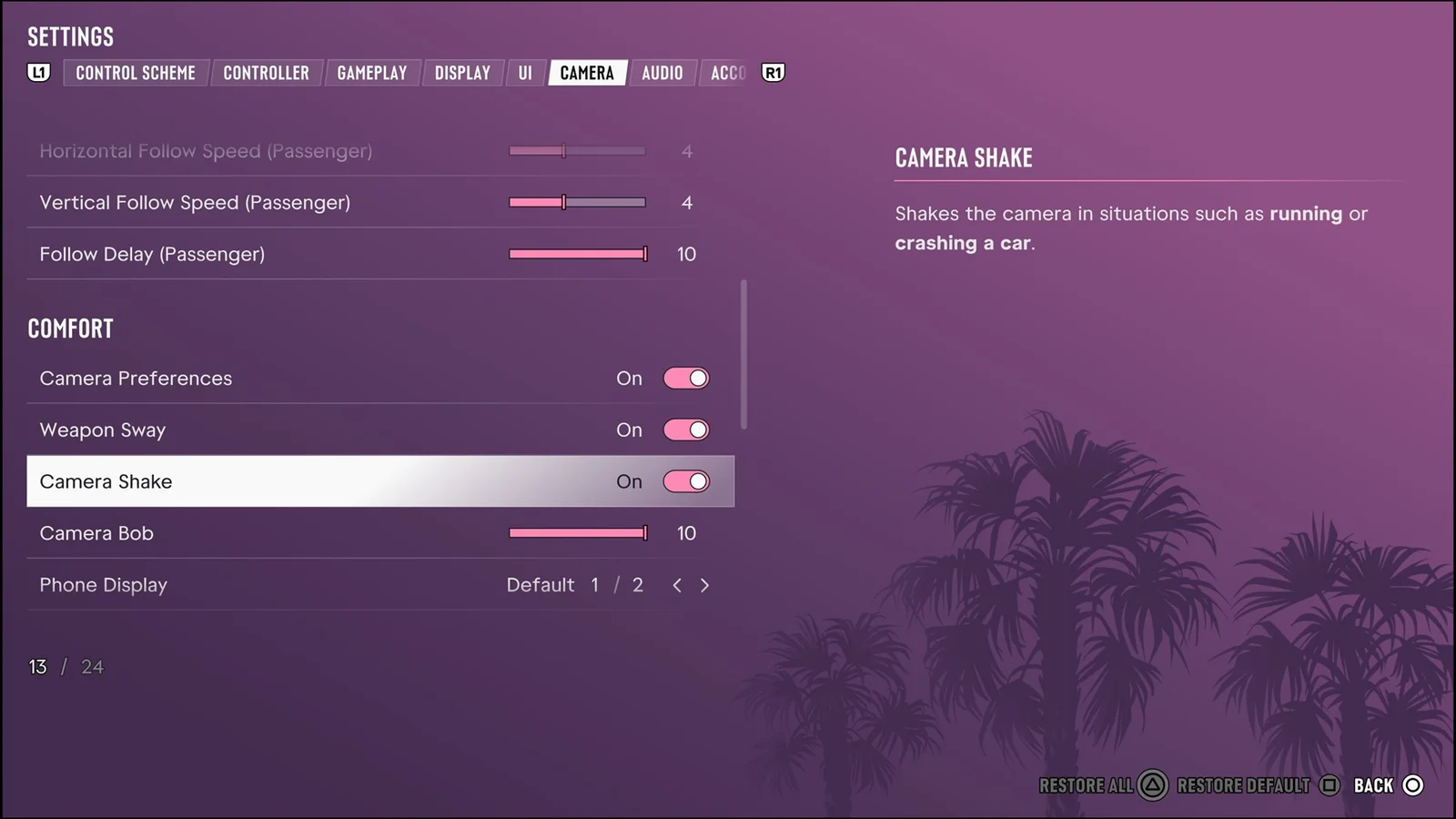
Особенно заметен Camera Bob во время спринта: камера трясётся вместе с персонажем, из-за чего картинка кажется нестабильной и может вызывать дискомфорт в долгих сессиях. Отключение всех трёх эффектов делает камеру спокойнее и помогает сосредоточиться на прицеливании и движении.
Это основные настройки геймплея, с которых стоит начать знакомство с Леонидой. Дальше вы наверняка захотите разобраться с деньгами, читами и быстрым перемещением — а помогут в этом другие наши материалы по GTA 6.
Probably Stolen: прохождение первой недели — специализация «Ученик» и режим Price Gouge
Интересные факты о GTA 6
В GTA 6 впервые в серии появилась доводка прицела даже в режиме свободного прицеливания — раньше Free Aim в GTA V не давал такой помощи.
Поддержка DualSense с адаптивными триггерами и тактильной отдачей — ещё один признак того, насколько тесно игра затачивалась под возможности PS5.
Классическая раскладка управления возвращена специально для ветеранов: Rockstar сохранила привычную схему GTA V как отдельную опцию.