Пошаговая инструкция по включению и использованию консоли разработчика в Dota 2
Содержание
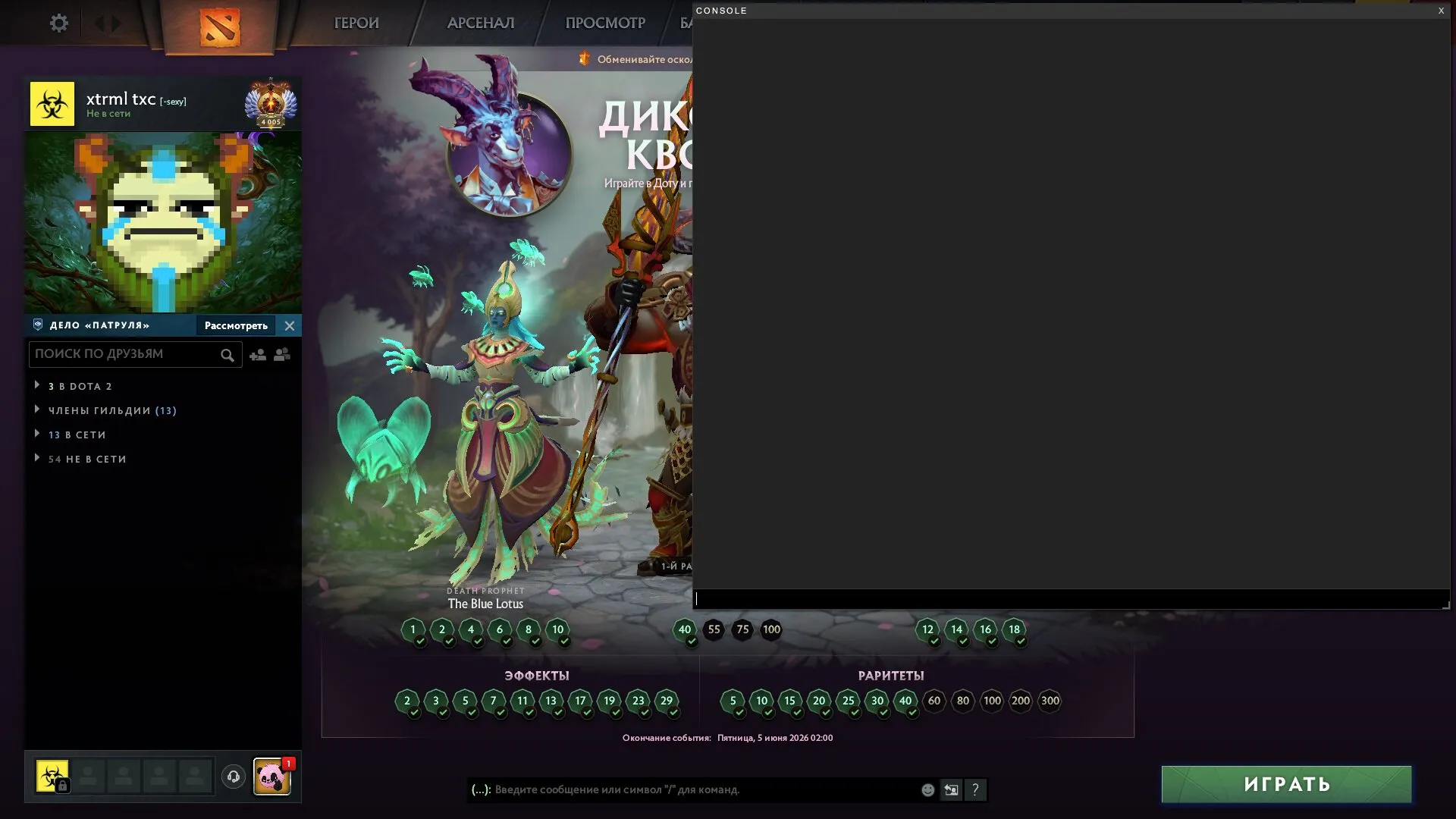
Консоль в Dota 2 — это командная строка пользовательского интерфейса, позволяющая управлять внутриигровыми параметрами напрямую: менять поведение интерфейса, настраивать графику, звук и сетевые параметры. Через неё можно быстро включить отображение FPS, настроить миникарту, привязать команды к клавишам или изменить HUD — всё это без выхода в главное меню. По умолчанию консоль скрыта от игроков, но активируется в несколько шагов 🖥️.
Как активировать консоль Dota 2?
Чтобы вызвать консоль в Dota 2, требуется добавить параметр запуска «-console» в Steam. Для этого необходимо:
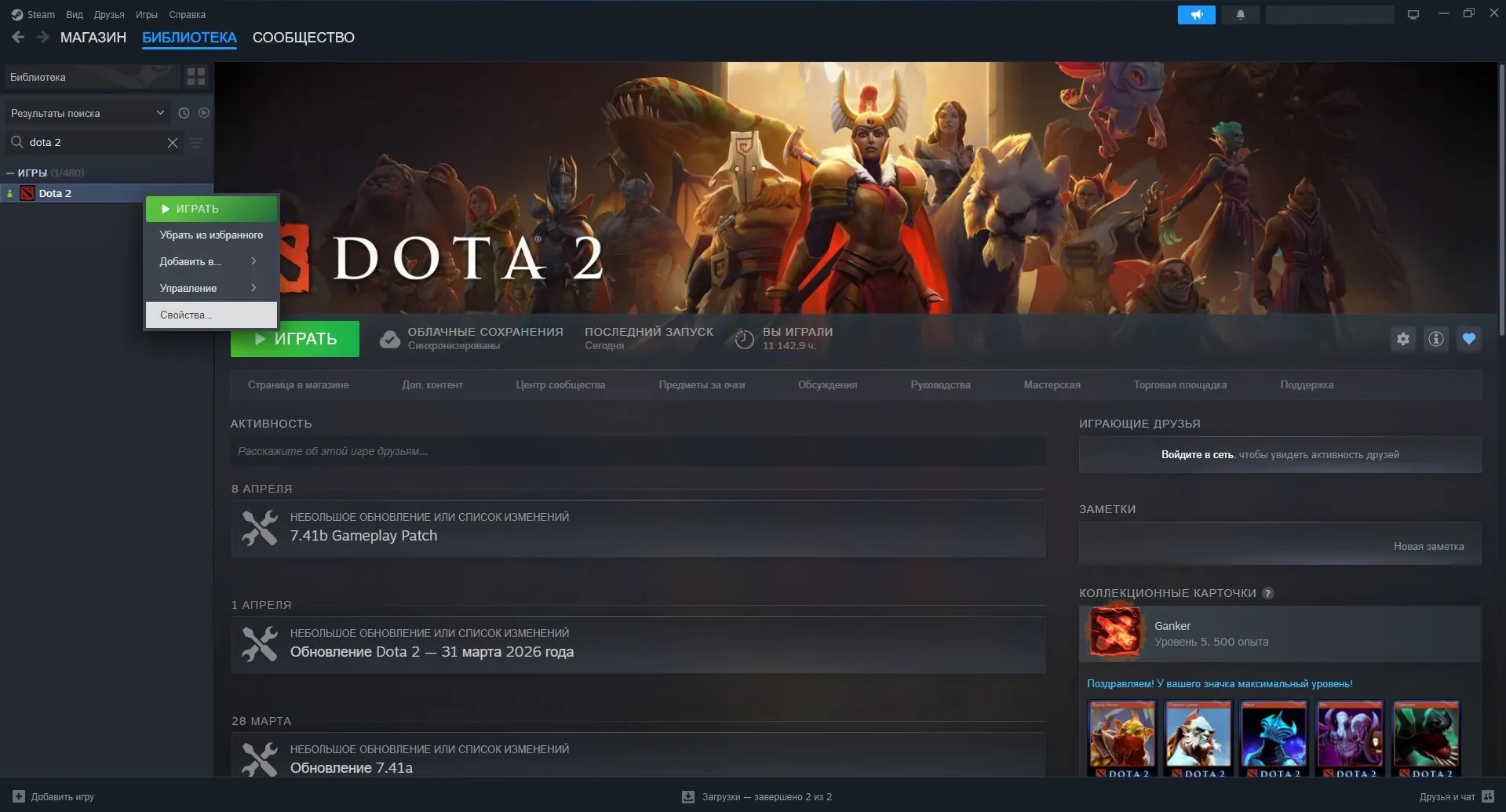
- Запустите Steam и откройте раздел «Библиотека».
- Нажмите на «Dota 2» правой кнопкой мыши.
- В появившемся окне выберите пункт «Свойства...».
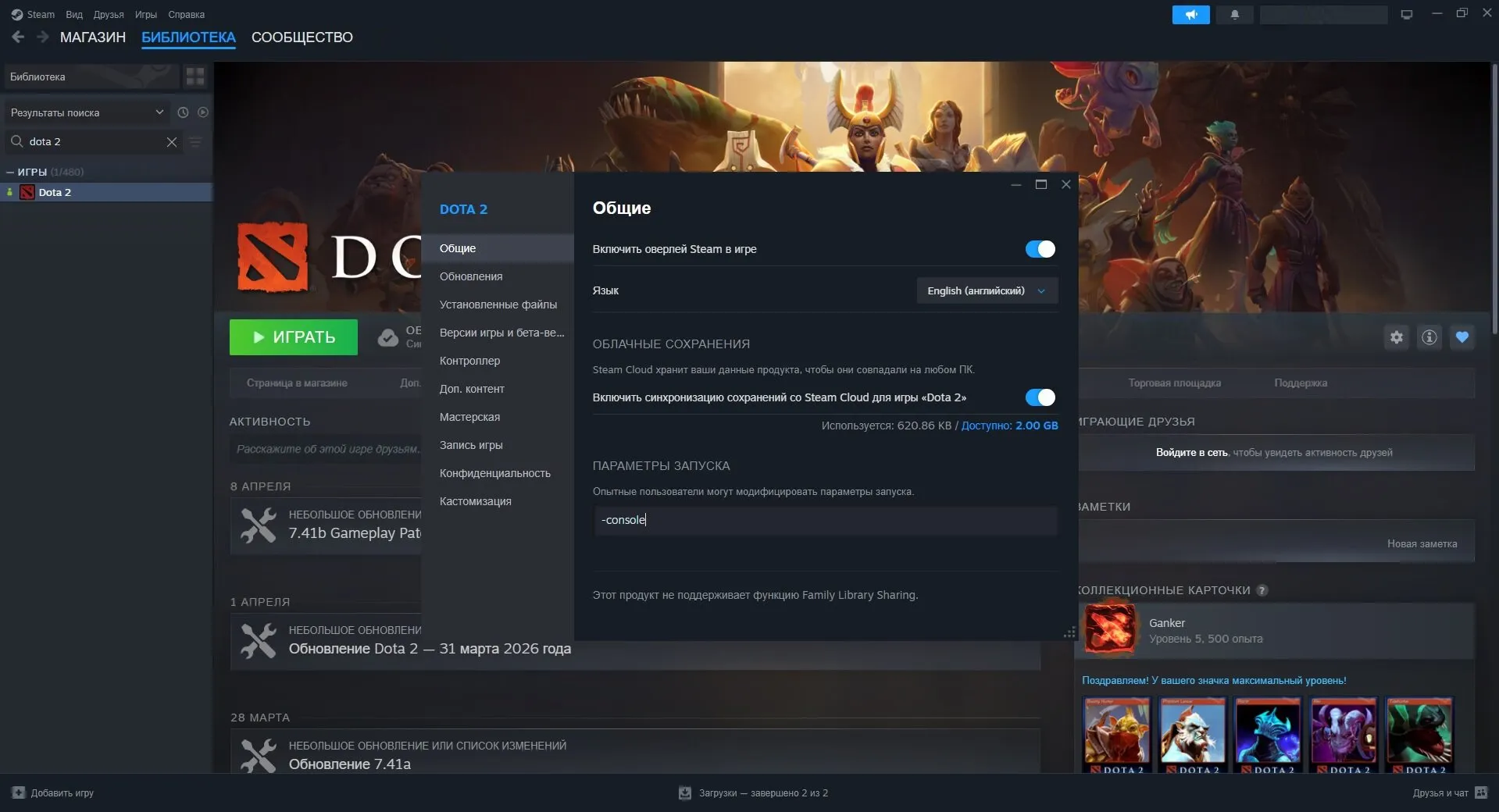
- Затем во вкладке «Общие» найдите раздел «Параметры запуска» внизу страницы.
- Введите в поле команду «-console» (без кавычек), нажмите «Enter» и закройте окно.
💡 Альтернативный способ: если вы не хотите, чтобы консоль автоматически открывалась при каждом запуске Dota 2, введите в консоли команду «con_enable 1», затем выйдите из игры и уберите параметр «-console» из параметров запуска в Steam. После этого консоль останется доступной по горячей клавише, но не будет выскакивать сама по себе.
Как открыть консоль непосредственно в игре?
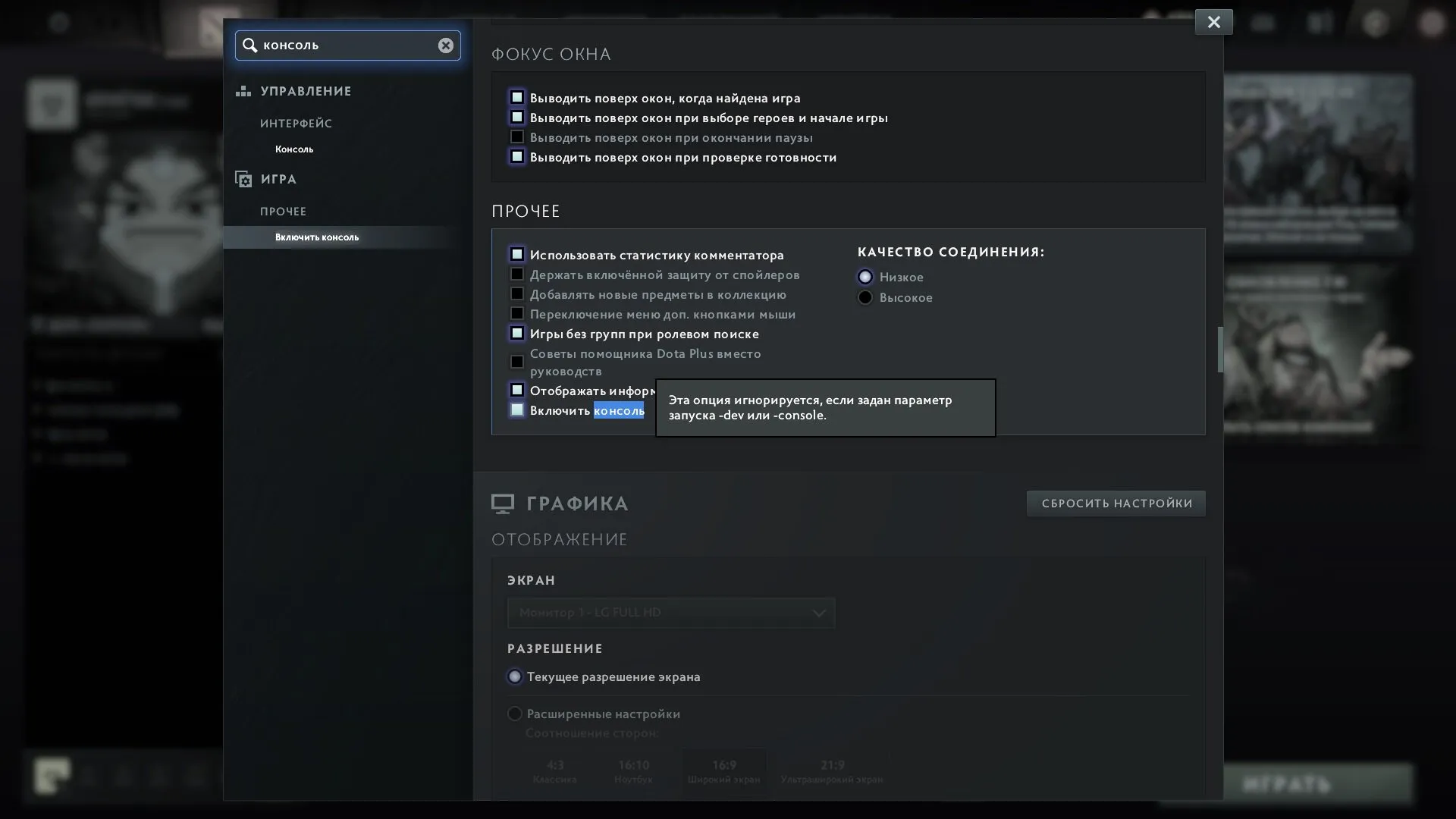
После активации консоль вызывается в игре с помощью клавиши «\» (обратный слэш) — это значение по умолчанию. На некоторых раскладках удобнее использовать клавишу «`» (тильда, под Esc). Горячую клавишу можно переназначить через меню «Управление» → «Расширенные настройки» → «Интерфейс» → «Консоль» ⌨️.
📌 Все команды вводятся без кавычек — кавычки в примерах ниже используются лишь для выделения команды в тексте.
Как сохранить настройки навсегда через autoexec.cfg
Одна из самых полезных, но малоизвестных возможностей консоли — файл autoexec.cfg. Он позволяет прописать любые команды один раз, и они будут автоматически применяться при каждом запуске Dota 2 без необходимости вводить их вручную.
Как создать autoexec.cfg:
- Откройте «Блокнот» (или любой текстовый редактор).
- Введите нужные команды — каждую на отдельной строке.
- Сохраните файл с именем «autoexec.cfg».
- Поместите его по пути: …\Steam\steamapps\common\dota 2 beta\game\dota\cfg
Теперь ваши настройки не будут сбрасываться после обновлений или переустановки игры. Это особенно удобно для команд повышения FPS, биндов и параметров миникарты ✅.
Витая Бездна Genshin Impact: Прохождение 12 этажа (патч 6.5)
Команды для повышения FPS и стабильности 🚀
Консольные команды — мощный инструмент оптимизации на слабых и средних ПК. Вот наиболее эффективные из них:
- fps_max 60 — ограничивает частоту кадров для стабилизации производительности на слабых ПК. На мощных системах устанавливайте 120, 144 или 999 (без ограничений);
- cl_showfps 1 — отображает счётчик FPS в левом верхнем углу экрана. Незаменим для отслеживания просадок;
- dota_cheap_water 1 — упрощает графику воды в реке, снижая нагрузку на видеокарту;
- mat_vsync 0 — отключает вертикальную синхронизацию, убирая задержку ввода;
- r_screenspace_aa 0 — отключает сглаживание экранного пространства;
- gpu_level 0 и cpu_level 0 — устанавливают минимальный уровень детализации для максимального прироста FPS;
- dota_embers 0 — убирает фоновые частицы и эффекты на главном экране, освобождая ресурсы.
Команды для настройки интерфейса и миникарты 🗺️
Этот блок команд помогает адаптировать игровой HUD под свои предпочтения и улучшить читаемость информации на экране:
- dota_minimap_hero_size 1000 — увеличивает иконки героев на миникарте. Значение по умолчанию — 600; при 1000 героев значительно проще отслеживать;
- dota_minimap_simple_colors 1 — упрощает цвета на миникарте: союзники — зелёный, враги — красный. Помогает при цветовой перегруженности экрана;
- dota_hud_colorblind 1 — специальный режим для игроков с дальтонизмом: меняет цветовую схему интерфейса;
- dota_minimap_hero_spread_distance — регулирует расстояние между иконками героев на карте, предотвращая их наложение друг на друга;
- dota_show_hero_finder 1 — включает индикатор поиска героя на миникарте — незаменимо в хаосе командного боя;
- dota_hud_flip 1 — перемещает миникарту в правый нижний угол (по умолчанию она слева);
- hud_toggle_visibility — полностью скрывает интерфейс. Пригодится для красивых скриншотов и видео;
- dota_camera_disable_zoom 1 — отключает приближение колёсиком мыши, предотвращая случайные зумы во время боёв;
- dota_health_per_vertical_marker 250 — устанавливает количество HP на одно деление в полоске здоровья (стандарт — 250);
- retry — мгновенно переподключает к последнему серверу при зависании. Спасает от потери матча из-за дисконнекта.
Актуальные промокоды Mobile Legends — список рабочих кодов на май 2026
Команды для сети и диагностики соединения 📡
Если игра лагает или пингует, консоль поможет выявить и устранить причину:
- net_graph 1 — выводит подробную статистику соединения: пинг, потерю пакетов, частоту обновлений и пропускную способность. Обязательная команда для диагностики лагов;
- net_graph 3 — расширенная версия: добавляет данные о задержках и скорости отправки пакетов;
- ping — показывает пинг всех игроков в текущем матче;
- rate 80000 — устанавливает общий объём пропускной способности сети;
- cl_updaterate 40 — регулирует количество обновлений от сервера в секунду;
- cl_cmdrate 40 — регулирует количество обновлений, отправляемых на сервер;
- cl_interp 0.01 и cl_interp_ratio 1 — тонкая настройка сглаживания перемещений персонажей, важная для точности при высоком пинге.
💡 Бонус для параноиков: чтобы проверить свой Behavior Score (оценку поведения), введите «developer 1», затем команду «dota_game_account_client_debug» и найдите строку «behavior_score». Чем ближе буква к началу алфавита — тем лучше.
Команды для лобби и тренировки ⚔️
Эти команды работают только в пользовательском лобби с включёнными читами (sv_cheats 1). Они идеальны для изучения механик, отработки комбо и тестирования билдов:
- sv_cheats 1 — включает режим читов в лобби. Обязательно вводить первым;
- dota_hero_level [число] — мгновенно повышает уровень вашего героя до нужного значения;
- dota_give_gold [число] — добавляет указанное количество золота;
- dota_hero_refresh — сбрасывает все кулдауны способностей и предметов, восстанавливает HP и ману;
- dota_hero_respawn — мгновенно возрождает героя у фонтана (можно использовать будучи живым);
- dota_ability_debug_enable — отключает манакост и кулдауны всех способностей и предметов для свободного тестирования;
- dota_all_vision_enable — открывает полный обзор карты, включая вражеских героев и строения;
- dota_create_item [название] — выдаёт любой предмет из игры по его внутреннему имени;
- dota_respawn_roshan — спавнит Рошана для тренировки убийства;
- dota_start_game — переводит таймер на 0:00 и официально начинает игру в лобби;
- dota_apm — показывает ваш APM (действия в минуту) — полезно для отслеживания собственной эффективности.
Heartopia: как играть с друзьями — UID, журнал дружбы и приватный город
Почему консоль не запускается и что предпринять?
Прежде всего, убедитесь, что параметр «-console» всё ещё активен:
- Откройте приложение Steam.
- Перейдите в раздел «Библиотека».
- Нажмите на «Dota 2» правой кнопкой мыши → «Свойства…».
- В разделе «Общие» найдите поле «Параметры запуска».
- Убедитесь, что команда присутствует и указана корректно. Если её нет — повторно введите «-console» (без кавычек) и нажмите «Enter».
Если это не решило проблему, проверьте настройки внутри самой игры:
- Запустите игру и зайдите в меню настроек.
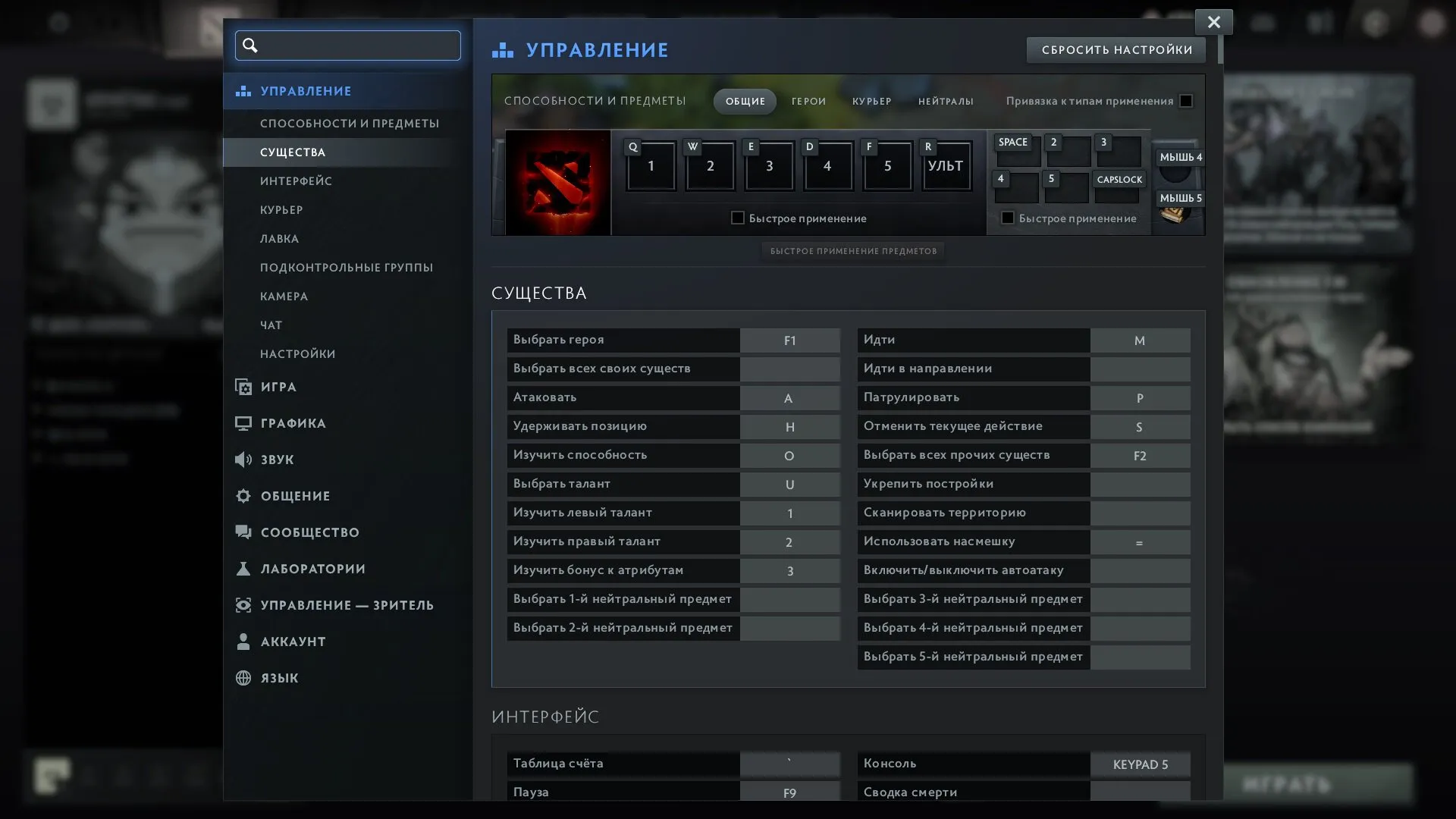
- В строке поиска в левом верхнем углу настроек введите «консоль» и выберите нужное действие: либо смените клавишу вызова консоли по пути «Управление» → «Интерфейс» → «Консоль»...
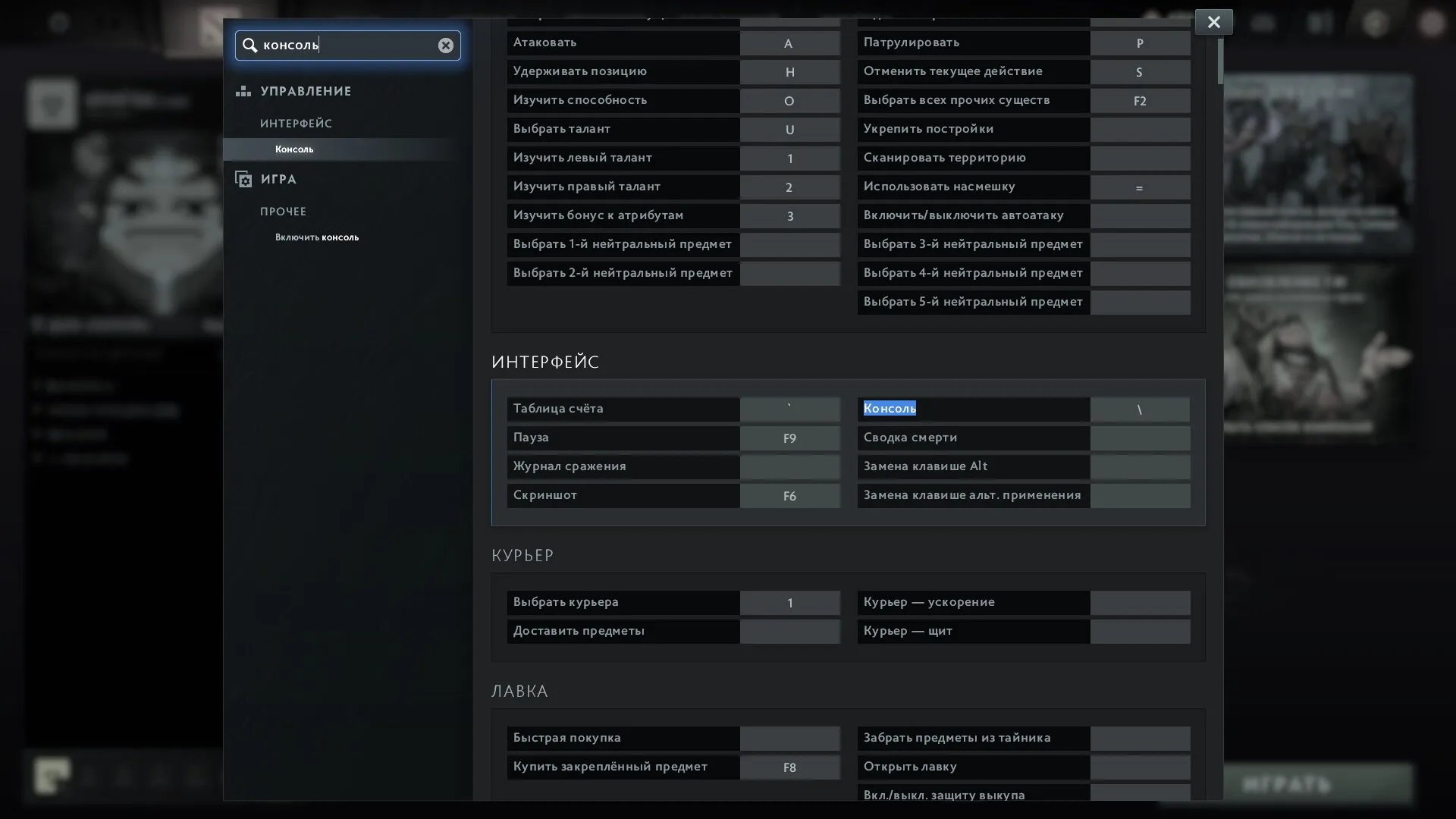
- ...либо активируйте консоль прямо в игре, пройдя по пути «Игра» → «Прочее» → «Включить консоль».