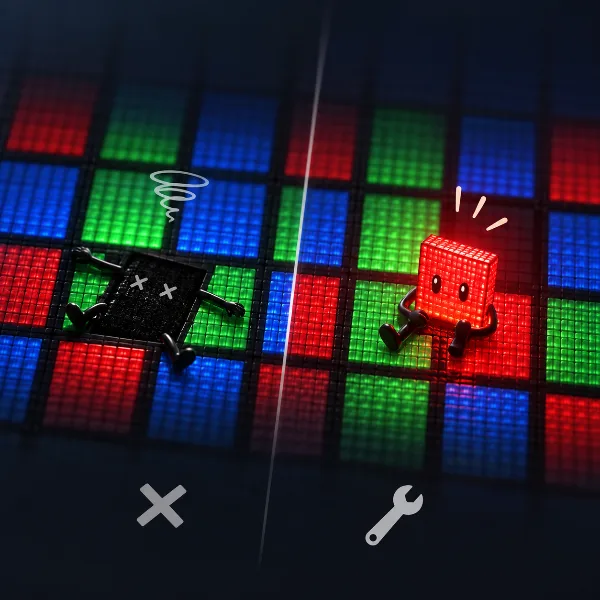
Многие владельцы техники знакомы с волной паники, которая накрывает, когда пытаешься стереть с экрана точку — и понимаешь, что проблема в самом экране. Иногда причина безобидна и связана с источником сигнала или кабелем. А иногда дело действительно в пикселе, и вот это уже неприятно: возможность ремонта здесь сильно зависит от типа дефекта.
 Источник изображения — engadget.com
От пиксельных дефектов не застрахованы даже лучшие мониторы. Основных разновидностей две: застрявший (stuck) и битый (dead) пиксель. И то, и другое — точки или, что ещё хуже, их скопления, которых не захочет видеть ни один пользователь. Но при внешней похожести между ними есть принципиальные различия: и во внешнем виде, и в том, поддаются ли они исправлению.
Первое и главное отличие — наличие света. Застрявший пиксель постоянно включён и светится неизменным синим, красным, зелёным или просто ярким цветом. Битый, как следует из названия, больше не работает и всегда остаётся чёрным. Уже по этому визуальному признаку можно понять, с чем вы столкнулись.
Разница объясняется устройством матрицы. Каждый пиксель складывается из трёх субпикселей, и застрявший означает, что один или несколько из них зафиксировались в открытом состоянии — транзистор продолжает подавать напряжение, но перестал реагировать на смену картинки. Битый же пиксель обычно говорит о том, что управляющий транзистор вышел из строя полностью и до ячейки просто не доходит сигнал. Отсюда и разные шансы на восстановление: в первом случае элемент жив и его можно попытаться «раскачать», во втором восстанавливать нечего.
Второй определяющий фактор — ремонтопригодность. Для застрявшего пикселя существует масса способов устранения, и нередко его действительно удаётся вернуть в норму. Битый пиксель, напротив, спасти нельзя: остаётся либо менять устройство, либо привыкать. Утешение слабое, но всё же: как визуальный дефект он обычно менее навязчив, чем, например, выгорание матрицы.
Застрявшие и битые пиксели настолько мелкие, что иногда трудно понять, в них ли вообще дело, а если да — то в каком именно дефекте. Сначала стоит исключить все прочие проблемы с изображением: тщательно протрите экран, проверьте, сохраняется ли точка в разных приложениях, и при возможности попробуйте другой кабель и другой источник сигнала.
Исключив остальные причины, проведите финальную проверку, которая точно локализует дефект. Для поиска пиксельных проблем есть несколько сайтов и приложений — например, Dead Pixel Buddy; часть из них заявляет и возможность устранения дефекта, как JScreenFix или Dead Pixels Test and Fix. Принцип работы таких «лечилок» одинаков: они с высокой частотой прогоняют через проблемную область случайные цвета, вынуждая застрявший субпиксель переключаться. Иногда помогает и аккуратный, без нажима, массаж проблемного участка через мягкую ткань при выключенном экране.
Учтите, что застрявшие пиксели порой диагностируются сложнее: если первопричина в питании или перегреве, дефект может появляться лишь периодически. В этом случае стоит запускать тест сразу, как только вы заметили, что проблема вернулась.
Отдельно имеет смысл помнить о гарантийной стороне вопроса. Производители мониторов и ноутбуков ориентируются на международный стандарт ISO 9241-307, который делит матрицы на классы и допускает определённое количество дефектных пикселей на миллион — большинство потребительских панелей относятся ко второму классу, где несколько битых точек не считаются поводом для замены. Поэтому перед обращением в сервис полезно уточнить, какой класс указан в документации на вашу модель: часть магазинов предлагает расширенную гарантию по нулевому количеству дефектных пикселей, и именно она в такой ситуации оказывается единственным работающим аргументом.