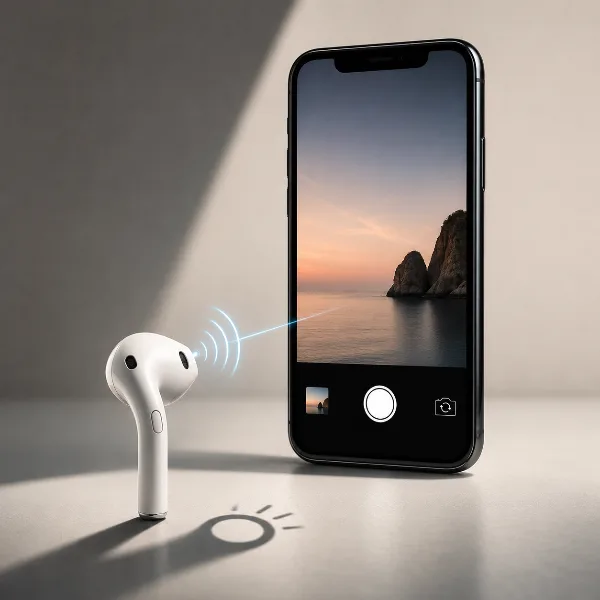
Функция Camera Remote превращает AirPods в беспроводную кнопку спуска затвора камеры iPhone
Нужны AirPods 4, AirPods Pro 2 или 3, либо AirPods Max с USB-C — старые модели не поддерживаются
Нажатие на ножку делает фото или запускает и останавливает запись видео
Взамен временно отключаются жесты управления воспроизведением или вызов Siri
Вместе с iOS 26, вышедшей в сентябре 2025 года, Apple добавила несколько новых возможностей для AirPods. Одна из них — Camera Remote. Как понятно из названия, она превращает наушники в беспроводной пульт спуска затвора камеры iPhone.
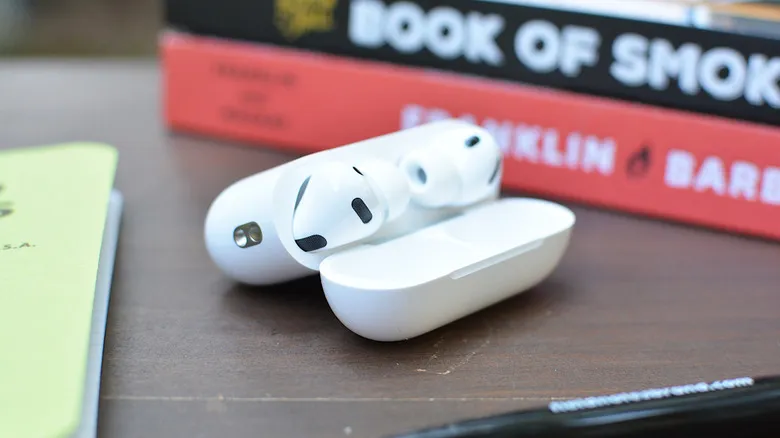 Источник изображения — engadget.com
До этого дистанционно управлять камерой можно было тремя способами: с Apple Watch через приложение «Пульт камеры», через таймер автоспуска или с помощью сторонних Bluetooth-кнопок и селфи-палок. Новая функция закрывает самый частый пробел: наушники почти всегда уже в ушах, а часов или отдельной кнопки под рукой может не быть.
Вместо того чтобы ставить телефон на опору, выставлять таймер на 10 секунд и бежать обратно в кадр, достаточно нажать на ножку наушника в нужный момент. Особенно удобно для групповых снимков, съёмки со штатива и записи видео на себя.
Что понадобится
Перед настройкой стоит проверить несколько условий — раздел просто не появится в настройках, если хотя бы одно из них не выполнено.
- iPhone или iPad с iOS 26 либо iPadOS 26 и новее. Проверить и обновить версию можно в «Настройки» → «Основные» → «Обновление ПО».
- Одна из поддерживаемых моделей наушников: AirPods 4, AirPods Pro 2, AirPods Pro 3 или AirPods Max с разъёмом USB-C.
- Актуальная прошивка наушников. Для AirPods Pro 2, например, функция появилась начиная с версии 8A279d. Версию можно посмотреть в «Настройки» → имя ваших AirPods → «Об этом устройстве».
- Наушники должны быть подключены и активны — раздел управления камерой отображается только при живом соединении.
К сожалению, старые модели — оригинальные AirPods Pro, AirPods первого-третьего поколений и первые AirPods Max — не поддерживают функцию даже на iOS 26. Обойти ограничение нельзя: дело в прошивке и чипе наушников, а не в настройках телефона.
Отдельная тонкость для тех, кто покупал наушники не в официальной рознице: прошивка обновляется только автоматически — когда наушники лежат в футляре, подключены к зарядке и находятся рядом с телефоном. Принудительной кнопки обновления в системе нет, поэтому иногда достаточно просто оставить их так на несколько часов.
Как включить Camera Remote
По умолчанию функция отключена. Если iPhone и наушники ещё не сопряжены, сначала подключите их стандартным способом, а затем выполните следующие шаги — их достаточно проделать один раз.
- Достаньте наушники из футляра или откройте крышку, чтобы они активировались и подключились к телефону.
- Откройте приложение «Настройки» на iPhone.
- В самом верху экрана, сразу под вашей учётной записью Apple, нажмите на название ваших AirPods.
- Пролистайте до раздела «Управление камерой».
- Выберите пункт «Пульт камеры».
- Укажите нужный жест: «Нажать один раз» или «Нажать и удерживать».
После этого настройки можно закрыть — функция начинает работать сразу.
Как снимать
Теперь при открытом приложении «Камера» вы можете сделать фото или начать и остановить запись видео нажатием на ножку наушника либо на колёсико Digital Crown у AirPods Max.
- Фото. Нажатие запускает трёхсекундный отсчёт, в наушниках звучит короткий сигнал, после чего камера делает снимок. При съёмке на фронтальную камеру телефон снимает серию из 10 кадров, чтобы было из чего выбрать.
- Видео. Переключитесь в режим «Видео» и нажмите на ножку — запись начнётся. Повторное нажатие останавливает съёмку. Жест также работает в режимах «Панорама», «Кинематографический», «Замедленно» и «Таймлапс».
- Дальность. Функция работает в пределах действия Bluetooth — обычно это до 10 метров без препятствий между наушниками и телефоном.
Стоит отметить, что по крайней мере один наушник должен находиться в ухе. Если AirPods просто лежат на столе или в ладони, управлять камерой не получится — датчик присутствия не даст жесту сработать. Это же, кстати, ограничивает и сценарии съёмки: снять кадр, отдав наушник другому человеку, не выйдет.
Есть и региональные оговорки: в отдельных странах трёхсекундный таймер и звуковой сигнал в режиме фото недоступны. Сигнал также не воспроизводится, если звонок отключён или включена съёмка Live Photos.
Чем придётся пожертвовать
Обратите внимание: при включённой настройке вы не сможете использовать наушники для вызова Siri или переключения режимов прослушивания, пока на телефоне открыто приложение «Камера». Как поясняет Apple в настройках: «При использовании AirPods для действий с камерой, если вы выберете „Нажать один раз“, жесты управления медиа будут недоступны, а если вы выберете „Нажать и удерживать“, будут недоступны жесты режима прослушивания и Siri».
Логика простая: на ножке всего одна сенсорная зона, и её приходится делить между функциями. Ограничение действует только при открытом приложении камеры — стоит его закрыть, и привычные жесты возвращаются. Поэтому вариант «Нажать и удерживать» обычно удобнее: короткое нажатие продолжает управлять воспроизведением, а длинное отвечает за затвор.
Практический совет для съёмки под музыку: выбирайте именно длинное нажатие. Иначе каждая попытка сделать кадр будет заодно ставить трек на паузу — а в режиме видео это ещё и слышно в записи.
Сторонние приложения и микрофон
Функция рассчитана в первую очередь на штатное приложение «Камера», но работает и в сторонних программах, которые поддерживают системную кнопку спуска, — например, в Blackmagic Cam. Полноценной поддержки во всех фотоприложениях пока нет, так что специализированные инструменты для длинной выдержки или астрофотографии могут игнорировать жест.
Дополнительный бонус — использование наушников в качестве петличного микрофона при записи видео. Для этого в режиме «Видео» откройте Пункт управления, выберите «Элементы управления камерой» и в поле источника звука укажите свои наушники. Правда, эта возможность доступна не во всех регионах — в частности, она не работает в странах Евросоюза.
Стоит ли переходить с Apple Watch
Функция намеренно сделана минималистичной: один жест, никакого предпросмотра кадра, переключения объективов или настройки экспозиции. Для селфи, групповых снимков и записи блога со штатива этого хватает с запасом.
Если же нужно контролировать композицию на расстоянии, приложение «Пульт камеры» на Apple Watch по-прежнему остаётся более функциональным вариантом: оно показывает живое изображение с камеры прямо на экране часов. А вот для владельцев iPhone без часов новая функция — самый удобный встроенный способ снять кадр, не прикасаясь к телефону, и заодно повод не покупать отдельный Bluetooth-пульт.