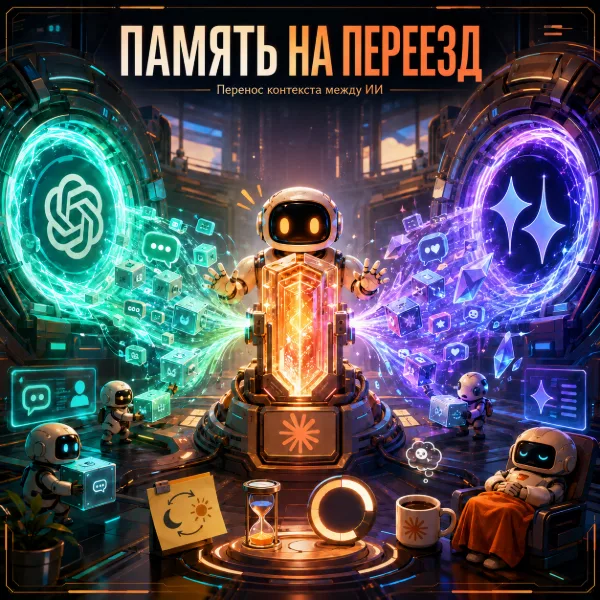
Anthropic добавила в Claude инструмент импорта памяти — он переносит сохранённый контекст из других чат-ботов
Перенос работает в веб-версии и настольных приложениях ChatGPT и Claude
Импортировать можно не только из ChatGPT, но и из Google Gemini, Copilot и Grok
С марта 2026 года функция доступна бесплатно всем пользователям Claude
Если вы переходите с ChatGPT на Claude, начинать с чистого листа не придётся. В начале 2026 года Anthropic добавила инструмент импорта памяти, который переносит сохранённый контекст и предпочтения из других чат-ботов. Разберём, как настроить перенос и получить от него максимум.
 OpenAI, Anthropic
Почему пользователи переходят с ChatGPT на Claude
Причин сменить чат-бот несколько. Кому-то ближе возможности Claude в программировании, кого-то не устраивает, как OpenAI использует переписку для обучения моделей. Отдельный повод для части аудитории — сделка OpenAI с оборонным ведомством США: в конце февраля 2026 года компания подписала контракт с Министерством обороны США примерно на 200 миллионов долларов, тогда как Anthropic от похожего предложения Пентагона отказалась. На этом фоне Claude заметно прибавил в популярности.
Хорошая новость в том, что осваиваться заново почти не придётся — привыкание к новому чат-боту проходит быстро. Единственная реальная сложность при переезде — перенести накопленный контекст, и инструмент импорта от Anthropic сводит эту задачу к нескольким минутам.
Пользоваться памятью при этом никто не обязывает. Claude и другие ИИ-чат-боты прекрасно работают и без запоминания предпочтений и прошлых диалогов — тогда каждый новый разговор начинается с нуля. Инструкция ниже пригодится только тем, кто хочет сохранить наработанный контекст.
Как перенести память: пошагово
Чтобы получить наилучший результат, настройку выполняют с обеих сторон. Шаги одинаково работают в веб-версии и настольных приложениях Claude и ChatGPT:
- Включите память в Claude: откройте Настройки → Возможности (Capabilities) → Память (Memory) и активируйте функцию.
- Откройте инструмент импорта в том же разделе — Anthropic заранее подготовила специальный запрос для переноса, вводить его вручную не нужно.
- Скопируйте этот запрос и вставьте его в ChatGPT. Чат-бот соберёт всё, что помнит о вас, в один блок текста.
- Скопируйте ответ ChatGPT и вставьте его обратно в окно импорта Claude, затем подтвердите добавление в память.
- Просмотрите перенесённые записи: импорт не является точной копией — Claude переосмысливает данные по-своему, поэтому лишнее лучше сразу вычистить.
Перенос из Gemini и других чат-ботов
Импорт не ограничивается ChatGPT. При переходе с Gemini схема та же: включаете память в настройках своего чат-бота, прогоняете подготовленный запрос на экспорт, а полученный текст вставляете в инструмент импорта Claude. Тем же способом можно перенести данные из Copilot и Grok — важен не источник, а формат: единый блок текста, который Claude разбирает при импорте.
Что важно проверить после импорта
Anthropic отмечает, что функция пока экспериментальная и активно дорабатывается, поэтому перенесённую память стоит перепроверить. Память ChatGPT накапливается месяцами и может хранить устаревшие или неверные записи — например, неактуальный город или давно закрытый проект. Такие строки лучше удалить ещё до импорта либо вычистить уже в Claude.
Посмотреть, что именно запомнил Claude, можно в разделе Настройки → Возможности → Память. И главное правило: не переносите в память пароли, платёжные данные и другую чувствительную информацию.