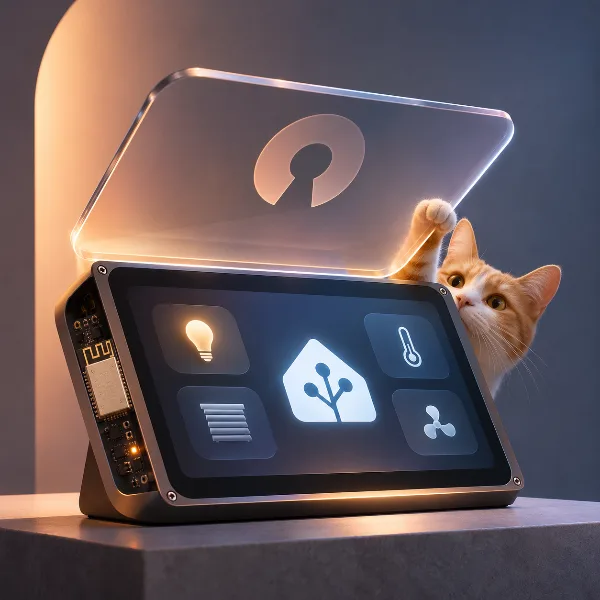
Проект Tessera с открытым исходным кодом позволяет собирать аккуратные панели управления (дашборды) для Home Assistant на недорогих сенсорных платах с чипом ESP32 — от компактных 2,8-дюймовых экранов до крупных 10,1-дюймовых панелей производства CYD, Guition и Waveshare.
Прошивка Tessera надстраивается над ESPHome и берёт на себя управление дисплеем, обработку касаний, отрисовку дашборда, плитки (tiles) и плагины. Работает она в связке с Tessera Screen Manager — дополнением для Home Assistant, через которое настраиваются экраны, компоновка, установка прошивки и обновления. Главное преимущество — простота: редактор работает по принципу drag-and-drop, и от пользователя не требуется знать ни YAML, ни MQTT.
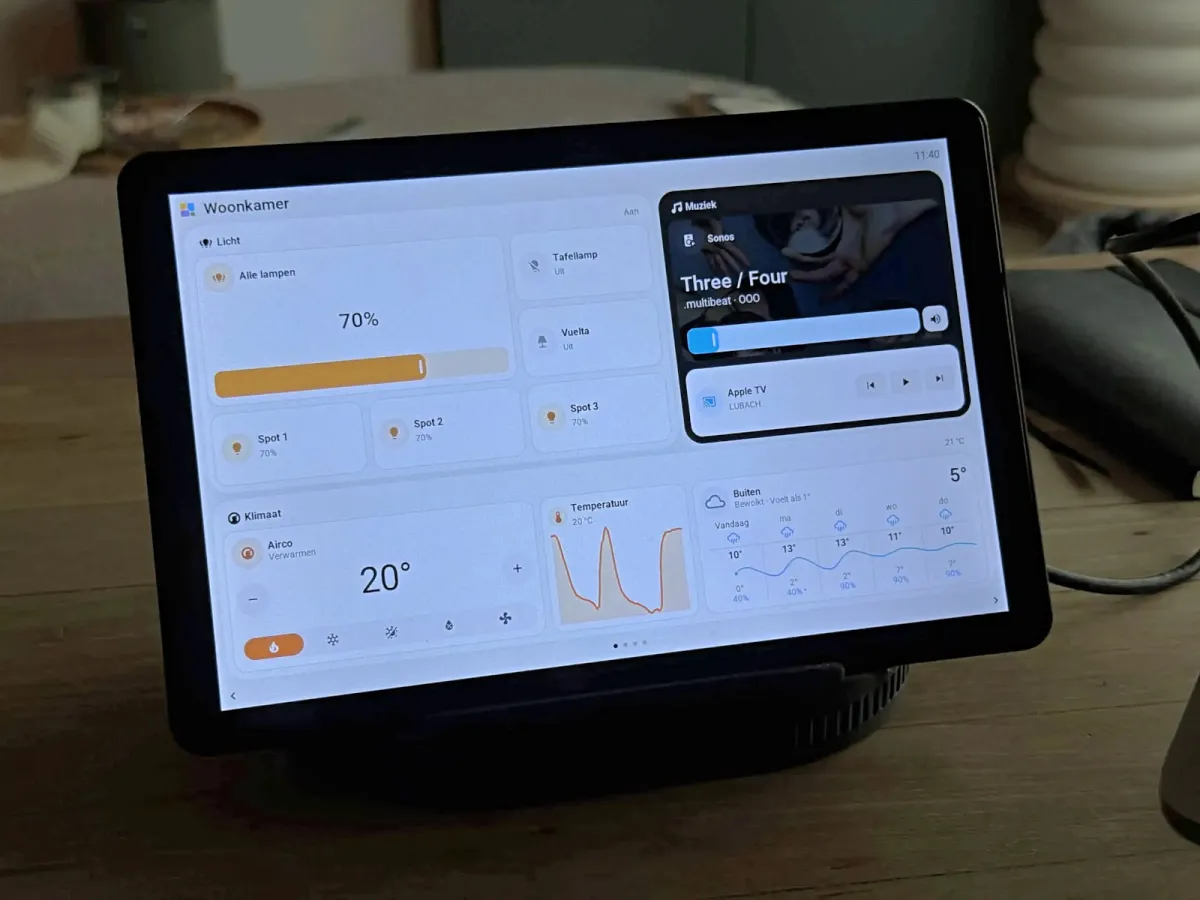 Tessera на 10,1-дюймовой панели Guition с ESP32-P4
Для энтузиастов умного дома это заметный шаг вперёд: обычно подобные настенные панели собираются вручную и требуют правки конфигурационных файлов. Tessera же превращает дешёвый сенсорный экран в готовый центр управления умным домом буквально за несколько минут.
Ключевые возможности Tessera:
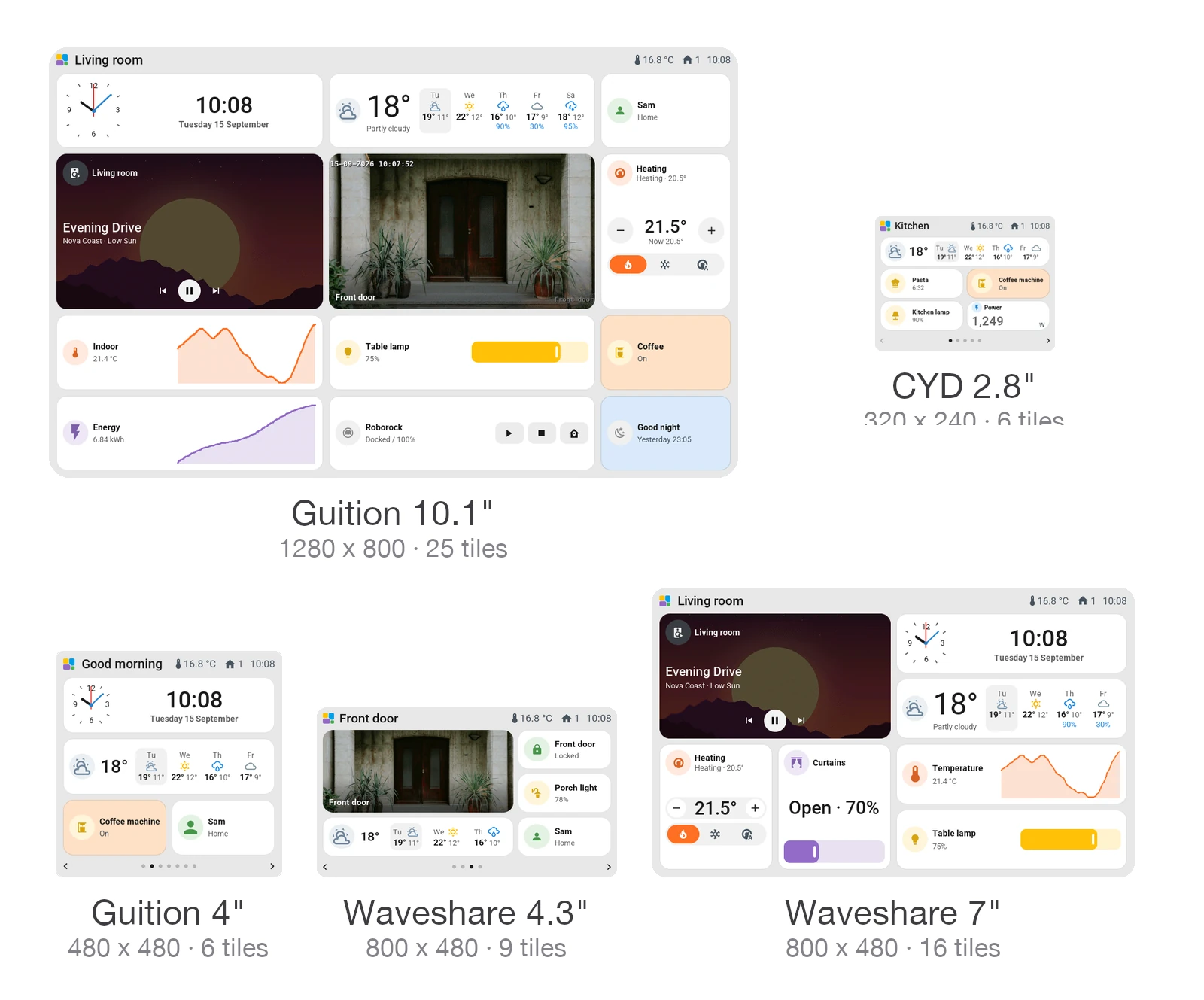 Дашборд Tessera работает на разных дисплеях
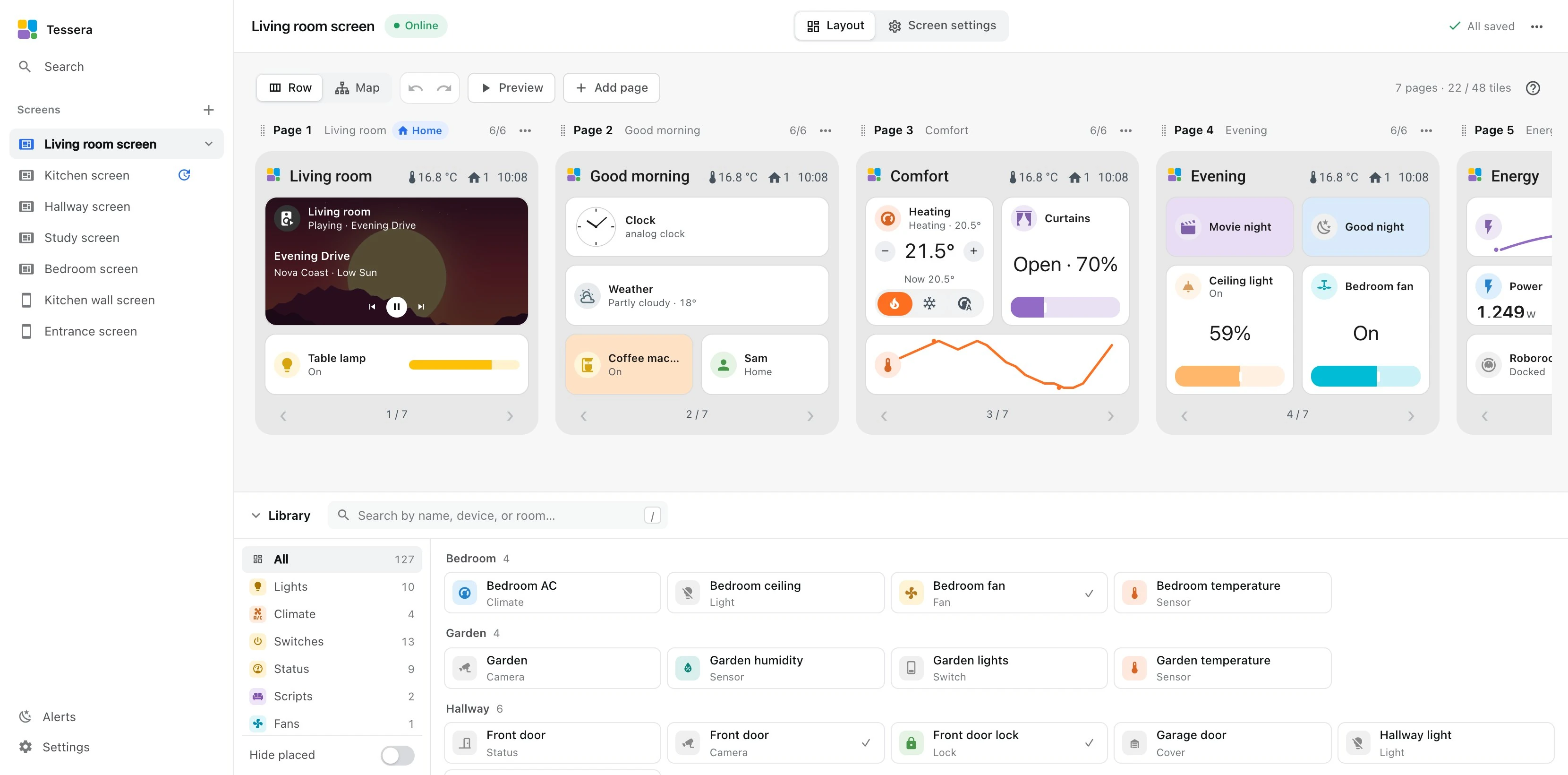 Редактор с перетаскиванием (drag-and-drop)
- Поддержка железа — различные сенсорные платформы на ESP32, от 2,8-дюймовых Cheap Yellow Display (CYD) до 10,1-дюймовых панелей Guition.
- Редактор дашбордов с перетаскиванием элементов:
- настройка экранов, страниц и плиток прямо из Home Assistant без знания YAML;
- многостраничные дашборды — элементы управления можно разнести по нескольким страницам;
- гибкая компоновка — настраиваются размер сетки, размеры плиток, иконки, цвета и заголовки страниц;
- плагины — расширяют функциональность и подключают онлайн-сервисы: качество воздуха, вывоз мусора, расписание общественного транспорта и другое.
- Поддержка голосового помощника Home Assistant Voice на платах с микрофоном и динамиком.
- Интеграция с камерами — вывод видеопотока, снимков и изображений с дверных звонков; поддерживается и звук.
- Датчики и мониторинг — показания сенсоров, потребление энергии и графики за период.
- Перевод на 10 языков — английский (США/Великобритания), нидерландский, немецкий, французский, испанский, итальянский, польский, португальский и венгерский.
- Для поддерживаемых моделей доступны разные подставки, которые можно напечатать на 3D-принтере.
Список совместимых устройств длинный, но шесть моделей выделены как «проверенные» (established screens): многие пользователи успешно работают с ними, и доля удачных сборок обычно близка к 90%.
Рекомендуемые модели:
- Guition 4″ (ESP32-S3-4848S040) — ESP32-S3, разрешение 480 × 480, тач-контроллер GT911; поддерживаются снимки с камеры; плату протестировали более 3000 пользователей.
- Guition 10,1″ (JC8012P4A1 V3) — ESP32-P4, разрешение 1280 × 800, тач-контроллер GSL3680; поддерживается просмотр камеры в реальном времени.
- reTerminal D1001 8″ — ESP32-P4, 1280 × 800, тач-контроллер GSL3670; поддержка живого видео с камеры, динамика и медиаплеера, голосового помощника Assist (через плагин) и встроенной камеры (через плагин).
Другие проверенные модели:
- CYD 2,8″ (ESP32-2432S028) — ESP32, 320 × 240, тач-контроллер XPT2046.
- Waveshare 4,3″ (ESP32-S3-Touch-LCD-4.3) — ESP32-S3, 800 × 480, тач-контроллер GT911; поддерживаются снимки с камеры.
- Waveshare 10,1″ (ESP32-P4-WIFI6-Touch-LCD-10.1 V3) — ESP32-P4, 1280 × 800, тач-контроллер GT911; поддержка живого видео с камеры, динамика, медиаплеера и Assist через плагин.
Под капотом Tessera построена на ESPHome и использует библиотеку LVGL для графического интерфейса. С Home Assistant она общается через штатную интеграцию ESPHome, поэтому настраивать MQTT не нужно. Изменения дашборда отправляются на экраны без перепрошивки, а обновления прошивки управляются через Home Assistant. Код и программное обеспечение распространяются по лицензии AGPL-3.0 и опубликованы на GitHub.
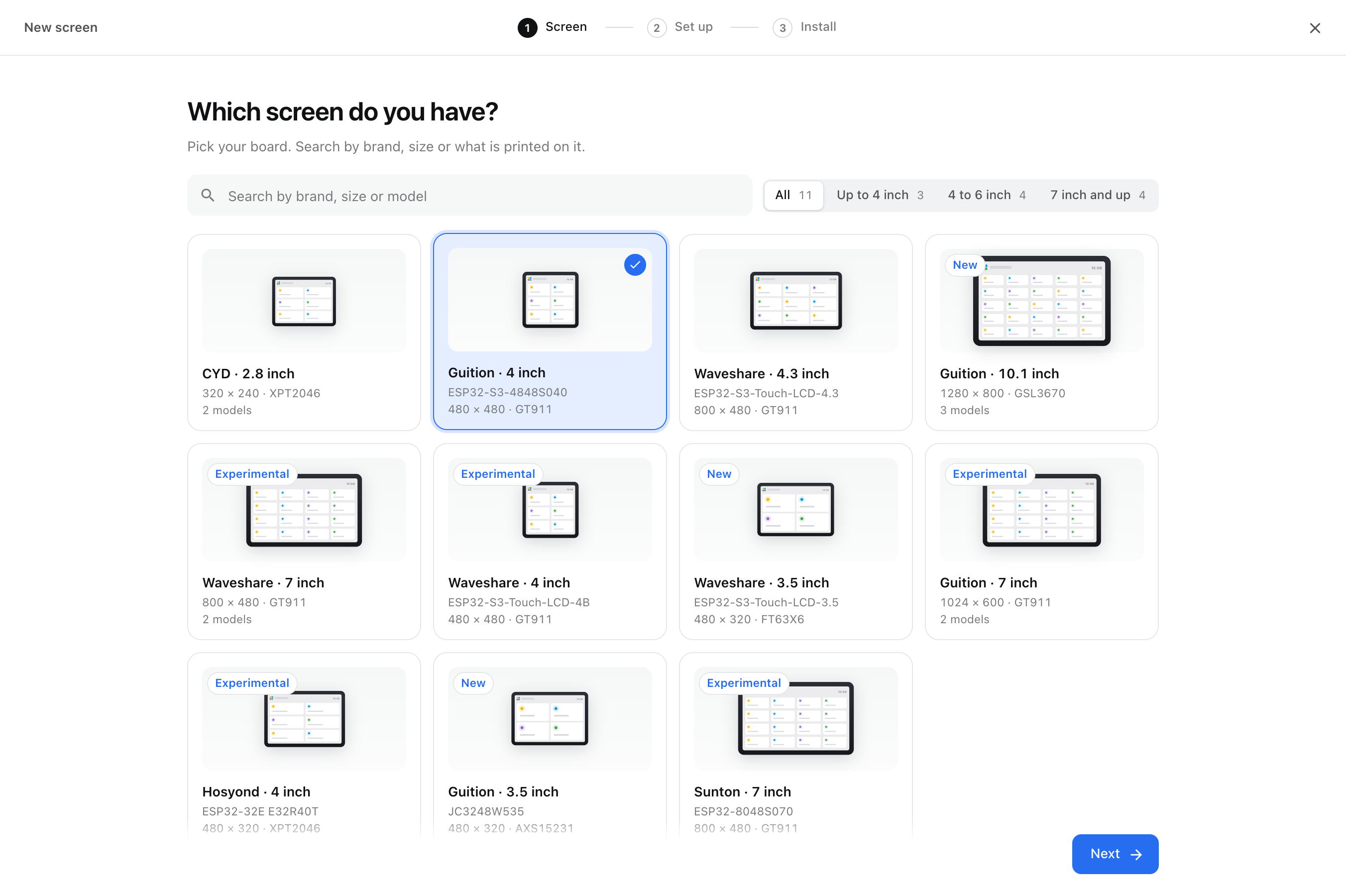 Мастер установки Tessera — выбор экрана
Начать работу несложно:
- установите Tessera Screen Manager на сервер Home Assistant;
- подключите дисплей по USB к машине с Home Assistant или к компьютеру;
- запустите мастер, выберите плату, задайте экрану имя и нажмите «Установить»;
- экран подключится к вашей сети Wi-Fi и появится в разделе Tessera внутри Home Assistant — после этого можно выбрать нужные плитки и обновлять дисплей по Wi-Fi.
Подробная документация и дополнительные сведения доступны на сайте проекта. Для любителей умного дома Tessera выглядит одним из самых доступных способов получить настенную панель управления без пайки и возни со сложной настройкой.