Второй монитор подключается к компьютеру или ноутбуку через свободный порт DisplayPort, HDMI или USB-C — сам процесс несложный.
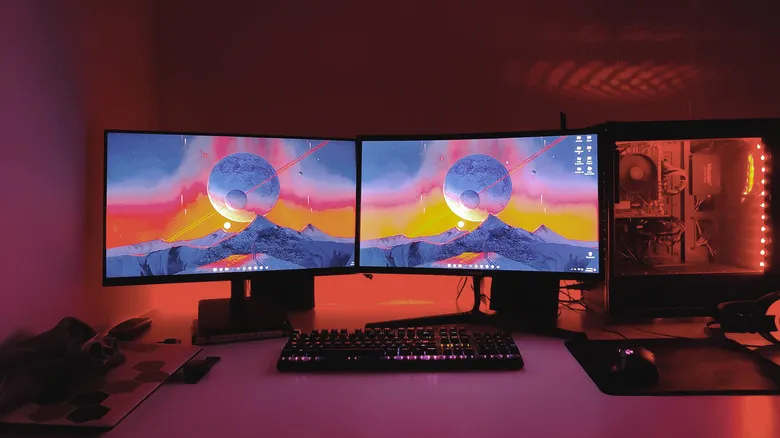
Главное преимущество двух экранов — больше открытых окон одновременно; для комфортной работы диагональ и характеристики дисплеев лучше подбирать одинаковыми.
Чтобы не плодить провода и не тратиться на отдельный монитор, роль вспомогательного экрана может играть дисплей ноутбука.
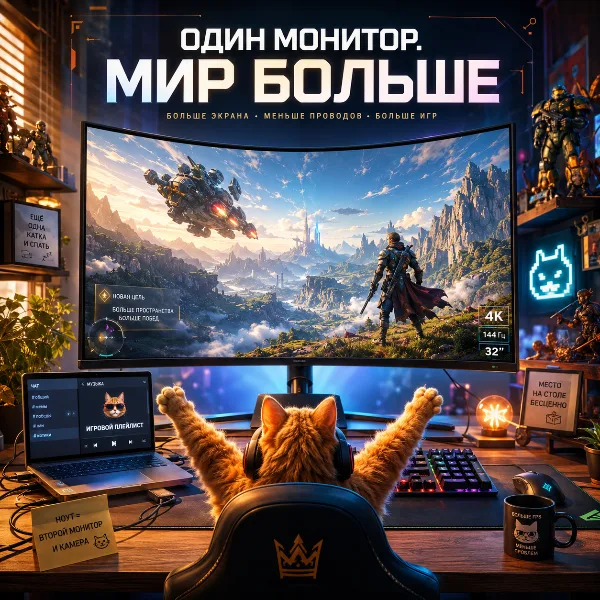
Для крупных задач и игр один качественный изогнутый монитор 4K на 32 дюйма нередко удобнее и аккуратнее двух разрозненных дисплеев.
Те, кто работает из дома или просто проводит много времени за столом, знают, как приятно, когда всё настроено под себя — правильная периферия и удобные программы. Но одного нельзя добиться только программами — это дополнительного рабочего пространства, которое даёт второй дисплей. Если раньше подключать его не приходилось, задача может показаться сложной, хотя на деле всё сводится к тому, чтобы соединить монитор со свободным портом DisplayPort, HDMI или USB-C. Док-станция сильно выручает, когда у ноутбука мало разъёмов.
 Источник изображения - %source%
Порты и кабели: чем подключить второй монитор
Второй монитор подключается к свободному видеовыходу компьютера или ноутбука. Сегодня это, как правило, DisplayPort, HDMI или USB-C. Стоит заранее посмотреть, сколько видеовыходов у вашей видеокарты или ноутбука: их хватает на два дисплея не на каждом устройстве, а бытовые «раздвоители» HDMI обычно дублируют картинку, а не расширяют рабочий стол.
Версия интерфейса определяет, какое разрешение и частоту обновления потянет связка. HDMI 2.1 даёт до 48 Гбит/с и вытягивает 4K при 120 Гц или 8K при 60 Гц, но для этого нужен кабель с маркировкой Ultra High Speed. DisplayPort 2.1 в старшем режиме (UHBR20) поднимает планку примерно до 80 Гбит/с и тянет 4K при 240 Гц без сжатия; даже более распространённый DisplayPort 1.4 с технологией сжатия DSC уверенно выдаёт 4K при 120–240 Гц. Для настольного ПК и связки из нескольких мониторов DisplayPort обычно удобнее: он поддерживает MST — режим, при котором к одному выходу подключается несколько дисплеев, в том числе «гирляндой», один монитор в другой. HDMI логичнее для телевизоров, консолей и AV-техники.
- DisplayPort — оптимален для ПК и нескольких мониторов: большой запас пропускной способности, высокие частоты обновления и поддержка режима MST.
- HDMI — универсальный вариант, особенно для телевизоров, приставок и консолей; для 4K при 120 Гц нужен кабель Ultra High Speed.
- USB-C с DisplayPort Alt Mode — один кабель на видео, данные и зарядку; но выводить картинку умеет не каждый порт USB-C, поэтому характеристики стоит проверить заранее.
Отдельно про USB-C: разъём одинаковый на вид, а умеет он разное. Вывод картинки работает, только если порт поддерживает DisplayPort Alt Mode, а зарядка ноутбука по тому же кабелю — если есть Power Delivery. Когда обе функции на месте, один провод несёт видео, данные и питание сразу. На этом же принципе строятся док-станции: ноутбук подключается к ней одним кабелем USB-C, а она раздаёт сигнал на два-три монитора, подключает периферию и одновременно заряжает ноутбук (обычно 60–100 Вт). Важно помнить, что видео и скоростная передача данных по USB-C делят общий канал, поэтому на максимальном разрешении часть пропускной способности уходит на картинку.
Длина обычного (пассивного) кабеля DisplayPort или HDMI без потери качества — примерно до 3 метров; для больших расстояний нужны активные кабели. После подключения останется выбрать режим: расширение рабочего стола (на каждом экране своё) или дублирование (одинаковая картинка). В Windows это настраивается в «Параметры → Система → Дисплей» или быстрым сочетанием Win+P, в macOS — в «Системных настройках → Мониторы».
Зачем нужен второй монитор
Самое ощутимое преимущество двухмониторной конфигурации — возможность держать открытыми больше окон одновременно. Два 24-дюймовых монитора можно поставить рядом или один над другим, если по ширине стол не позволяет. Составлять «этажеркой» 27- или 32-дюймовые тоже никто не мешает, но сперва стоит прикинуть комфортное расстояние до экранов. Отдельным задачам — например, программированию или работе с текстами — идёт на пользу вертикальная ориентация одного из мониторов: так на экран помещается больше строк. Ориентацию всегда можно поменять в настройках дисплея.
Мониторы должны сочетаться
При работе с двумя дисплеями важно, насколько хорошо они подходят друг к другу. В идеале брать одинаковые модели, чтобы диагональ, разрешение, частота обновления и цветопередача совпадали как можно точнее. Разнобой по размеру и особенно по разрешению утомляет глаз и мешает переносить окна между экранами: одна и та же картинка выглядит на них по-разному. Если мониторы всё же разные, стоит хотя бы выровнять яркость и цветовую температуру в их меню.
Как правильно расположить мониторы
Даже удачная связка мониторов вредит шее и глазам, если экраны стоят не там. Общая рекомендация по расстоянию — примерно на вытянутую руку: для 24–27 дюймов это около 50–75 см, для 32 дюймов и больше — порядка 80–100 см. Верх экрана держат на уровне глаз или чуть ниже, чтобы взгляд падал на центр слегка сверху вниз — оптимально на 15–20° ниже линии горизонта. Небольшой наклон монитора назад (примерно 10–20°) уменьшает блики и разгружает шею.
Если экранов два, основной ставят прямо перед собой, а второй — сбоку под небольшим углом, чтобы не приходилось резко поворачивать голову. И какой бы удобной ни была посадка, глазам нужны паузы: правило «20-20-20» советует каждые 20 минут отводить взгляд на объект метрах в шести примерно на 20 секунд.
Ноутбук вместо второго монитора
Иногда второй полноценный монитор оказывается избыточным: одного 27-дюймового дисплея хватает для большинства задач. В такой ситуации роль вспомогательного экрана удобно отдать ноутбуку, не убирая его с закрытой крышкой. Правда, внешний монитор обычно заметно крупнее ноутбучного экрана, поэтому найти удачное положение бывает непросто.
Есть подставки, поднимающие ноутбук примерно на уровень монитора, но если сидеть на комфортном расстоянии от большого 24- или 27-дюймового дисплея, разглядеть мелочи на маленьком экране всё равно тяжело. Чаще всего удобнее ставить ноутбук прямо под монитором. Так под рукой остаются встроенные клавиатура и трекпад, а встроенная камера закрывает вопрос видеозвонков — отдельную веб-камеру покупать не нужно.
К разнице в размере и, возможно, в разрешении между двумя экранами придётся привыкнуть. Если на дисплее ноутбука держать только второстепенные приложения — плеер, мессенджер или видео, — расхождения почти не мешают. А когда ноутбук поддерживает зарядку и вывод картинки по USB-C, всю связку можно запитать одним кабелем через док-станцию.
Когда один большой монитор лучше
Связка из двух экранов хороша, если приходится постоянно держать несколько задач сразу, но нужна она не всем. Два и более монитора на столе, подключённые к одному компьютеру, добавляют путаницы с проводами, требуют лишних розеток и занимают заметно больше места. Здесь и выигрывают одиночные мониторы — а если брать один, есть смысл взять экран покрупнее.
После экспериментов с разными конфигурациями многие возвращаются к одному 32-дюймовому изогнутому монитору. Да, он огромный и занимает больше половины стола, зато даёт достаточно места под несколько окон без хлопот, которые тянет за собой второй дисплей. По разрешению для такой диагонали лучше сразу целиться в 4K, а не в 1440p: тот же совет справедлив для всего, что крупнее 27 дюймов. Всё остальное в большом мониторе — сплошные плюсы: не нужны сторонние программы для раскладки окон, приложения «помнят» своё место, а эстетически цельный экран без заметной рамки посередине выглядит опрятнее двух состыкованных дисплеев.
Игры и кронштейн для монитора
Для игр мало какие дисплеи дают такое погружение, как большой изогнутый монитор. И, пожалуй, самый полезный совет напоследок — кронштейн для монитора. Он даёт куда больше свободы в настройке высоты и угла наклона, чем штатные подставки, которых игровым моделям нередко не хватает. Заодно кронштейн освобождает место на столе и помогает выставить экран ровно на той высоте, что советует эргономика.