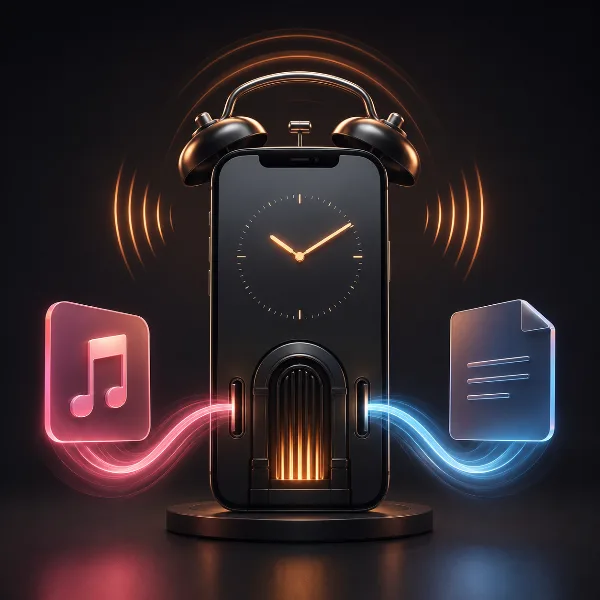
Подборка Apple Music позволяет использовать любую песню в качестве будильника на iPhone
Для установки кастомного звука будильника нужно сохранить аудиофайл в приложении «Файлы»
Начиная с iOS 26, долгое нажатие на файл и выбор «Использовать как рингтон» автоматически применяет звук к будильнику
Звук из голосовых сообщений, записей «Диктофона» или iMessage можно превратить в сигнал будильника через меню «Поделиться»
Выбор правильного звука для будильника — настоящее искусство. Он не должен быть слишком приятным, чтобы вы не лежали в кровати, наслаждаясь им вместо того, чтобы вставать. Но и чересчур раздражающим он быть не должен, иначе это испортит вам настроение, пока вы будете выбираться из постели, чтобы его отключить (вы ведь держите iPhone подальше от кровати, правда?). К сожалению, некоторые стандартные рингтоны и звуки будильника в iOS могут быть именно раздражающими. К счастью, настроить индивидуальный звук будильника на iPhone довольно просто.
 Источник изображения — engadget.com
Способ первый: песня из Apple Music
Если вы хотите использовать определённую песню, самый лёгкий способ — быть подписчиком Apple Music. В сервисе более 100 миллионов композиций, и вы можете установить любую из них в качестве будильника. Сначала добавьте песню в свою медиатеку. Для этого откройте приложение Apple Music, найдите нужную композицию и нажмите на значок плюса (+), чтобы добавить её.
Затем откройте приложение «Часы» на iPhone и перейдите на вкладку «Будильник». Вы можете нажать на значок плюса, чтобы создать новый будильник, или выбрать существующий. После этого выберите «Звук» > «Выбрать песню». Найдите нужную композицию, нажмите кнопку «плюс» рядом с ней, затем кнопку «Назад» и, наконец, «Сохранить». Вот и всё.
Однако, если вы предпочитаете полностью кастомный звук будильника на iPhone, вам потребуется другой подход.
Способ второй: собственный аудиофайл
Прежде всего нужно добыть звук, который вы хотите использовать для оповещения. Вы можете, например, скачать аудиофайл из интернета или создать его в приложении вроде GarageBand. Это ваша задача — раздобыть аудио. Важно, что этот звук нужно сохранить в приложении «Файлы».
Начиная с iOS 26, Apple значительно упростила процесс использования аудиофайла в качестве звука будильника. Просто найдите нужный звук в приложении «Файлы» и долго нажмите на него. Затем выберите «Поделиться» > «Использовать как рингтон» (если длина звука превышает 30 секунд, iPhone предложит сначала обрезать его). Достаточно удивительно, но это установит ваш пользовательский звук в качестве рингтона. Вы всегда можете изменить это обратно.
Теперь снова откройте приложение «Часы». Создайте новый будильник или нажмите на существующий. Выберите «Звук», а затем — ваш собственный звук для будильника. Готово! Если только вы не захотите вернуть старый рингтон.
Добавление опции «Использовать как рингтон» в меню общего доступа iOS 26 означает, что вы также можете использовать аудио, которое кто-то прислал вам, например через iMessage или электронную почту. Так что, если хотите, вы можете вырезать голосовое сообщение друга и поставить его на будильник. А если вы действительно смелы, то можете просыпаться под звук собственного голоса, записав речь в приложении «Диктофон» и пройдя ту же процедуру «Поделиться» > «Использовать как рингтон».
Два практических нюанса, о которых обычно узнают уже утром. Первый: для песни из стриминга нужен доступ к сервису — при отсутствии подписки или интернета будильник переключится на стандартный звук, так что композицию лучше заранее скачать для офлайн-прослушивания. Второй: длина рингтона в системе ограничена 30 секундами, и слишком короткий или тихий фрагмент легко проспать.
Для пользователей из СНГ актуален и третий момент: оплата подписки на музыкальный сервис Apple российскими картами недоступна, поэтому второй способ — с собственным аудиофайлом — оказывается на практике основным. Подойдёт любой файл в поддерживаемом формате, включая записи из мессенджеров и почты.