
Режим SOS на iPhone позволяет звонить в экстренные службы через спутник, даже без сотовой сети
Спутниковая связь Apple доступна уже в 20 странах и регионах, включая США, Канаду, Японию и большинство стран Европы
Вернуть обычную сеть можно переключением авиарежима на 15 секунд или перезагрузкой телефона
При международных поездках активация Data Roaming часто решает проблему, но может привести к дополнительным расходам
Всем знакома ситуация: вы исследуете новую местность, достаете телефон и видите пугающий значок SOS в правом верхнем углу. В мире, зависимом от смартфонов, это кажется похоронным звоном. Однако телефон не становится полностью бесполезным. Если вы видите символ SOS или SOS only, вы, возможно, сможете связаться со службами экстренной помощи через другие доступные сотовые сети. Для iPhone 14 и более поздних моделей пользователи также могут совершать экстренные вызовы и отправлять сообщения через спутниковую сеть Apple.
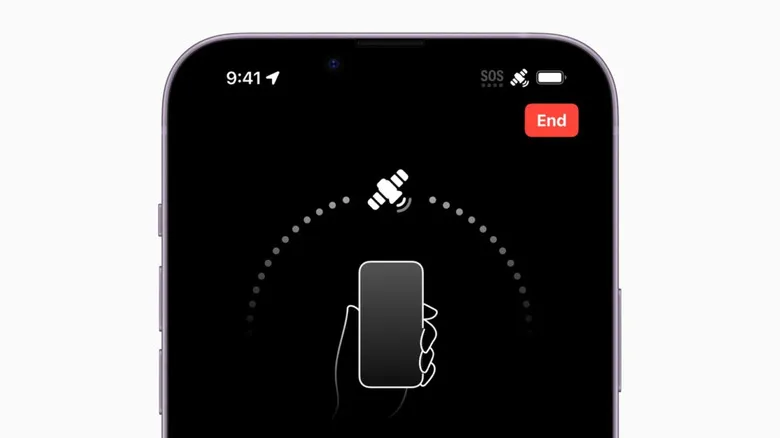
В каких странах уже работает спутниковая связь Apple
Возможности SOS — это критически важная функция безопасности, особенно для тех, кто путешествует вдали от цивилизации. По последним данным, связаться со спутниками через Emergency SOS можно уже в 20 странах и регионах: Австралия, Австрия, Андорра, Бельгия, Исландия, Ирландия, Испания, Италия, Канада, Люксембург, Мексика, Нидерланды, Новая Зеландия, Португалия, США, Великобритания, Франция, Германия, Швейцария и Япония. Список продолжает пополняться — Андорра и Исландия присоединились к нему совсем недавно, при этом для работы функции в этих двух странах требуется iOS 26.4 или новее. Через эти сотовые и спутниковые соединения владельцы iPhone также могут отправлять свое местоположение близким, передавать медицинские данные сотрудникам экстренных служб, запрашивать помощь на дороге и уведомлять родных о чрезвычайных ситуациях. В отличие от этого, пользователи, видящие в строке состояния символы No Service или Searching, отключены от всех сетей и не могут совершать звонки или отправлять сообщения.
Как подготовиться заранее
Если вы планируете отправиться в места без покрытия сети, разумно заранее ознакомиться с руководством Apple по использованию спутниковой системы Emergency SOS. В нем можно узнать не только, как подключиться к спутниковой сети компании, но и какие меры стоит предпринять заранее, чтобы максимально эффективно использовать спутниковую связь. Проверить SOS-соединение своего телефона можно, следуя инструкциям Apple по использованию помощника Connection Assistant.
Что делать, если iPhone застрял в режиме SOS
Но что делать, если ваш телефон находится в режиме SOS, а вы не в походе по дикой местности? К счастью, восстановить доступ к сотовой сети может быть проще, чем кажется. Страница поддержки Apple предлагает несколько способов решения проблемы:
- Включите режим Airplane Mode как минимум на 15 секунд, а затем верните обычные настройки сотовой сети.
- Если это не помогло, попробуйте проверенный классический способ — выключить и снова включить телефон.
- Обновите iOS: зайдите в настройки устройства, откройте вкладку General и найдите раздел Software Update. Там же можно включить Automatic Updates, чтобы избежать подобных проблем в будущем.
- Проверьте SIM-карты: в приложении Settings откройте Cellular и посмотрите список доступных SIM-карт и eSIM. Выберите нужную линию и нажмите Turn On This Line, если она отключена. Для физической SIM-карты попробуйте извлечь её и вставить заново.
- Проверьте настройки оператора во вкладке General — вручную установите доступные обновления Carrier Settings. Если это не помогает, проблема может быть на стороне оператора: свяжитесь с ним напрямую (например, через Wi-Fi), убедитесь, что устройство не заблокировано, а аккаунт активен и в порядке.
- Проведите диагностику через приложение Apple Support из App Store — на iOS 18 и новее это можно сделать прямо на телефоне.
Причина SOS в поездках: роуминг данных
Некоторые особые обстоятельства могут привести к тому, что iPhone окажется в режиме SOS. В международных поездках с этой проблемой сталкиваются особенно часто, и наиболее вероятная причина — отключенные настройки Data Roaming. Data Roaming позволяет устройству работать вне зоны покрытия домашней сети, используя сеть другого оператора. Обычно это происходит через заранее установленные партнерские отношения между вашим оператором и местными сотовыми провайдерами.
Чтобы включить Data Roaming, зайдите во вкладку Cellular в приложении Settings, включите нужную сеть передачи данных и нажмите Cellular Data Options — там находится переключатель Data Roaming. Делать это стоит с осторожностью: использование Data Roaming может повлечь дополнительные расходы, поэтому лучше заранее уточнить международные условия своего тарифа.
Если вы используете туристическую eSIM
Владельцам международной eSIM стоит обратиться к инструкциям выше по работе с двумя SIM-картами. Чтобы туристическая eSIM работала правильно, лучше отключить другого оператора или включить Data Switching — это позволит использовать данные с обоих планов для наилучшего покрытия. И здесь важно помнить, что Data Switching за границей может привести к дополнительным расходам. Если вы готовы к этому ради расширенного покрытия, включите функцию Allow Cellular Data Switching в настройках сотовых данных.