Sideload APK на Chromebook возможен, но связан с рисками для безопасности — приложения из сторонних источников не проходят проверку Google
Официальный способ через ADB требует включения Linux и активации отладки Android; он работает только на Chromebook, выпущенных после 2020 года
После включения ADB-отладки устройство перезагружается, а установка APK выполняется через терминал Linux или эмулятор Android Studio
Для запуска приложения через эмулятор нужно создать виртуальное Android-устройство в Android Studio — после установки APK появится в общем списке приложений
Chromebook — устройство на удивление гибкое. Его используют не только для повседневных задач, но и для игр, просмотра фильмов и других сценариев. Для этого можно ставить приложения из Google Play Store, запускать Linux-приложения и прогрессивные веб-приложения (PWA).
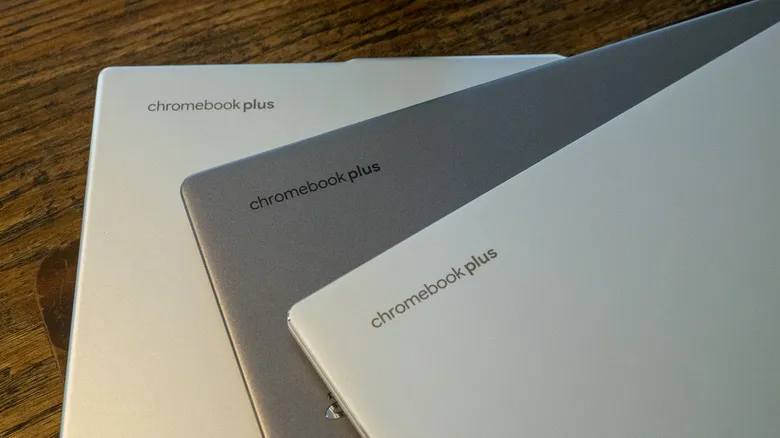 Источник изображения — engadget.com
Но что делать, если нужного приложения нет ни в Play Store, ни среди Linux-программ, ни в виде PWA? В этом случае может выручить обычный Android-APK, скачанный из стороннего источника. Для его установки потребуется sideloading — загрузка Android Package Kit (APK) в обход официального магазина. Разберём, как сделать это безопасно и без полного сброса устройства.
Прежде чем переходить к инструкции, важно понимать: вы делаете это на свой страх и риск. Google не проверяет приложения, установленные вне Play Store, поэтому убедитесь, что выбранный APK действительно безопасен и не содержит вредоносного кода.
Способов установить APK на Chromebook несколько. Один из них — включение режима разработчика, но он приводит к полному стиранию данных устройства (powerwash). Такой вариант оправдан разве что при первоначальной настройке нового Chromebook — в остальных случаях связываться с ним не стоит.
Более безопасный путь — официальный метод Google на основе Android Debug Bridge (ADB). Он работает только на Chromebook, выпущенных после 2020 года. Перед началом убедитесь, что нужный APK уже сохранён на устройстве, и по возможности переименуйте файл в короткое имя без пробелов — так будет проще работать с ним в терминале.
Шаг 1. Включаем Linux и отладку ADB
Сначала нужно включить Linux, если он ещё не активирован. Откройте приложение «Настройки», перейдите в раздел «О ChromeOS», прокрутите список вниз до пункта «Разработчики» и нажмите «Настроить» рядом со «Средой разработки Linux». Пройдите короткую настройку — система предложит выделить часть накопителя под Linux; это значение можно будет изменить позже в системных настройках.
Затем снова откройте раздел «Разработчики» — теперь в нём появится отдельное подменю «Среда разработки Linux». Выберите «Разрабатывать Android-приложения» и включите переключатель «Включить отладку ADB». После этого Chromebook перезагрузится, поэтому заранее сохраните все несохранённые данные.
После перезагрузки система покажет предупреждение: «Это устройство может содержать приложения, не проверенные Google». Это нормально — значит, первый этап настройки завершён успешно.
Шаг 2. Устанавливаем APK через терминал
Теперь можно запустить APK одним из двух способов. Первый — через встроенный Терминал Linux. Откройте лаунчер, найдите приложение «Терминал» и запустите его. Введите команду sudo apt install adb и подтвердите установку нажатием «Y». Затем выполните команду adb connect arc, чтобы подключить отладочный мост к контейнеру Android — на экране появится запрос на разрешение отладки: отметьте пункт «Всегда разрешать с этого компьютера» и нажмите «Разрешить».
Перед установкой перенесите файл APK в папку «Файлы Linux» — просто перетащите его туда через приложение «Файлы». После этого в терминале выполните команду вида adb install имя_файла.apk, подставив реальное имя вашего файла. Об успешной установке сообщит строка «Success» в терминале, а само приложение появится в общем списке программ Chromebook.
Альтернатива: эмулятор в Android Studio
Второй способ — запустить APK через эмулятор в Android Studio. Если приложение ещё не установлено, перейдите в «Файлы» → «Мои файлы» → «Загрузки» и найдите DEB-пакет Android Studio. Перенесите или скопируйте его в папку «Файлы Linux», затем в терминале выполните команду sudo apt install ./android-studio-*.deb (точное имя пакета может отличаться — уточните его перед вводом команды).
После запуска Android Studio создайте Android Virtual Device (AVD) — виртуальную копию телефона, планшета, устройства на Wear OS, Android TV или Automotive OS. Выбор зависит от ваших задач: например, профили планшета и Android TV предлагают альбомную ориентацию экрана, что удобно для некоторых приложений.
Когда виртуальное устройство запущено, останется перетащить файл APK прямо на экран эмулятора. Появление окна APK Installer означает, что установка идёт успешно; после её завершения приложение можно будет найти в общем списке программ на эмуляторе.